
INICIO
ofimatica · microsoft excel
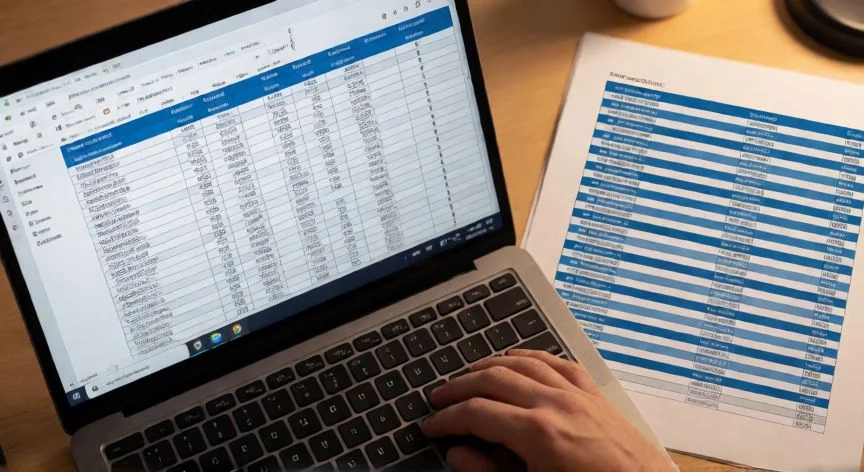
como imprimir en excel y que salga el encabezado, Manos tecleando en un PC con una hoja de Excel abierta mostrando filas de encabezado resaltadas
ofimatica ·#8346 ·Lectura 7 min. · Redactor: Gonzalo E.Garcia

📄 Imprimir en Excel con encabezado en cada página

Respuesta corta
Verificado
Redactado por Humanos!

Imprimir títulos NO es Inmovilizar paneles: el primero afecta solo al papel; el segundo solo a la pantalla.

01

Imprimir en Excel y que el encabezado salga en cada folio, así de fácil

Te ha pasado mil veces. Llevas horas maquetando una tabla enorme, con decenas de columnas y cientos de filas, y por fin pulsas Ctrl+P para llevarla al papel. Abrir la carpeta impresa en una reunión y descubrir que solo la primera hoja tiene los rótulos de las columnas. De pronto, el resto son bloques de cifras huérfanas, sin una sola etiqueta que te diga qué demonios significa ese número de la columna G. Es frustrante, pero tiene solución en tres clics.

Yo llevo décadas moviéndome entre hojas de cálculo para informes de ventas, inventarios y listados de catálogo, y el primer aprendizaje que me grabé a fuego fue este: Excel, por defecto, NO repite títulos al imprimir. No es un bug, no es que lo tengas mal configurado. Simplemente, la repetición de filas es una instrucción explícita que hay que darle al programa. Si no se la das, solo la primera página lleva los encabezados y ya.

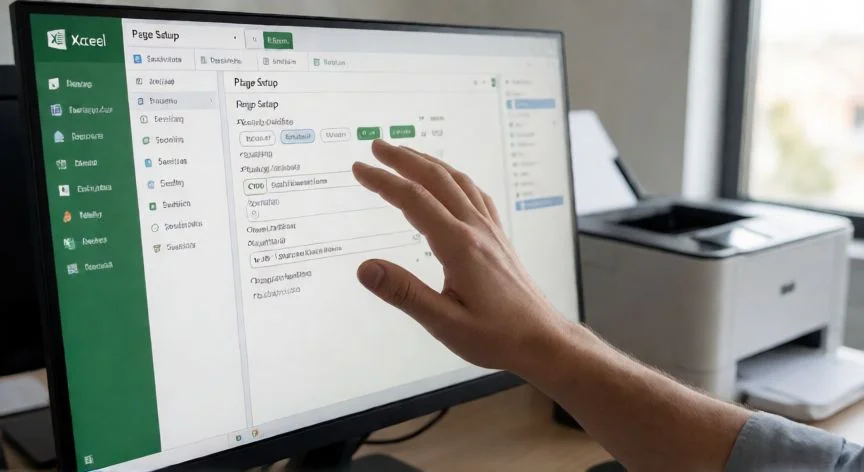
La herramienta que necesitas se llama «Imprimir títulos» y la encuentras en la cinta de opciones. La ruta exacta es: pestaña «Diseño de página» (que en algunas versiones o regiones del español aparece como «Disposición de página»), dentro del grupo «Configurar página», y ahí verás el botón con ese nombre. Un solo click te abre un cuadro de diálogo con varias pestañas, pero tú vas directo a la pestaña «Hoja».

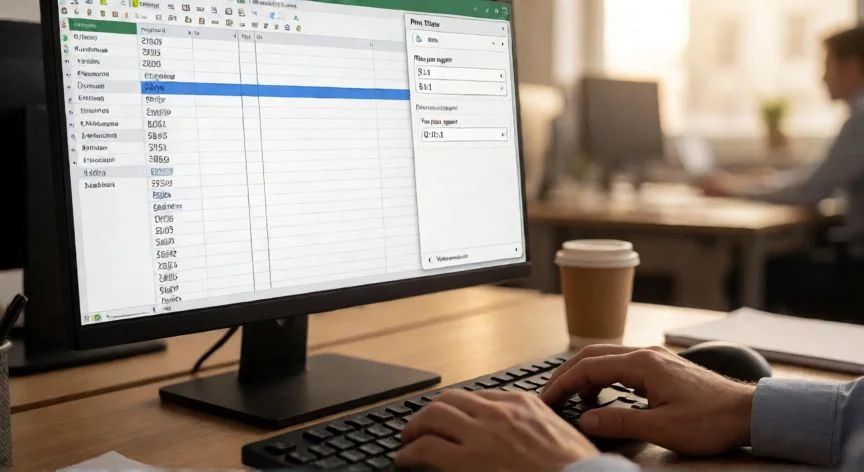
En esa pestaña «Hoja» hay un campo llamado «Filas para repetir en la parte superior» (o «Repetir filas en extremo superior», según la versión). Ese es tu campo mágico. A la derecha del campo verás una pequeña flecha doble, el botón «Contraer diálogo». Haz clic ahí, y la ventana se encoge temporalmente para que puedas seleccionar con el ratón la fila o filas de tu encabezado directamente en la hoja. Por ejemplo, clic sobre el número de fila 1 en el margen izquierdo. Vuelves a pulsar la flechita y listo, Excel escribe la referencia correcta por ti.

Si prefieres escribir a mano, la sintaxis es muy intuitiva: $1:$1 repite solo la fila 1, $1:$2 repite filas 1 y 2 (útil si tu encabezado ocupa dos líneas), y $2:$2 repite únicamente la fila 2 si los títulos empiezan ahí. Los signos de dólar son referencias absolutas, ancladas a esa fila concreta; el doble punto separa el rango.

Un truco que uso desde hace años: si tu tabla es muy ancha y se parte en páginas de derecha a izquierda, no solo repites filas. En el mismo cuadro, más abajo, está «Repetir columnas a la izquierda». Ahí metes la referencia de la columna o columnas con los identificadores (nombres, códigos, IDs) y esas columnas reaparecen en cada página vertical del impreso. Así nadie se pierde leyendo una columna 40 sin saber a qué producto corresponde.

En mi día a día gestionando documentos corporativos, he visto a gente perder media mañana intentando que «Inmovilizar paneles» les arregle la impresión. Spoiler: no lo hace. Son dos cosas completamente distintas y confundirlas es el error más frecuente del mundo. Inmovilizar paneles solo congela filas o columnas en pantalla mientras te desplazas; no toca ni un ápice lo que sale por la impresora. Lo eficiente es combinar ambas: inmovilizar para trabajar cómodo en pantalla y repetir títulos para que el papel sea legible.

Antes de darle a imprimir de verdad, abre Archivo → Imprimir. El panel derecho te muestra una previsualización página por página. Ahí compruebas, con tus propios ojos, que la fila de encabezados aparece en la página 2, la 3, la 4... Si no aparece, revisa: ¿has configurado los títulos en la hoja correcta?, ¿la fila seleccionada queda dentro del área de impresión?, ¿tienes una escala de impresión que comprime todo de forma rara?

Un apunte sobre las versiones. Da igual que uses Microsoft 365, Excel 2024, 2021, 2019 o 2016: el comando vive en la misma posición de la cinta. En Mac la lógica es idéntica, solo cambia ligeramente el nombre del campo («Repetir filas en la parte superior»). Si no ves exactamente el texto que te digo, busca en pestañas similares; la estructura del cuadro «Configurar página» con su pestaña «Hoja» se ha mantenido estable durante muchísimas ediciones.

Por último, un detalle tranquilizador: esta configuración se guarda dentro del archivo. Una vez definida, no tienes que repetirla cada vez que imprimas. Eso sí, se aplica hoja por hoja. Si tu libro tiene 12 hojas con la misma estructura, aplica el ajuste en cada una o selecciona varias hojas simultáneamente antes de abrir el cuadro. Es seguro activarlo y desactivarlo sin riesgo: no duplica filas, no toca fórmulas ni reordena datos. Es puro formato de presentación del impreso.

“Si el botón «Imprimir títulos» sale en gris: estás editando una celda, tienes un objeto seleccionado o no hay impresora instalada.”

Dato clave
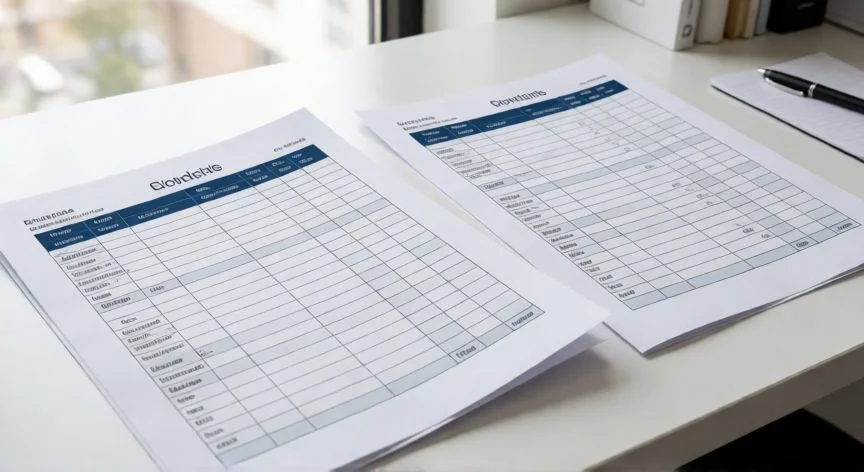
como imprimir en excel y que salga el encabezado, Hojas impresas con tabla de Excel saliendo de una impresora, encabezados visibles en cada página
Imagen

Hojas impresas con tabla de Excel saliendo de una impresora, encabezados visibles en cada página

02

Configurar filas repetidas, columnas fijas y evitar los errores más tontos

El flujo de trabajo que yo sigo cuando necesito un informe impreso limpio es bastante rígido, y me ha ahorrado más de un disgusto delante de jefes con prisa. Primero, abro el libro y me aseguro de no estar editando ninguna celda ni tener un gráfico o cuadro de texto seleccionado en la hoja, porque si algo de eso pasa, el botón «Imprimir títulos» aparece atenuado en gris y no responde. Clic en una celda cualquiera, deselecciono objetos, y ya puedo trabajar.

Voy a Diseño de página → Imprimir títulos, defino las filas de encabezado, las columnas fijas si toca, acepto. Después, si quiero acotar qué parte del libro sale, selecciono el rango útil y voy a «Área de impresión» → «Establecer área de impresión». Esto me garantiza que no se van a imprimir celdas huérfanas con fórmulas de control o notas internas. Reviso en Archivo → Imprimir, ajusto escala y márgenes si el reparto de páginas me desagrada, y por último elijo la impresora.

Hay una confusión que veo repetida en foros y tutoriales mal escritos: «Imprimir títulos» no es lo mismo que «Encabezado y pie de página». Si lo que quieres arriba o abajo del folio es un texto tipo «Informe trimestral Q3 – Página 3 de 12», eso no se hace con Imprimir títulos. Para eso vas a la misma pestaña de diseño y eliges «Encabezado y pie de página», o pasas a la vista «Diseño de página» directamente. Son mecanismos independientes que pueden convivir en el mismo documento sin pisarse.

Personalmente, cuando preparo listados largos para reuniones de equipo, me da mucha tranquilidad saber que el impreso se explica solo. El lector puede abrir el folio 7 y entender qué es cada columna sin volver al principio. En proyectos que he liderado con tablas de miles de filas, ese pequeño ajuste de una fila repetida ha marcado la diferencia entre un informe que se lee y uno que acaba en la papelera.

¿Y si tras todo esto la vista previa sigue sin mostrar los encabezados? Casi siempre son tres causas: la fila seleccionada queda fuera del área de impresión definida, configuraste los títulos en una hoja distinta de la que mandas a imprimir, o tienes una escala de impresión (tipo «ajustar todas las columnas en una página») que comprime el contenido de forma inesperada. Vuelve a Archivo → Imprimir → Configuración → Configurar página, pestaña «Hoja», y verifica rango de área y filas repetidas.

Un consejo de organización que me funciona desde que gestiono plantillas compartidas: configura los títulos de impresión una sola vez en una plantilla base, guarda el archivo como .xltx, y cuando alguien necesite un nuevo informe, parte de ahí sin tener que memorizar rutas ni sintaxis de referencias absolutas. Es una pequeña inversión de diez minutos que multiplica la productividad del equipo a medio plazo.

Recuerda también que los signos de dólar $1:$1 no son opcionales si escribes a mano. Sin los dólares, Excel puede reinterpretar la referencia al insertar o borrar filas y dejar tu configuración huérfana. Con el «Contraer diálogo» y selección con ratón, te olvidas del tema porque Excel pone los dólares automáticamente.

Y una última reflexión práctica: esta función es completamente reversible. Actívala, desactívala, cambia la fila, prueba en vista previa. No duplica datos, no altera fórmulas, no reordena información. En archivos compartidos o plantillas corporativas, puedes tocarla sin miedo a romper nada. Es una herramienta de presentación, punto, y eso la hace la aliada perfecta para cualquier documento que salga por la bandeja de la impresora.

Conclusión:

¿como imprimir en excel y que salga el encabezado?

Al final del día, lo que te quita de apuros no es una macro ni un complemento raro, sino ese botón pequeño de «Imprimir títulos» escondido en Diseño de página. Desde que lo incorporé a mi rutina de ofimática, he evitado más de una reunión incómoda con un informe ilegible sobre la mesa. Yo pienso que vale la pena invertir esos dos minutos en configurarlo bien, porque el beneficio se nota en cada folio que alguien abre sin ayuda.

Redacción: Gonzalo E.Garcia · Actualizado en: 16/11/2026
Valoración para Respuesta Valoración para Respuesta Valoración para Respuesta Valoración para Respuesta Valoración para Respuesta Valoración para Respuesta Valoración para Respuesta Valoración para Respuesta Valoración para Respuesta Valoración para Respuesta
4.4 / 5 · 59 valoraciones Valorar

¿Tienes algo que aportar? Envíanos tu respuesta

Cómo hice que mis encabezados de Excel se repitan en cada página impresa (y no volví a sufrir) Cómo hice que mis encabezados de Excel se repitan en cada página impresa (y no volví a sufrir) Cómo he logrado imprimir mis hojas de Excel repartidas en 4 folios sin que se me descuadre todo Cómo he logrado imprimir mis hojas de Excel repartidas en 4 folios sin que se me descuadre todo
¿Quieres ver más respuestas sobre como imprimir en excel y que salga el encabezado?