Cómo mostrar la regla en Microsoft Word
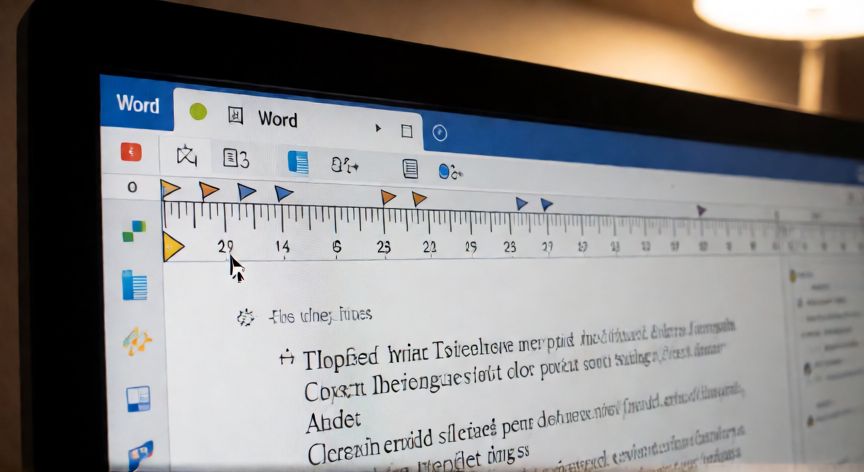
La regla en Microsoft Word es una de las herramientas más útiles para alinear elementos, ajustar márgenes, colocar tabuladores y medir distancias dentro del documento. A pesar de su importancia, muchos usuarios no la encuentran porque Word la oculta por defecto al abrir un nuevo documento, lo que puede generar confusión, sobre todo si vienes de versiones más antiguas donde estaba siempre visible.
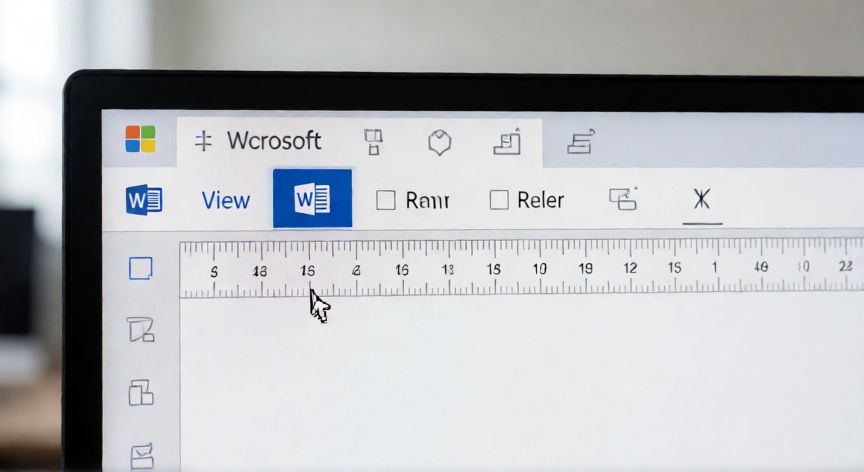
Para mostrar la regla horizontal en las versiones modernas de Word (2016, 2019, 2021, 365 y 2024), el procedimiento es extremadamente sencillo: dirígete a la pestaña Vista en la cinta de opciones superior y, dentro del grupo Mostrar/ocultar, marca la casilla Regla. En un solo clic aparecerá la regla superior en tu documento.
Si usas Word para Mac, el camino es prácticamente idéntico: menú Vista → marca Mostrar reglas. En las versiones más antiguas (2010, 2007) también se encontraba en la pestaña Vista, aunque la disposición de los botones era ligeramente distinta.
Una vez visible, la regla permite realizar múltiples tareas que de otro modo serían tediosas:
| Tarea | Cómo se hace con la regla |
|---|---|
| Ajustar márgenes | Arrastra los triangulitos superior e inferior de la regla |
| Crear tabuladores | Haz clic en la zona izquierda de la regla |
| Mover columnas | Arrastra el separador rectangular de las columnas |
| Centrar o justificar texto por zona | Coloca los marcadores de sangría izquierda/derecha |
Un truco poco conocido: si necesitas la regla vertical, simplemente activa la vista Disposición de impresión (también desde la pestaña Vista) y, tras mostrar la regla horizontal, haz clic con el botón derecho sobre ella y selecciona Regla vertical. No todas las versiones la incluyen, pero en Word 365 y 2021 está disponible.
Si por algún motivo no ves la opción de regla en la pestaña Vista, es probable que estés en la vista Web o Borrador. Cambia a Disposición de impresión y la casilla de regla reaparecerá habilitada.
Atajo de teclado rápido: aunque Word no tiene un atajo nativo único, puedes crear uno en Archivo → Opciones → Personalizar barra de herramientas → Teclas asignando una combinación (por ejemplo Ctrl+Shift+R) al comando ViewRuler para alternar la regla al instante.
Finalmente, recuerda que la regla se muestra en las unidades que hayas configurado: centímetros, pulgadas, puntos o líneas. Para cambiarlas ve a Archivo → Opciones → Avanzadas → Mostrar medidas en y selecciona la unidad que prefieras. Esto afecta a toda la interfaz de Word, no solo a la regla.
La regla vertical se activa haciendo clic derecho sobre la regla horizontal y eligiendo 'Regla vertical' (disponible en Word 365/2021).
Dato clave