Instagram

Cómo colocar opciones en Excel: desplegables, casillas y botones
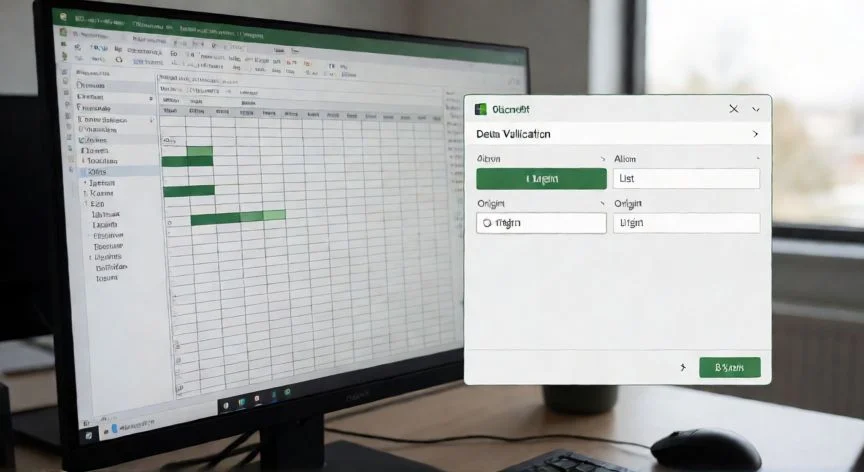
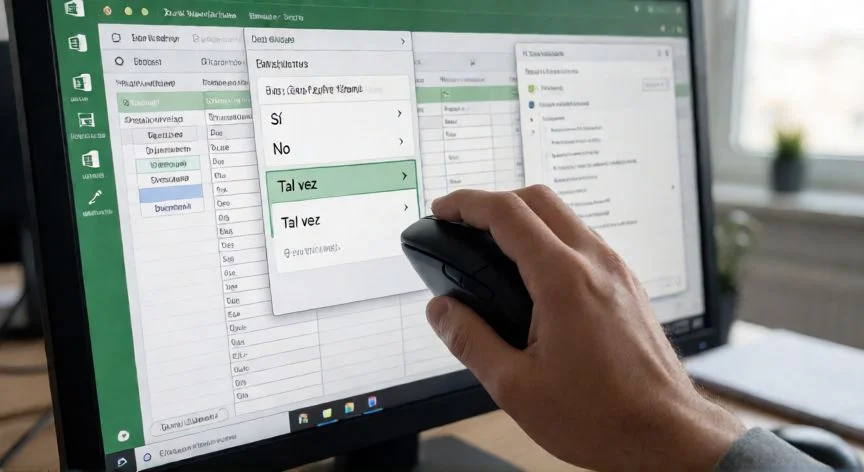
Colocar opciones en Excel es una tarea que casi todos enfrentamos a diario: quieres que quien use una hoja elija entre valores prefijados en vez de escribirlos a mano. La herramienta clave es la Validación de datos, que se encuentra en la pestaña Datos, dentro del grupo Herramientas de datos. Al activarla en modo "Lista", aparece una flecha con un menú desplegable cerrado, y el usuario solo puede elegir entre lo que tú definas.
El gran beneficio es la consistencia. Evitas erratas, sinónimos y variaciones como "Pendiente", "pend.", "PDTE", que arruinan recuentos, tablas dinámicas y fórmulas como SUMAR.SI. Cada categoría queda escrita de una única forma, y eso es oro puro cuando el archivo lo manejan varias personas.
Método 1: escribir las opciones directamente. Seleccionas la celda o rango destino, abres Datos → Validación de datos, en la pestaña Configuración despliegas Permitir y eliges Lista. En el cuadro Origen tecleas los valores separados por el carácter que toque según tu configuración regional: en la versión española de Excel suele ser punto y coma (Pendiente;En curso;Hecho), mientras que en otras regiones de Windows el separador es la coma. Comprueba que la casilla "Celda con lista desplegable" esté marcada antes de aceptar. Es perfecto para listas cortas y casi inmutables como Sí;No o Alta;Media;Baja, aunque mantenerlo engancha: para añadir una opción hay que reabrir la ventana y reescribir todo el origen.
Método 2: guardar las opciones en un rango de celdas. Escribes la lista en una columna, por ejemplo en una hoja auxiliar llamada "Listas" o "Datos", de A2 a A5. Luego, en la ventana de Validación de datos, en lugar de teclear, pulsas el icono de selección y marcas esas celdas, quedando una referencia como =Listas!$A$2:$A$5. Cambias el texto de una celda de origen y el desplegable lo refleja al instante. Lo más cómodo es reservar una hoja aparte para todos los catálogos: estados, clientes, provincias, formas de pago. Las referencias absolutas con dólares ($A$2:$A$5) hacen que la validación siga apuntando a la misma lista al copiarla a otras celdas, y Excel las añade automáticamente si seleccionas con el ratón.
Método 3: convertir la lista en una Tabla de Excel. Es el recomendado cuando la lista crece o el archivo lo usan varias personas. Seleccionas las opciones con su encabezado, pulsas Ctrl+T (o Insertar → Tabla), marcas "La tabla tiene encabezados" y le asignas un nombre claro en Diseño de tabla, por ejemplo tblEstados. Como muchas versiones no aceptan la referencia estructurada =tblEstados[Estados] directamente en el campo Origen, creas un nombre definido: en Fórmulas → Administrador de nombres → Nuevo escribes un nombre (ListaEstados) y en "Se refiere a" pones =tblEstados[Estados]. Después, en la validación, eliges Lista y en Origen escribes =ListaEstados. Al escribir un valor nuevo al final de la Tabla, la opción aparece sola en el desplegable sin tocar la validación.
Las pestañas extra de la ventana de Validación de datos. Dentro de la ventana hay dos pestañas muy útiles que muchos pasan por alto:
- Mensaje de entrada: activas la opción de mostrar un mensaje al seleccionar la celda. Escribes un título y un texto de hasta 225 caracteres para orientar al usuario, algo como "Elige el estado de la tarea de la lista".
- Alerta de error: defines qué ocurre cuando alguien escribe un valor que no está en la lista. El Estilo marca el comportamiento:
| Estilo | Qué hace | Cuándo conviene |
|---|---|---|
| Grave (Detener) | Bloquea el valor y no deja continuar | Campos que alimentan fórmulas o recuentos |
| Advertencia | Avisa pero permite aceptar si el usuario insiste | Campos de notas donde el desplegable solo ayuda |
| Información | Solo informa y deja pasar el valor | Casos muy laxos, casi siempre mejor evitarlo |
Si desmarcas "Mostrar mensaje de error si se introducen datos no válidos", cualquier texto se cuela sin aviso. También puedes activar "Omitir en blanco" para permitir celdas vacías.
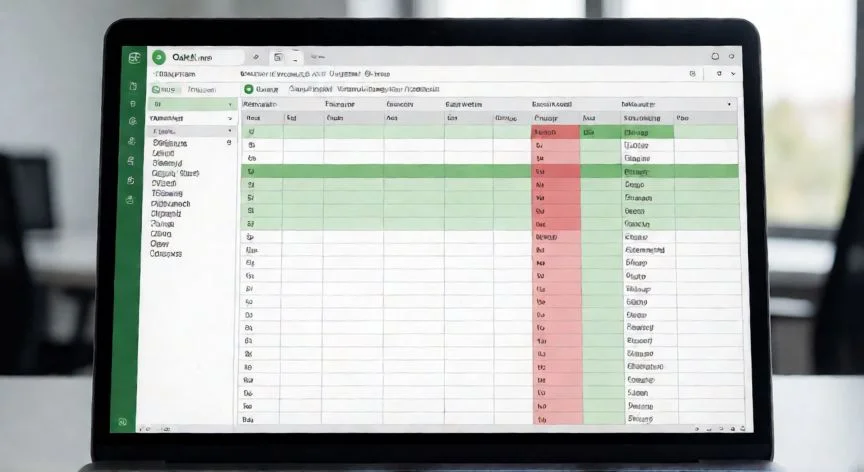
Desplegables en cascada (dependientes). Cuando las opciones de una lista cambian según lo elegido en otra celda, el motor es la función INDIRECTO, que convierte un texto en una referencia real. La condición es que cada lista secundaria tenga como nombre exactamente el texto de su categoría principal. Para Provincia → Ciudad: escribes las provincias en una columna y las ciudades de cada una en columnas separadas, nombrando cada bloque con el nombre de su provincia desde el Cuadro de nombres. El primer desplegable usa =Provincias; el segundo, en la celda de ciudad, usa =INDIRECTO(D2). Los nombres de rango no admiten espacios ni pueden empezar por número: para "Ciudad Real" hay que nombrar Ciudad_Real y sustituir el espacio con SUSTITUIR, causa número uno de fallos. En =INDIRECTO(D2) no pones dólares si vas a copiar hacia abajo, para que cada fila lea su propia celda. Crea primero los nombres y el desplegable principal, y solo después el dependiente. Ten en cuenta que al cambiar la provincia, la ciudad ya escrita no se borra sola: se queda con un valor fuera de la nueva lista, así que añade un formato condicional de revisión.
Copiar, quitar y localizar desplegables. Para copiar un desplegable a otras celdas usas Pegado especial (Ctrl+Alt+V) marcando "Validación de datos", lo que conserva los valores existentes en el destino. Arrastrar el controlador de relleno también copia, pero arrastra además el formato. Para quitar un desplegable abres Datos → Validación de datos y pulsas "Borrar todos"; pulsar Suprimir solo borra el contenido, la flecha permanece. Para localizar todas las celdas con validación: Inicio → Buscar y seleccionar → Ir a Especial, marcando "Validación de datos". Antes de repartir un archivo protege las celdas para que nadie rompa las listas; si la hoja está protegida o el libro compartido, el comando de Validación de datos no está disponible.
En Google Sheets el equivalente está en Datos → Validación de datos, eligiendo "Menú desplegable" o "Menú desplegable (de un intervalo)".
“Las casillas nativas de Microsoft 365 (2024) viven dentro de la celda: se mueven con ordenar, filtrar o insertar filas, y no requieren vinculación a otra celda.”
Dato clave