
INICIO
ofimatica · microsoft excel
como activar excel gratis sin licencia, Profesional trabajando en Excel Online desde su portátil en casa
ofimatica ·#8216 ·Lectura 8 min. · Redactor: Gonzalo E.Garcia

🖥️ ¿Activar Excel gratis sin licencia? Mis opciones reales

Respuesta corta
Verificado
Redactado por Humanos!

Excel Online es gratuito, sin tarjeta, sin instalación y funciona desde cualquier navegador con una cuenta Microsoft

01

Cómo he usado Excel gratis sin licencia durante mis proyectos, sin tocar un solo activador

Si alguna vez te han dicho que necesitas una clave pirateada o un "activador KMS" para que Excel funcione, déjame decirte algo: no es cierto. Y lo sé porque a lo largo de mi carrera en ofimática y proyectos de comercio electrónico, he visto de todo, desde usuarios desesperados descargando archivos raros con virus hasta colegas que terminaron perdiendo todo su trabajo por una licencia fantasma que caducaba al reiniciar.


En mis primeros años gestionando entornos IT, la pregunta "¿cómo activo Excel gratis?" surgía casi cada semana. Y mi respuesta siempre fue la misma: no hay que activar nada. Microsoft ofrece una versión web completamente gratuita, con funciones reales, que se abre desde el navegador y no te cobra absolutamente nada. Solo necesitas una cuenta de Microsoft, que se crea en un par de minutos sin tarjeta, sin número de serie, sin descargar ni un solo instalador.


Excel para la Web, también llamado Excel Online, es la versión en línea integrada en la suite Microsoft 365 para la web. No requiere instalación: abres el navegador, inicias sesión, y ya estás creando hojas de cálculo con formato, fórmulas, gráficos y tablas dinámicas. La interfaz se parece tanto al Excel de escritorio que quien ya conoce el programa apenas nota la diferencia, con menús algo más simplificados pero sin curva de aprendizaje real.


Lo que más me ha sorprendido al recomendarlo en entornos de trabajo es lo bien que responde para tareas cotidianas. Presupuestos pequeños, listas de tareas, calendarios, currículums, facturas sencillas... todo eso se resuelve perfectamente desde el navegador. Y si algún día necesitas una copia local, descargas el archivo en formato .xlsx y lo abres en cualquier otro Excel sin problema de compatibilidad.


El registro es tan directo que he visto personas mayores crear su cuenta de Microsoft en menos tiempo del que tardan en abrir un correo nuevo. Una vez dentro, te dan 5 GB en OneDrive, acceso a Word, PowerPoint, OneNote y Outlook en la nube, y puedes entrar desde cualquier dispositivo: Windows, macOS, Chromebook, tablet o móvil.


Las funciones que trae la versión gratuita van mucho más allá de lo que la gente espera. Formato de fuente, bordes, rellenos, combinar celdas, filtrar, ordenar, formato condicional, gráficos, tablas dinámicas, slicers, inserción de imágenes, una biblioteca amplia de funciones matemáticas y estadísticas, atajos de teclado, y plantillas predefinidas para presupuestos, calendarios, facturas, listas o gráficos de Gantt. Es, sinceramente, mucho más de lo que el usuario medio necesita.


Para quien trabaja en equipo, el botón "Compartir" en la parte superior cambia por completo la forma de colaborar. Introduces los correos de tus compañeros, eliges si pueden editar o solo ver, y listo. Los cambios aparecen en tiempo real, cada usuario tiene un color distinto señalando qué zona edita, y hay chat y comentarios integrados sin salir de la celda. En mis proyectos colaborativos, esto ha sustituido a decenas de correos con archivos adjuntos reenviados mil veces.


Claro que hay limitaciones, y conviene conocerlas antes de llevarse un chasco. La versión web no incluye macros VBA, ni complementos avanzados, ni controles ActiveX, ni menús personalizados a medida. No funciona sin conexión a internet, y las hojas enormes o con lógica compleja van más lentas que en el escritorio. Los 5 GB de OneDrive pueden llenarse rápido si además guardas fotos o vídeos ahí. Si tu día a día exige automatizaciones pesadas o análisis avanzados, la web se queda corta y hay que mirar otras opciones.


Microsoft añade dos vías legales más. Una es la prueba gratuita de un mes de los planes Personal, Familia o Premium, que sí instala las aplicaciones de escritorio completas; ojo porque renueva automáticamente, así que anota la fecha. La otra es Office 365 Education A1, gratuita para alumnos y profesores de centros adscritos: introduces tu correo institucional en la página de verificación y activas lo que tu centro tenga contratado. Eso sí, el plan A1 suele incluir sobre todo las versiones web, no siempre las apps instalables; algunas instituciones financian licencias A3 o A5 que sí las traen, así que conviene comprobar qué aparece realmente en tu espacio académico antes de dar por hecho que Excel se instalará en tu portátil.


PASOS CONCRETOS:

  • 1. Abre en el navegador www.microsoft365.com, office.com, onedrive.com o excel.cloud.microsoft.
  • 2. Pulsa "Iniciar sesión". Si no tienes cuenta, elige "Registrarse gratis".
  • 3. Introduce correo y contraseña; verifica con el código si Microsoft lo pide.
  • 4. Abre el iniciador de aplicaciones (los nueve puntos en la cabecera) y selecciona Excel.
  • 5. Elige "Nuevo libro en blanco", una plantilla, o un archivo desde "Recientes" / OneDrive.
  • 6. Edita; los cambios se autoguardan en la nube permanentemente.
  • 7. Para copia local: Archivo > Guardar una copia o descargar en .xlsx.

“La versión web no admite macros VBA, complementos avanzados ni trabajo sin conexión a internet”

Dato clave
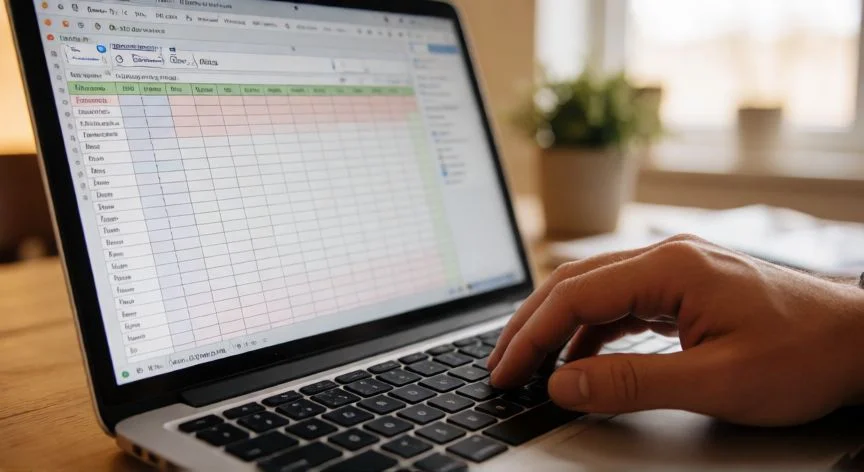
como activar excel gratis sin licencia, Comparativa visual de Excel Online, LibreOffice Calc y Google Sheets en tres pantallas
Imagen

Comparativa visual de Excel Online, LibreOffice Calc y Google Sheets en tres pantallas

02

Las rutas oficiales de Microsoft para trabajar con hojas de cálculo sin soltar un euro

Ahora bien, ¿qué pasa si necesitas trabajar sin conexión, o tu empresa te pide macros, o simplemente quieres la experiencia de escritorio completa sin pagar cada mes? Aquí es donde mi perspectiva como informático de profesión me lleva a recomendar varias alternativas que he probado en distintos entornos y que funcionan de verdad.


La primera que suelo señalar cuando alguien me pregunta por una opción instalable y gratuita es LibreOffice, con su hoja de cálculo llamada Calc. Es libre, funciona en Windows, macOS y Linux, abre y guarda archivos de Microsoft Office sin dramas, y no necesita cuenta de ningún tipo ni conexión a internet. En documentos muy complejos, eso sí, he visto diferencias de maquetación: fuentes que se sustituyen, gráficos que cambian ligeramente de posición, alguna fórmula matricial que se interpreta de forma distinta. Para el día a día de ofimática es más que suficiente; para plantillas corporativas ultra específicas, puede dar algún quebradero de cabeza.


La segunda alternativa gratuita con colaboración nativa es Google Sheets, integrada en Google Workspace con una simple cuenta de Google. Su fuerte es la colaboración en tiempo real: varias personas editando a la vez, historial de versiones, comentarios anclados a celdas concretas. La contrapartida aparece al abrir un .xlsx complejo que venía de Excel de escritorio: funciones específicas, formatos condicionales avanzados o tablas dinámicas muy elaboradas pueden verse alteradas en la conversión. Como complemento rápido para compartir datos en equipo, es imbatible.


Si ya pagas una suscripción de pago y quieres compartirla, los planes Familia y Premium permiten invitar hasta cinco personas adicionales, seis en total. Cada miembro recibe su propia cuenta Microsoft, su OneDrive propio y sus archivos, sin que los contenidos se crucen entre miembros. La invitación debe aceptarse en un plazo de 48 horas, y si la persona ya está en otro grupo familiar, primero debe abandonarlo. Un consejo práctico que doy siempre: nunca compartas tu contraseña; usa la función de invitación por correo. En estos planes compartidos, funciones avanzadas como Copilot quedan reservadas al titular.


Un matiz que me parece clave y que muchos pasan por alto: Excel Online se integra con el resto del ecosistema Microsoft. Con la cuenta gratuita puedes usar Power Automate para crear flujos que conecten tablas con Outlook, SharePoint o Forms; grabar automatizaciones con Office Scripts que se ejecuten al cambiar datos; incrustar el libro en páginas de SharePoint Online; o abrir el archivo dentro de un canal de Microsoft Teams con chats y alertas integradas. Todo eso funciona sin pagar, salvo las funciones que el propio servicio marca explícitamente como exclusivas de planes de pago. En mis proyectos de comercio electrónico, esta integración con SharePoint y Teams ha eliminado la necesidad de servidores intermedios para compartir hojas de cálculo internas.


Para decidir qué vía te conviene, la regla que aplico siempre es muy simple:


NecesidadVía recomendada
Curriculum, presupuesto, lista, calendario, abrir un .xlsx recibido por mail, trabajo en equipo puntualExcel Online (gratis)
Macros VBA, análisis avanzados, hojas enormes, automatizaciones complejasEscritorio: prueba mensual, suscripción, licencia educativa o LibreOffice
Colaboración en tiempo real sin depender de MicrosoftGoogle Sheets
Trabajo sin conexión y sin pagarLibreOffice Calc

No tiene sentido pagar una suscripción si tu uso real es abrir un archivo cada dos semanas o hacer una lista con formato. Y tampoco tiene sentido arriesgarte a un "activador" de dudosa procedencia que te mete malware en el equipo o caduca a las dos semanas y te deja el documento en modo lectura. La versión web cubre un porcentaje enorme de los usos cotidianos, y para el resto, las alternativas libres están ahí, sin coste y sin letra pequeña.


Lo que más valoro al orientar a alguien en estos temas es la tranquilidad de saber que tu archivo está en una nube oficial, con autoguardado permanente, versionado automático y compatibilidad garantizada. Eso no te lo da un crack ni una licencia de por vida vendida a precio de risa en un foro: te lo da una cuenta gratuita de Microsoft y un navegador. Y con eso, en la inmensa mayoría de los casos, sobra.

Conclusión:

¿como activar excel gratis sin licencia?

Cuando alguien me pregunta cómo activar Excel gratis sin licencia, lo que de verdad quiero transmitirle es que la mejor activación es no activar nada. Tal como yo lo veo, el escenario de los "activadores" y las licencias fantasma a precio de risa es un callejón sin salida disfrazado de atajo: Microsoft detecta la cuenta, la pasa a modo solo lectura, y te quedas mirando tu propio archivo sin poder tocarlo. La única vía que se sostiene de forma estable y duradera es iniciar sesión con una cuenta personal gratuita en la plataforma web oficial, con autoguardado en la nube, compatibilidad total con .xlsx y colaboración en tiempo real. Deja la instalación de escritorio para cuando de verdad la necesites, y no te compliques más.


Fuentes:
1º Microsoft.com
2º Godaddy.com
3º Support.microsoft.com
4º Spliiit.com
5º Excelfull.com
IMAGEN1-AUTOR:Nexuscurioso|Licencia:Todos los derechos reservados|Url:---
IMAGEN2-AUTOR:Nexuscurioso|Licencia:Todos los derechos reservados|Url:---
Redacción: Gonzalo E.Garcia · Actualizado en: 16/11/2026
Valoración para Respuesta Valoración para Respuesta Valoración para Respuesta Valoración para Respuesta Valoración para Respuesta Valoración para Respuesta Valoración para Respuesta Valoración para Respuesta Valoración para Respuesta Valoración para Respuesta
3.9 / 5 · 60 valoraciones Valorar

¿Tienes algo que aportar? Envíanos tu respuesta

Las vías que yo uso para tener Excel gratis sin romper la ley Las vías que yo uso para tener Excel gratis sin romper la ley Cómo Instalar Excel Gratis: Opciones Reales y Alternativas Cómo Instalar Excel Gratis: Opciones Reales y Alternativas
¿Quieres ver más respuestas sobre como activar excel gratis sin licencia?