
INICIO
ofimatica · microsoft word
en word como unir dos tablas, Persona uniendo dos tablas en Microsoft Word desde el teclado
ofimatica ·#8871 ·Lectura 4 min

¿En word como unir dos tablas?

Respuesta corta

Pulsa Delete (no Backspace) al final de la primera tabla para fusionar ambas en una sola al instante.

01

Cómo unir dos tablas en Microsoft Word paso a paso

Unir dos tablas en Microsoft Word es una tarea frecuente cuando trabajas con documentos largos que contienen información tabular distribuida en varias páginas. Afortunadamente, Word ofrece varios métodos sencillos para lograrlo sin necesidad de copiar y pegar celda a celda manualmente.


Método 1: Eliminar el párrafo entre tablas (el más rápido). Coloca el cursor al final de la última celda de la primera tabla. Pulsa la tecla Delete (no Backspace) para eliminar el salto de línea o párrafo vacío que separa ambas tablas. Al desaparecer ese separador, las dos tablas se fusionan automáticamente en una sola, manteniendo las filas y columnas alineadas siempre que el número de columnas coincida.


Método 2: Seleccionar y fusionar con la pestaña Diseño. Selecciona ambas tablas manteniendo pulsada la tecla Ctrl y haciendo clic en cada una, o simplemente arrastra el ratón para abarcar las dos. A continuación, ve a la pestaña Diseño de tabla (aparece al hacer clic dentro de cualquier tabla) y en el grupo Merge selecciona Merge Cells. Word fusionará las celdas superpuestas en una sola estructura.


Método 3: Cortar y pegar filas. Si las tablas tienen un número diferente de columnas, lo más práctico es seleccionar las filas de la segunda tabla, cortarlas con Ctrl + X, colocar el cursor al final de la primera tabla y pegar con Ctrl + V. Word añadirá las filas automáticamente al final de la tabla existente.


Método 4: Usar la tabla como un solo objeto. Si ambas tablas están separadas por un simple espacio en blanco (no por un párrafo entero), basta con colocar el cursor entre ambas y pulsar Delete una o dos veces hasta que coincidan los extremos.


Es importante destacar que, para que la fusión se vea limpia, ambas tablas deben tener el mismo número de columnas. Si no es así, Word alineará las celdas por posición y podrías terminar con celdas vacías o desalineaciones visuales. En ese caso, lo recomendable es ajustar la estructura antes de unir.


Si trabajas con tablas que tienen encabezados repetidos, ten en cuenta que al fusionarlas Word conservará solo el encabezado de la primera tabla. Si necesitas repetir encabezados, márcalos con Diseño de tabla → Repetir como filas de encabezado tras la fusión.


Un truco adicional: si las tablas están en páginas diferentes y al unirlos Word crea una tabla enorme que se corta entre páginas, activa la opción Lay out → In row para evitar que las filas se rompan a mitad de página y mejore la lectura del documento final.

Ambas tablas deben tener el mismo número de columnas para que la fusión quede alineada y sin celdas vacías.

Dato clave
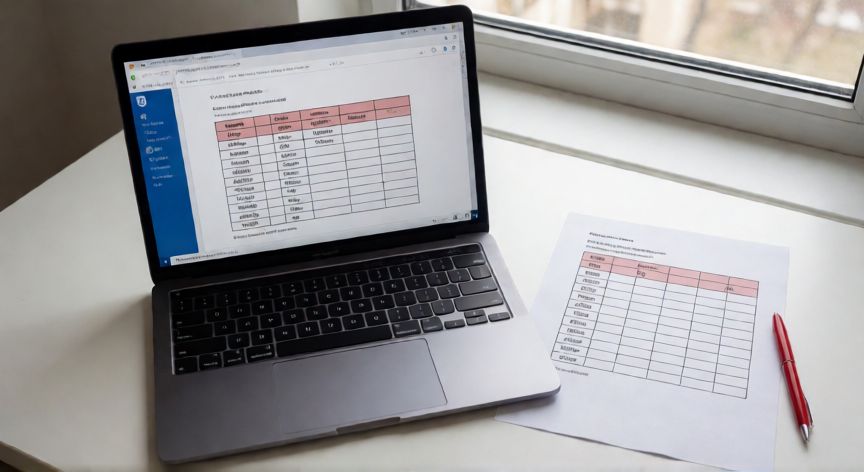

en word como unir dos tablas, Vista cenital de una mesa de trabajo con Word abierto mostrando una tabla fusionada
Imagen

Vista cenital de una mesa de trabajo con Word abierto mostrando una tabla fusionada

02

Métodos para combinar y fusionar tablas en Word

Aunque los métodos anteriores cubren la mayoría de los casos, hay situaciones especiales donde unir tablas puede dar problemas. Por ejemplo, si una tabla usa tablas anidadas o si el número de columnas es muy diferente entre ambas, la fusión directa puede generar celdas vacías inesperadas.


En esos casos, la estrategia más segura es reestructurar antes de unir: abre una tercera tabla en blanco con el número de columnas deseado, copia las filas de la primera tabla en la parte superior y las de la segunda en la parte inferior, y luego elimina las tablas originales. Aunque parece más trabajo, garantiza un resultado limpio.


Otro punto a considerar es el formato. Al unir dos tablas creadas en momentos distintos o por personas diferentes, es posible que los bordes, el color de relleno y los alineamientos no coincidan. Tras la fusión, selecciona toda la tabla combinada y aplica un estilo de tabla uniforme desde la pestaña Diseño para normalizar la apariencia.


Si trabajas en Word 365 o Word 2024, existe una función adicional: al colocar el cursor al final de la primera tabla y pulsar Enter seguido de Delete, Word reconoce la intención de unir y muestra una línea guía temporal que te ayuda a verificar la alineación antes de confirmar.


Para documentos muy largos con decenas de tablas, considera la posibilidad de usar tablas cruzadas o referencias cruzadas en lugar de fusionar físicamente, ya que facilitan la actualización posterior del contenido sin tener que desmontar y remarcar la estructura completa.


Recuerda siempre guardar una copia de seguridad del documento antes de manipular tablas extensas. Un error de borrado en el punto equivocado puede eliminar filas enteras de forma irreversible si no tienes un backup reciente o no usas el historial de versiones de Word.

Conclusión

¿en word como unir dos tablas?

Unir tablas en Word es un proceso sencillo que en la mayoría de los casos se resuelve en menos de diez segundos eliminando el párrafo separador o usando la opción Merge Cells. La clave está en verificar que ambas tablas compartan el mismo número de columnas y aplicar un estilo uniforme tras la fusión para mantener la coherencia visual del documento. Con estos métodos podrás combinar tablas de forma rápida, limpia y sin perder formato.

Fuentes: Microsoft Support, Microsoft Learn, Word Documentation
4.0 / 5 · 44 valoraciones Valorar
Más preguntas de ofimatica
De otras categorías


