Instagram

Así pongo yo la regla en PowerPoint (y lo que casi nadie te cuenta)
Trabajo con presentaciones a diario desde hace años, y te confieso que durante bastante tiempo aliné textos e imágenes 'a ojo', arrastrando y moviendo píxeles hasta que parecía que quedaba recto. Un día, revisando una presentación de un compañero que tenía los bloques perfectamente encajados, le pregunté cómo lo hacía y me enseñó la regla. Desde entonces no diseño sin ella.
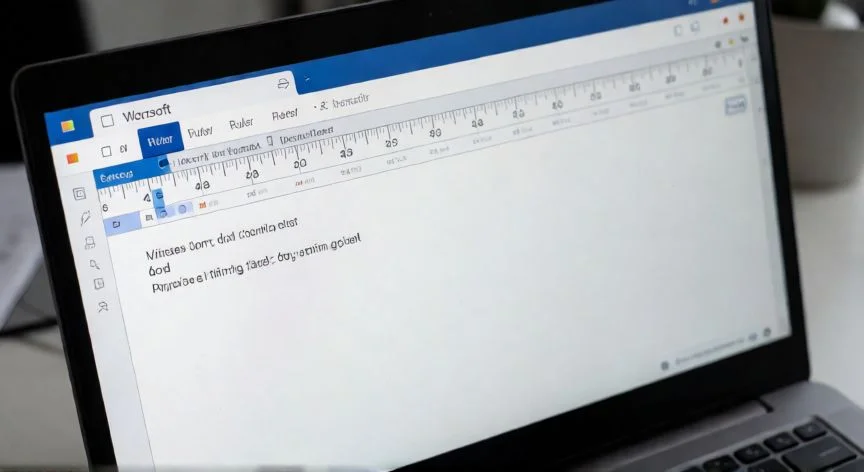
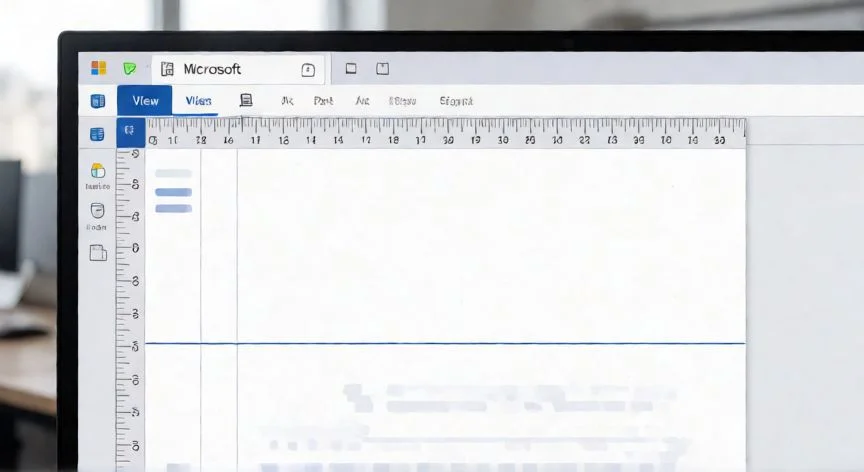
La regla en PowerPoint es una guía visual que te permite colocar, medir y alinear objetos con precisión. Está compuesta por dos elementos: la regla horizontal arriba de la diapositiva y la regla vertical a la izquierda. Ambas aparecen fuera del lienzo activo, marcando unidades desde los márgenes del panel de vista previa. Lo importante: no se imprime, no se proyecta, solo es una referencia en pantalla mientras editas.
Por defecto vienen desactivadas al abrir PowerPoint, así que la mayoría de gente ni sabe que existen hasta que alguien les dice 'oye, pon la regla'. La activación es inmediata y reversible, no modifica el archivo de ninguna forma.
PASOS CONCRETOS:
- 1) Abre la presentación y sitúate en la vista Normal.
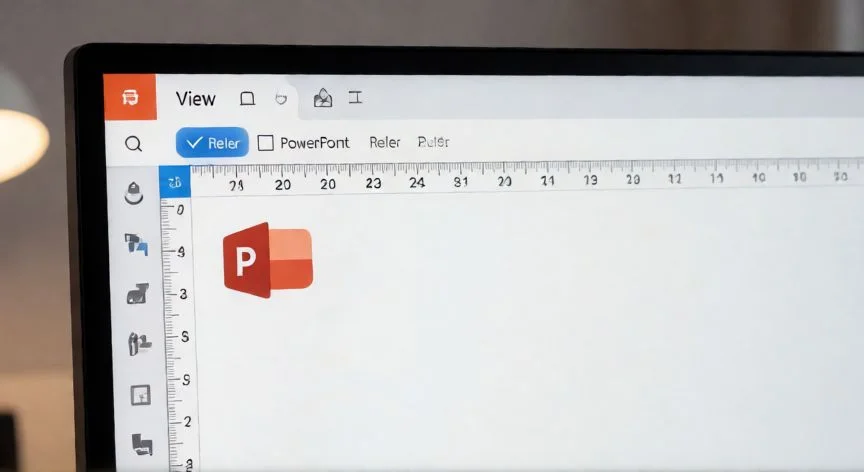
- 2) Pulsa la pestaña Vista en la cinta de opciones.
- 3) Localiza el grupo Mostrar.
- 4) Marca la casilla Regla.
- 5) Aparecen horizontal y vertical al instante. Para ocultarla, desmarca la casilla.
Y si quieres ir directo al grano, hay un atajo de teclado: Alt+Shift+F9. Una pulsación y las reglas aparecen o desaparecen. Es la vía rápida cuando estás maquetando a tope y necesitas ganar espacio de pantalla de forma momentánea.
Un detalle que desconcierta: si marcas la casilla y solo sale la horizontal, no es culpa de Vista. Ve a Archivo > Opciones > Avanzadas, baja hasta la sección 'Pantalla' y activa la casilla 'Mostrar regla vertical'. Pulsa Aceptar y listo.
En Mac el camino es idéntico (Vista > Regla), pero si la vertical sigue sin aparecer, entra en PowerPoint > Preferencias > Vista, busca el bloque 'Herramientas de edición y corrección' y marca ahí 'Mostrar regla vertical'. Un pequeño detalle que te puede dejar desconcertado si alternas entre plataformas.
Otro clásico: la casilla 'Regla' aparece gris y no se puede pulsar. No es un bug, es que estás en una vista que no la admite. No funciona en Clasificador de diapositivas, Vista de lectura ni modo Presentación. Vuelve a la vista Normal y vuelve a marcarla.
La regla no solo alinea. Permite medir el ancho o alto de un objeto arrastrándolo hasta las divisiones, definir sangrías iguales en listas con viñetas, mantener distancias uniformes entre bloques y colocar elementos a una distancia exacta del borde. Arrastra un objeto cerca de una marca y encaja solo, lo que facilita una retícula consistente.
Puedes cambiar las unidades de medida (de pulgadas a centímetros) desde las opciones avanzadas. Es un ajuste global de la aplicación, útil cuando trabajas con especificaciones de marca o formatos de impresión concretos.
“La regla flotante de Dibujar gira de grado en grado con Alt+Ctrl+flecha o con la rueda del ratón.”
Dato clave