
INICIO
ofimatica · microsoft excel
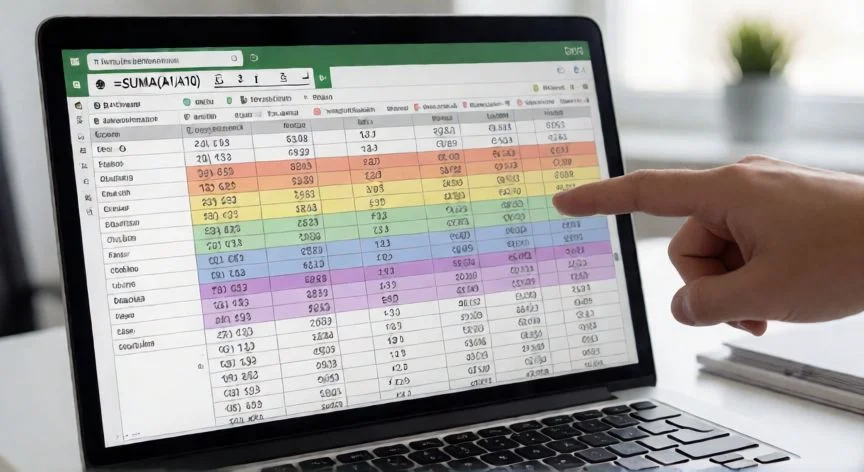
como en excel sumar, Mano clicando en celda debajo de columna de números en Excel
ofimatica ·#8147 ·Lectura 5 min. · Redactor: Gonzalo E.Garcia

📊 Sumar en Excel: mi guía completa de fórmulas

Respuesta corta
Verificado
Redactado por Humanos!

Alt + = en la celda de destino y Excel inserta la Autosuma adivinando el rango. Sin teclear.

01

Mi forma de sumar en Excel sin quebraderos de cabeza

Sumar en Excel parece lo más del mundo, y en parte lo es. Pero cuando llevas años tocando hojas de cálculo en entornos donde los totales mal pegados pueden costar dinero de verdad, aprendes que «sumar» no es una sola cosa. Es una pequeña familia de técnicas, y elegir la equivocada puede dejarte un resultado incompleto sin que te enteres. La función SUMA es la más elemental de todas: acepta números sueltos, referencias de celda, rangos completos o una mezcla de los tres. Y recuerda siempre, toda fórmula arranca con el signo igual (=), porque sin eso Excel lo toma como texto y punto.


Yo, que llevo bastantes años lidiando con hojas de cálculo en proyectos de telecomunicaciones donde cada fila eran facturaciones, cierres o campañas, descubrí a las malas que escribir =B2+B3 funciona perfecto... hasta que alguien mete una fila nueva entre medias. Entonces tu suma se queda coja y nadie lo nota hasta que cuadra la cuenta. Por eso, en cuanto pasan de tres o cuatro valores, salta directamente a SUMA. No hay discusión.


La sintaxis es sencilla: =SUMA(número1,[número2],...). El primer argumento es obligatorio y puede ser un número literal, una celda como B6 o un rango tipo B2:B7, que significa «desde B2 hasta B7, todo lo intermedio». Hasta 255 elementos puedes meter en una sola fórmula. Práctica real: =SUMA(B2:B7) totaliza seis meses de ventas, y =SUMA(A2:A10;C2:C10) suma dos rangos a la vez sin complicarte la vida.


La gran ventaja de SUMA frente al operador «+» es que si insertas una fila dentro del rango, Excel expande la referencia automáticamente. El total sigue siendo correcto. Además, mientras tecleas =SUMA( y arrastras el ratón sobre el rango, Excel escribe las referencias por ti, y eso ya reduce errores de dedo a la mitad.


PASOS CONCRETOS:
1) Haz clic en la celda vacía justo debajo de los números que quieres sumar.
2) Escribe =SUMA( y abre paréntesis.
3) Selecciona con el ratón el rango a sumar, por ejemplo B2:B7, o escríbelo a mano.
4) Cierra el paréntesis y pulsa Enter. El resultado aparece en la celda; la fórmula, en la barra de fórmulas.


Y aquí viene mi truco de vida diaria: Alt + =. Clicas en la celda de destino, pulsas esa combinación y Excel adivina el rango, te lo muestra «marchando» en azul, y tú solo confirmas. Si necesitas un atajo más fino, Ctrl + ↓ salta a la última celda rellena, bajas una más y Alt + =. Sin teclear nada, menos papeletas de error.


Para comprobaciones rápidas sin dejar resultado en ninguna celda, selecciona el rango y mira la Barra de Estado, abajo a la derecha. Ahí aparecen suma, media y recuento al instante. Clic derecho sobre esos valores te deja elegir otras estadísticas. Ojo, si tienes filtros activos solo refleja las filas visibles.

“SUMAR.SI.CONJUNTO invierte el orden: el rango a SUMAR va primero, no el de criterio.”

Dato clave
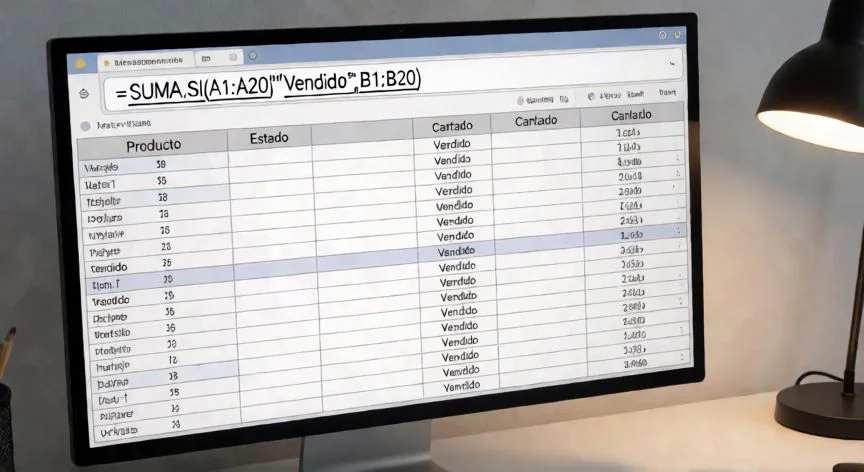
como en excel sumar, Portátil mostrando fórmula SUMAR.SI.CONJUNTO en barra de fórmulas
Imagen

Portátil mostrando fórmula SUMAR.SI.CONJUNTO en barra de fórmulas

02

De la fórmula más básica al total que respeta filtros

Cuando empecé a montar reportes de canal de ventas para operadores como los que gestionaba en mi etapa en telecom, me di cuenta de que sumar todo no siempre es lo que pedía el jefe. A veces quería el total solo de una región, o de un comercial concreto. Ahí entró SUMAR.SI y me cambió el ritmo del trabajo. La sintaxis es =SUMAR.SI(rango_criterio; criterio; [rango_suma]). Los textos van entre comillas: =SUMAR.SI(A2:A7;"Ana";C2:C7) suma los importes de Ana, y =SUMAR.SI(C2:C7;">1000") los mayores de 1000. Con comodines, "A*" captura todo lo que empieza por A.


Para cruzar condiciones con lógica Y, la herramienta es SUMAR.SI.CONJUNTO (SUMIFS): =SUMAR.SI.CONJUNTO(rango_suma; rango_criterio1; criterio1; rango_criterio2; criterio2). Un ejemplo que uso yo en mi contabilidad personal: =SUMAR.SI.CONJUNTO(C2:C7;A2:A7;"Ana";B2:B7;"Norte") devuelve solo lo de Ana en el Norte. Admite hasta 127 pares de rango y criterio, y existe desde Excel 2007. En versiones más antiguas tocaba apañarse con =SUMAPRODUCTO((A2:A7="Ana")*(B2:B7="Norte")*C2:C7), menos elegante pero funcional.


Y aquí va un fallo que he visto cometer a compañeros con experiencia: al pasar de SUMAR.SI a SUMAR.SI.CONJUNTO, el orden se invierte. En SUMAR.SI el rango de criterio va primero; en SUMAR.SI.CONJUNTO el rango que se suma va primero. Confundirlos devuelve un 0 sin avisarte. Cero absoluto, sin mensaje de error. Doloroso.


Para totales que respeten filtros, usa =SUBTOTALES(9;B2:B7), que ignora filas ocultas por filtro. Si quieres ignorar también las ocultas manualmente, el código cambia a 109: =SUBTOTALES(109;B2:B7). La SUMA normal seguirá mostrando el total completo aunque filtres, así que cuidado con eso.


¿Y si el rango tiene errores tipo #¡DIV/0! o #N/A? SUMA se rompe por propagación. La solución es =AGREGAR(9;6;B2:B5), donde el argumento 6 dice «ignora errores». En hojas donde los datos crecen mes a mes, yo prefiero convertir el rango en tabla estructurada con Ctrl + T y escribir =SUMA(Tabla1[Importe]). Si mañana agregan una fila, la fórmula se actualiza sola. También puedes usar la columna completa =SUMA(B:B), seguro porque SUMA ignora textos, aunque no hagas eso en funciones como CONTAR o BUSCARV.


Buenas prácticas que he interiorizado con los años:

  • Un dato por celda, nunca «120 y 80» juntos. Excel no lo suma.
  • Números a la derecha, textos a la izquierda. Si un número está alineado a la izquierda, está guardado como texto y SUMA lo ignora. Se corrige con Datos → Texto en columnas o multiplicando por 1.
  • No dejes filas vacías en medio del rango, rompen la Autosuma.
  • Referencias absolutas ($A$2:$A$7) al arrastrar fórmulas con criterios fijos, fijándolas con F4.
  • Separa la zona de datos de la zona de totales para no contar doble.

Conclusión:

¿como en excel sumar?

Sumar en Excel tiene varias respuestas válidas dependiendo de lo que necesites: un total rápido, una condición, un rango con errores o un filtrado activo. Lo que sí tengo claro es que quedarse solo con el signo «+» para todo es una trampa silenciosa que te pasa factura cuando la hoja crece. Yo creo que dedicar cinco minutos a aprender SUMAR.SI y el atajo Alt + = te ahorra horas de revisión más adelante, sobre todo si trabajas con datos que cambian cada semana.

Fuentes: 1º 1º Support.microsoft.com, 2º 2º Productividadconexcel.org, 3º 3º Datacamp.com, 4º 4º Es.wikihow.com

IMAGEN1-AUTOR:Nexuscurioso | Licencia: Todos los derechos reservados | Url: ---
IMAGEN2-AUTOR:Nexuscurioso | Licencia: Todos los derechos reservados | Url: ---
Redacción: Gonzalo E.Garcia · Actualizado en: 16/11/2026
Valoración para Respuesta Valoración para Respuesta Valoración para Respuesta Valoración para Respuesta Valoración para Respuesta Valoración para Respuesta Valoración para Respuesta Valoración para Respuesta Valoración para Respuesta Valoración para Respuesta
4.7 / 5 · 51 valoraciones Valorar

¿Tienes algo que aportar? Envíanos tu respuesta

Te explico cómo sumo yo en Excel y las trampas que casi todos pasamos por alto Te explico cómo sumo yo en Excel y las trampas que casi todos pasamos por alto Cómo hago yo las sumas en Excel y por qué dejo de usar el signo + Cómo hago yo las sumas en Excel y por qué dejo de usar el signo +
¿Quieres ver más respuestas sobre como en excel sumar?