
INICIO
ofimatica · microsoft word
en word como eliminar una hoja en blanco, Manos eliminando una hoja en blanco en Microsoft Word usando atajos de teclado
ofimatica ·#8707 ·Lectura 4 min

¿En word como eliminar una hoja en blanco?

Respuesta corta

Atajo rápido: Ctrl + Shift + End → Backspace para eliminar hojas en blancas al final del documento.

01

Cómo eliminar una hoja en blanco en Word

Eliminar una hoja en blanco en Word es una de las tareas más frecuentes que realizan los usuarios, ya que estas páginas suelen aparecer de forma inesperada al final de un documento o entre secciones. La buena noticia es que existen varios métodos sencillos para eliminarlas sin complicaciones.


El método más rápido consiste en presionar la combinación de teclas Ctrl + Shift + End para ir al final del documento, y luego pulsar Retroceso (Backspace) varias veces hasta que la página en blanco desaparezca. Este método funciona cuando la hoja en blanco se debe a un salto de párrafo o de sección acumulados.


Otra causa muy común es el salto de página manual. Para detectarlo, activa la vista de marcas de formato pulsando Ctrl + Shift + 8 (o el botón ¶ en la pestaña Inicio). Verás indicadores como «Salto de página» o «Salto de sección». Haz clic justo antes de esa marca y pulsa Supr para eliminarla.


Si la hoja en blanco aparece al final del documento y resistes a borrarla con retroceso, es probable que se deba a un carácter especial no eliminable, como el símbolo de fin de sección (¶) que no se puede suprimir directamente. En ese caso, selecciona todo el contenido entre la sección anterior y esa página en blanco, y cambia su tamaño de fuente a 1 pt y el espaciado de línea a fijo con valor 0 pt.


En algunos casos, la página en blanco se genera por una tabla que ocupa toda la última línea de una página. Word no permite borrar la línea vacía que sigue a una tabla, pero puedes reducir el tamaño de esa celda a 0 pt para que desaparezca visualmente.


Si el problema se repite constantemente, revisa las márgenes del documento (Diseño → Márgenes). Márgenes demasiado amplios pueden empujar contenido a una página extra y crear hojas en blanco intermedias.


Para documentos con secciones múltiples, asegúrate de que cada sección no tenga configurado un salto de sección «en página par» o «en página impar», ya que esto genera hojas en blanco de relleno de forma automática. Se modifica en Diseño → Salto de página → Saltos de sección.


Finalmente, si nada funciona, guarda el documento como .docx (si estaba en .doc), ciérralo y reábrelo. A veces la representación visual del archivo presenta errores que se resuelven al recargar. Como último recurso, copia todo el contenido en un documento nuevo y verifica que la hoja en blanco no aparezca.

Activa marcas de formato (Ctrl + Shift + 8) para visualizar saltos de página invisibles que generan hojas en blanco.

Dato clave
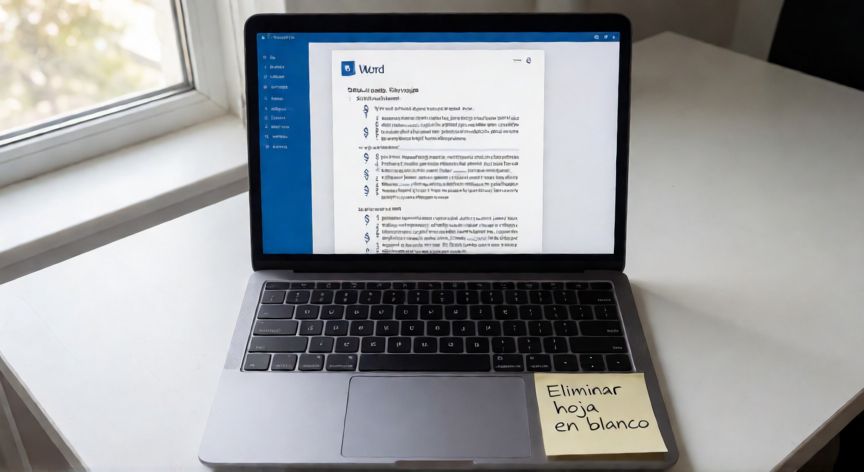

en word como eliminar una hoja en blanco, Documento Word con marcas de formato visibles mostrando un salto de página en español
Imagen

Documento Word con marcas de formato visibles mostrando un salto de página en español

02

Métodos efectivos para borrar páginas en blanco en Microsoft Word

Más allá de los métodos manuales, es importante entender por qué aparecen las hojas en blanco en Word. El motor de maquetación de Word reorganiza el contenido automáticamente, y cualquier cambio en márgenes, tamaño de fuente, imágenes o tablas puede empujar un párrafo a la siguiente página, dejando una hoja vacía intermedia.


Un truco profesional es utilizar la barra de desplazamiento vertical situada en el margen derecho de la ventana. Al arrastrarla hacia abajo, puedes visualizar rápidamente si hay páginas en blanco al final del documento sin tener que desplazarte párrafo a párrafo.


Si trabajas con encabezados y pies de página que contienen tablas o imágenes grandes, estas pueden exceder el área útil de la página y forzar una hoja en blanco adicional. Reduce el tamaño del contenido del encabezado o cambia a un encabezado más simple.


En documentos largos con índices automáticos, a veces la actualización del índice (Referencias → Actualizar tabla) genera una página extra. Tras actualizar, revisa y elimina cualquier salto de sección sobrante con el método de marcas de formato.


Recuerda que en Word no existe un botón directo de «eliminar página» como en otros editores. Siempre hay que eliminar el contenido (visible o invisible) que ocupa esa página, y no la página en sí. Comprender esto evita frustración y ensayos a ciegas.


Para usuarios que trabajan con Word para Mac, los atajos son equivalentes: Command + Shift + End para ir al final, y el botón de marcas de formato (¶) está en la pestaña Inicio. El comportamiento es idéntico al de la versión Windows.


En resumen, la clave está en visualizar lo invisible: activa siempre las marcas de formato antes de intentar borrar una página en blanco. Verás exactamente qué elemento (salto, espacio, tabla, sección) está generando la hoja vacía y podrás eliminarlo con precisión.

Conclusión

¿en word como eliminar una hoja en blanco?

Eliminar una hoja en blanco en Word es más sencillo de lo que parece una vez que dominas la visualización de marcas de formato y entiendes los distintos tipos de saltos (página, sección, párrafo) que puede contener tu documento. La combinación de Ctrl + Shift + End seguido de Retroceso resuelve el 80% de los casos, y activar las marcas ¶ permite identificar y eliminar con precisión los elementos problemáticos restantes.

Fuentes: soportemicrosoft, soporte.word, comunidad.microsoft
4.5 / 5 · 59 valoraciones Valorar
Más preguntas de ofimatica
De otras categorías
