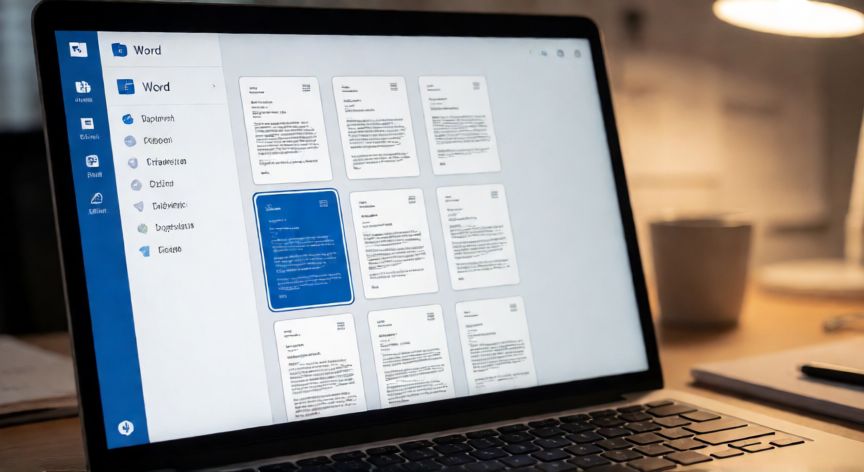
Cómo borrar una página en Microsoft Word paso a paso
Borrar una página en Word es una de las tareas más comunes al editar documentos, y aunque parece obvia, no siempre es tan directa como seleccionar todo el contenido y pulsar Supr. A continuación te explico los métodos principales para eliminar cualquier página, ya sea con contenido o completamente en blanco.
Método 1: Seleccionar y cortar la página completa. Coloca el cursor al principio de la página que quieres borrar. Luego pulsa Ctrl + Shift + Fin si quieres seleccionar desde ese punto hasta el final del documento, o bien usa el ratón para seleccionar manualmente todo el contenido de esa página. Una vez seleccionado, pulsa Ctrl + X (cortar) o simplemente la tecla Supr. La página desaparece y el contenido posterior sube.
Método 2: Usar la vista de estructura o miniaturas. Ve a la pestaña Vista y activa Miniaturas (o el panel de Miniaturas en la barra lateral izquierda). Allí verás las páginas como pequeños mapas. Haz clic en la página que deseas eliminar para seleccionarla, luego pulsa Supr. Es especialmente útil en documentos largos.
Método 3: Eliminar saltos de página no deseados. Muchas veces una página "extra" se debe a un salto de página manual (Ctrl+Enter) o un salto de sección. Para verlos, activa el botón Mostrar/ocultar ¶ en la pestaña Inicio. Busca la marca que dice "Salto de página" o "Salto de sección" y elimínala con Supr.
Método 4: Página en blanco al final del documento. Si tienes una página en blanco al final que no puedes borrar, suele deberse a un carácter de párrafo (¶) tras el último salto de sección. Activa los caracteres ocultos, selecciona ese ¶ y pulsa Supr. Si no desaparece, reduce el tamaño de fuente de ese carácter a 1 pt o cambia su formato a "Texto horizontal".
Método 5: Eliminar mediante el cuadro de nombres. Pulsa Ctrl + G, escribe la referencia a la página en el campo "Ingresar número de página" y luego selecciona todo el contenido de esa página con Ctrl+A dentro de la selección. Es útil para saltar directamente a una página concreta.
Consejo importante: Antes de borrar, guarda una copia de tu documento (Ctrl+Shift+S). Si la página contiene un campo, una tabla o un objeto anclado, al eliminarla puede que se desplace contenido de otras páginas. Revisa siempre el resultado.
Si la página forma parte de una sección: No puedes borrar una sección sin afectar a la numeración o formato de las siguientes. En ese caso, selecciona solo el contenido de la página dentro de esa sección, cópialo a un documento nuevo, bórralo del original y pega el contenido restante. Así conservas la estructura de secciones intacta.
Con estos cinco métodos cubres prácticamente cualquier situación: páginas con texto, con tablas, en blanco, al final del documento o insertadas por saltos accidentales. La clave está en identificar primero qué tipo de página es antes de aplicar la eliminación.
Si una página en blanco final no se borra, suele ser un ¶ tras un salto de sección: selecciónalo y pulsa Supr.
Dato clave