
INICIO
ofimatica · microsoft powerpoint
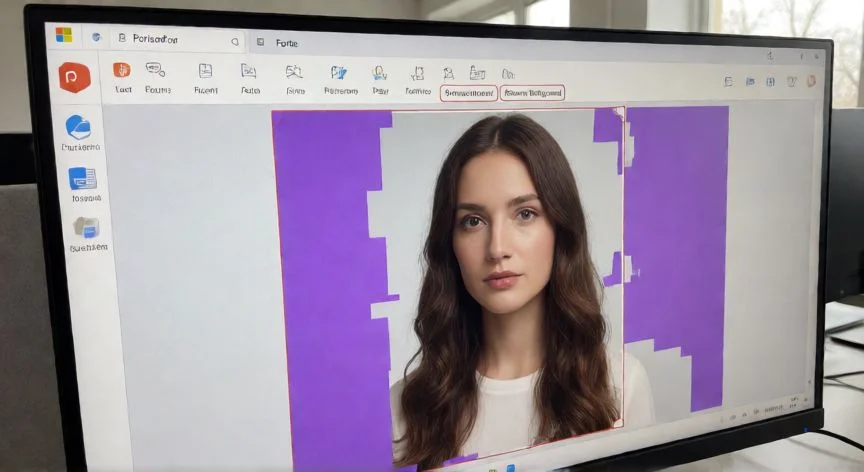
transparencia en powerpoint imagen, Pantalla de portátil con diapositiva de PowerPoint mostrando transparencia en imagen y cinta de opciones
ofimatica ·#9223 ·Lectura 4 min. · Redactor: Gonzalo E.Garcia

🖼️ Transparencia en imágenes de PowerPoint

Respuesta corta
Verificado
Redactado por Humanos!

Para fondos decorativos, el rango útil de transparencia va del 30% al 80%, según el contraste del texto superpuesto.

01

Mi método definitivo para controlar la transparencia de imágenes en PowerPoint sin romper el diseño

En mis años gestionando proyectos de comercio electrónico, he montado cientos de presentaciones para clientes y colegas de equipo, y te aseguro que la transparencia mal colocada puede arruinar una diapositiva perfectamente maquetada. La buena noticia es que, una vez dominas la mecánica, el efecto se aplica en segundos y el resultado cambia por completo la legibilidad del contenido.


Lo primero que necesitas es tener PowerPoint de escritorio. Parece obvio, pero mucha gente abre el archivo en el navegador y luego se frustra porque la opción simplemente no aparece. Si te pasa eso, ve a Abrir → Abrir en la aplicación de escritorio y ya tendrás todo el arsenal disponible.


En Microsoft 365, PowerPoint 2024 y 2021, tanto en Windows como en Mac, el camino es directo: seleccionas la imagen, aparece la pestaña contextual Formato de imagen, y dentro del grupo Ajustar pulsas el botón Transparencia. Se abre una galería con siete valores predefinidos que van del 0% al 95%. Pasa el cursor por encima de cada miniatura y verás el resultado en tiempo real, sin ensayo y error.


Si ninguno te convence, en la parte inferior de esa galería eliges Opciones de transparencia de imagen. Se despliega el panel lateral derecho con un deslizador continuo. Ahí puedes arrastrar, teclear un porcentaje exacto o afinar con las flechas. El rango va de 0% (opacidad total) a 100% (desaparición visual). Como especialista en ofimática que soy desde hace décadas, siempre recomiendo trabajar entre el 30% y el 80% para fondos decorativos, porque más allá se pierde toda la textura de la foto.


Un apunte que muchos pasan por alto: al 100% de transparencia la imagen sigue existiendo como objeto. Ocupa su z-index, intercepta clics y puede tapar elementos que tengas debajo. No es que se borre, simplemente deja de verse.


En Mac el flujo es casi idéntico. Seleccionas la imagen, abres Formato de imagen, pulsas el icono de transparencia (una foto con una línea discontinua vertical) y escoges valor o abres las opciones para afinar. No hay misterio.


PASOS CONCRETOS:

  • Paso 1: Inserta o selecciona la imagen en la diapositiva.
  • Paso 2: Haz clic en la pestaña Formato de imagen de la cinta.
  • Paso 3: En el grupo Ajustar, pulsa Transparencia.
  • Paso 4: Elige un valor predefinido (0-95%) o abre Opciones de transparencia de imagen.
  • Paso 5: Mueve el deslizador o escribe el porcentaje exacto en la casilla.
  • Paso 6: Cierra el panel y revisa el contraste con el texto superpuesto.

“En PPT 2013/2016 el truco es: Ctrl+X en la imagen → Relleno con imagen → origen Portapapeles → Sin contorno.”

Dato clave
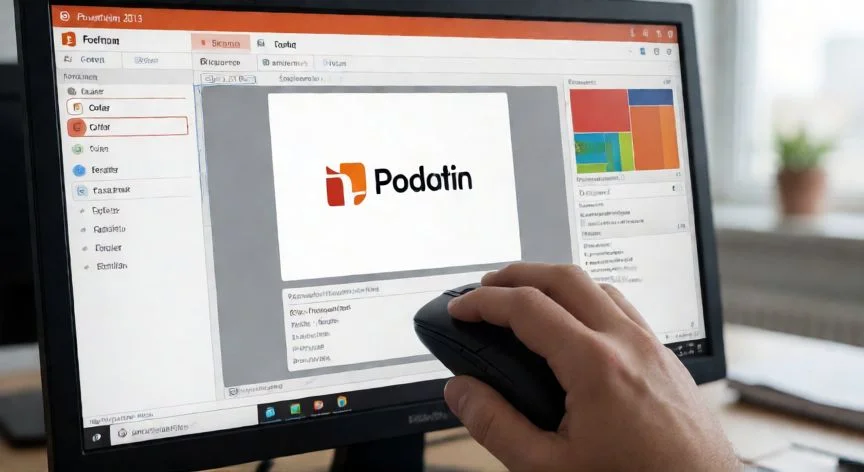
transparencia en powerpoint imagen, Mano con ratón frente a pantalla de PowerPoint con panel de transparencia a nivel medio
Imagen

Mano con ratón frente a pantalla de PowerPoint con panel de transparencia a nivel medio

02

Desde el deslizador instantáneo hasta el degradado que usan las plantillas profesionales

Cuando coordinaba equipos en una operadora de telecomunicaciones, las diapositivas con logos semitransparentes y fondos corporativos eran pan de cada día, y el truco del relleno de forma era el único salvavidas que teníamos antes de que Microsoft incorporara el botón directo.


Hablar en primera persona de este método antiguo me lleva a PowerPoint 2013 y 2016, donde no existía transparencia nativa sobre imágenes. La solución consistía en engañar al programa: creabas una forma, la rellenabas con la foto y luego transparentabas la forma. El procedimiento paso a paso:


  • Inserta → Formas → rectángulo (o la que necesites). Dibuja con el tamaño exacto de la imagen.
  • Selecciona la imagen original y pulsa Ctrl+X para cortarla al portapapeles.
  • Clic derecho sobre la forma → Formato de forma → Relleno → Relleno con imagen o textura.
  • Elige origen Portapapeles. Aquí está la clave que muchas guías omiten: la foto entra dentro de la forma sin volver a buscar el archivo y conserva su configuración.
  • Arrastra el deslizador de transparencia del panel de la forma.
  • Marca Sin línea (o Sin contorno) para que no quede un borde visible.

El riesgo clásico de este método es la distorsión al redimensionar. Para evitarlo, entra en Tamaño y propiedades → Tamaño y marca Bloquear relación de aspecto. Aunque esa casilla no protege contra el arrastre lateral, así que coge el hábito de mantener pulsada Mayús mientras tiras de una esquina.


Hasta para mis sesiones de gaming me pongo a retocar capturas y composiciones con transparencia en PowerPoint, porque es más rápido que abrir un editor de imágenes. Y es que la herramienta también te permite quitar el fondo de un logotipo, ajustar brillo o contraste, y luego aplicar transparencia solo al elemento gráfico resultante, sin afectar al rectángulo que lo rodeaba.


No confundas dos acciones distintas que la gente suele mezclar: reducir la opacidad global (el deslizador de transparencia) y eliminar el fondo de una imagen (Quitar fondo o Color transparente para anular un color plano, como el blanco de un logo). Son herramientas diferentes dentro del mismo grupo Ajustar.


En cuanto a compatibilidad, si pasas un archivo con transparencias a una versión que no soporta la función, el efecto puede perderse. Si el fondo ya no va a cambiar, una práctica segura es integrarlo en el patrón de diapositivas o exportarlo como imagen preprocesada.

Conclusión:

¿transparencia en powerpoint imagen?

Mi punto de vista es claro: la diferencia entre una diapositiva que grita 'lo hizo alguien con prisa' y otra que parece salida de una agencia de diseño no está en aplicar o no transparencia, sino en donde la pones. Ese degradado de forma sobre la zona del texto, con los puntos centrales eliminados y los extremos en blanco con brillo al cero, es el recurso que separa el nivel amateur del profesional, y una vez lo interiorizas ya no vuelves a oscurecer la foto entera.


Fuentes: 1º Support.microsoft.com, 2º Slidesgo.com, 3º Wikihow.com, 4º Avantixlearning.ca
IMAGEN1-AUTOR:Nexuscurioso|Licencia:Todos los derechos reservados|Url:---
IMAGEN2-AUTOR:Nexuscurioso|Licencia:Todos los derechos reservados|Url:---
Redacción: Gonzalo E.Garcia · Actualizado en: 18/11/2026
Valoración para Respuesta Valoración para Respuesta Valoración para Respuesta Valoración para Respuesta Valoración para Respuesta Valoración para Respuesta Valoración para Respuesta Valoración para Respuesta Valoración para Respuesta Valoración para Respuesta
4.7 / 5 · 52 valoraciones Valorar

¿Tienes algo que aportar? Envíanos tu respuesta

Cómo hacer que una imagen sea transparente en PowerPoint sin volverte loco Cómo hacer que una imagen sea transparente en PowerPoint sin volverte loco Cómo hacer transparente una imagen en PowerPoint 2013 Cómo hacer transparente una imagen en PowerPoint 2013
¿Quieres ver más respuestas sobre transparencia en powerpoint imagen?