Instagram

Mi guía personal para entender el desbordamiento en Excel sin pelearte con las celdas
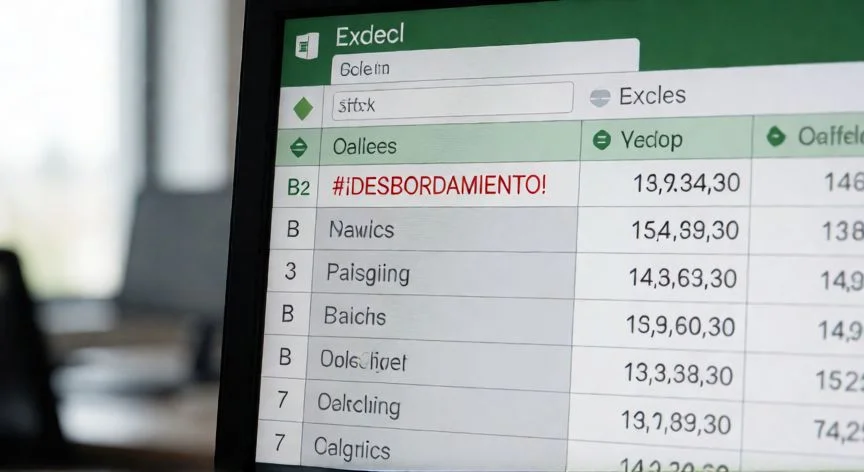
Llevo más de tres décadas lidiando con hojas de cálculo en distintos entornos profesionales, y te aseguro que cuando Microsoft introdujo las matrices dinámicas, al principio me generó una mezcla de fascinación y cierta frustración. De pronto, una fórmula que antes necesitaba CTRL+MAYÚS+ENTRAR y un rango previamente seleccionado, ahora simplemente se expandía sola por las celdas contiguas. Y eso, que a priori suena cómodo, trajo consigo el temido error #¡DESBORDAMIENTO!.
El desbordamiento, o spill en inglés, es el mecanismo por el cual una fórmula que produce múltiples resultados los escribe automáticamente en un conjunto de celdas vacías adyacentes. No se limita a una única celda: Excel calcula cuánto espacio necesita y lo ocupa. El bloque reservado para esa expansión se denomina rango de desbordamiento. Si algo impide que ese bloque quede libre, aparece el error.
Un caso que siempre me ayuda a explicarlo a compañeros es la función SECUENCIA(10). Escribes esa fórmula en una celda vacía y Excel rellena diez celdas hacia abajo con los números del 1 al 10. Pero si cualquiera de esas diez posiciones ya contiene un dato, la fórmula se niega a mostrarse y te planta un #¡DESBORDAMIENTO! en la cara. Lo mismo pasa con UNICOS, FILTRAR, ORDENAR, ORDENARPOR, TRANSPONER, MATRIZALEAT, DIVIDIRTEXTO o LET, todas funciones típicas de matriz dinámica.
En mis primeros proyectos de comercio electrónico usaba Excel para reconciliar catálogos enormes, y recuerdo la primera vez que una fórmula de desbordamiento me dejó en blanco por una celda invisible con un espacio en blanco. No lo veía, pero estaba ahí bloqueando todo. Ese fue mi primer contacto real con lo que ahora explico como obstrucción invisible.
Para entender el concepto de forma ordenada, lo resumo en esta tabla:
| Concepto | Qué significa en la práctica |
|---|---|
| Desbordamiento | Una fórmula reparte varios resultados en celdas contiguas libres |
| Rango de desbordamiento | Bloque de celdas que Excel reserva para volcar todos los resultados |
| Error #¡DESBORDAMIENTO! | Señal de que el reparto no puede completarse por algún obstáculo |
| Matrices dinámicas | Mecanismo de Excel 365, 2024, 2021 y 2019 que permite desbordar sin CTRL+MAYÚS+ENTRAR |
| Operador @ | Intersección implícita que reduce el rango a la fila propia, evitando el desbordamiento |
Cuando gestionaba equipos de ventas online, compartía hojas donde varias personas escribían encima. El desbordamiento en ese contexto era una bomba de relojería: alguien tecleaba un dato en plena zona de resultados y toda la fórmula se caía. Por eso siempre recomiendo prever espacio libre por debajo y a la derecha, como si dejases una colchón de seguridad.
Es importante señalar que este error solo existe en versiones modernas. En Excel 2016 o anteriores, funciones como UNICOS o FILTRAR ni siquiera existen, devuelven #¿NOMBRE?, y el desbordamiento simplemente no puede producirse. Así que si ves #¡DESBORDAMIENTO! estás trabajando con Microsoft 365, Excel 2024, 2021 o 2019, incluidas sus variantes para Mac, web, iPad, iPhone y Android.
El diagnóstico universal que uso siempre es el mismo: clic en la celda con el error, fíjate en el borde discontinuo punteado que dibuja Excel delimitando el área necesaria, haz clic en el indicador de error (ese rombo amarillo con exclamación) y selecciona "Seleccionar celdas obstructivas". Esa opción te lleva directamente a las celdas culpables, aunque estén vacías a simple vista.
Y ojo con un detalle que a mucha gente le pasa inadvertido: una celda que contiene un espacio, una fórmula que devuelve cadena vacía (""), o texto blanco sobre relleno blanco, no está vacía. Bloquea el desbordamiento igual que un número. Solo la herramienta de obstrucción las localiza, porque a ojo no las ves.
“Envolver una función desbordante dentro de CONTARA, INDICE o SUMA elimina el problema: un valor único nunca se desborda ni puede ser bloqueado.”
Dato clave