Instagram


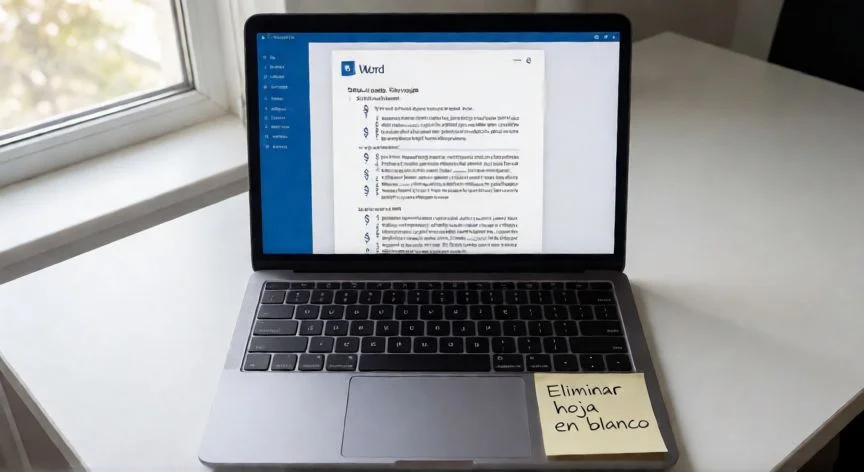
Cómo borro yo las hojas en blanco en Word (y por qué casi nunca lo hacen bien)
Llevo más de tres décadas tocando documentos en el trabajo, entre informes técnicos, presentaciones para clientes y montones de archivos heredados de compañeros que ya no están, y te aseguro que la hoja en blanco es probablemente el problema que más veces he tenido que resolver. Y lo más curioso es que casi nunca es un error tuyo: Word te mete ahí elementos invisibles que empujan el contenido como si fueran piezas sueltas en un tetris mal ajustado.
Lo que tú ves como una página vacía es, en realidad, un cementerio de marcas de párrafo, saltos de página manuales, saltos de sección y ese dichoso párrafo final obligatorio que Word se niega a borrar bajo ningún concepto. Si no activas los símbolos ocultos, estás operando a ciegas, como intentar arreglar un circuito sin un multímetro.
La causa más frecuente cuando la hoja aparece en medio del documento es un salto de página involuntario o una serie de marcas ¶ que nadie puso a propósito. Si está al final, suele ser el párrafo fantasma o una tabla que deja un rastro invisible detrás.
A mí me ha pasado mil veces: abro un archivo a las nueve de la mañana, veo esa página en blanco molestando entre dos secciones, pulso Suprimir cinco, diez, veinte veces, y nada. El truco está en ver antes de borrar, y para eso necesitas un solo atajo.
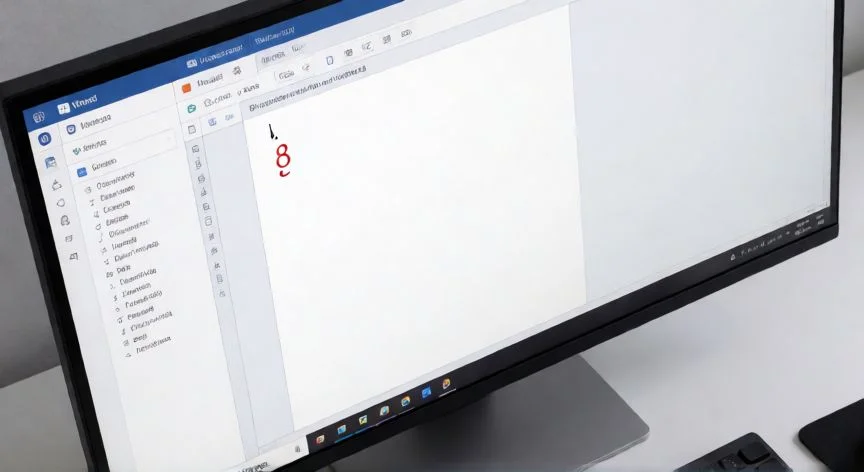
El primer paso universal, el que siempre te diré si me preguntas, es hacer visible lo invisible. Activa los símbolos de formato ocultos con Ctrl+Mayús+8 en Windows o Cmd+8 en Mac. También puedes pulsar el botón ¶ en la pestaña Inicio. Al hacerlo aparecerán los ¶ al principio y final de cada párrafo vacío, y los saltos de página se marcarán con una línea punteada y la leyenda «Salto de página».
Una vez activados, verás de inmediato qué está ocupando ese espacio: puede ser una cadena de ¶ pegados, un salto de página que alguien insertó por accidente al principio de la carrera de cada uno, o un salto de sección que arrastra todo el formato posterior. Sin este paso, cualquier intento de borrado es puro azar.
Si detectas un pequeño cuadrado negro junto a una marca de párrafo, cuidado: ese párrafo tiene activada la opción «Salto de página anterior». No hay ningún salto que borrar porque no existe como tal. Para solucionarlo: clic derecho sobre la marca, «Párrafo», pestaña «Líneas y saltos de página», desmarca «Salto de página anterior», acepta y la hoja desaparece como por arte de magia.
Nota rápida: si el problema está en la página inmediatamente anterior, revisa ahí también. Un salto extra escondido al final de una página con contenido puede ser el verdadero culpable.
| Causa | ¿Dónde aparece? | Símbolo visible |
|---|---|---|
| Marcas ¶ sobrantes | Media o final | Varios ¶ seguidos |
| Salto de página manual | Media o final | Línea punteada + «Salto de página» |
| Salto de sección «Página siguiente/impar/par» | Media o final | Línea doble con leyenda |
| Párrafo final obligatorio tras tabla | Final | Un solo ¶ irremovible |
| «Salto de página anterior» activado | Media | Pequeño cuadrado junto a ¶ |
PASOS CONCRETOS:
- Coloca el cursor en la hoja en blanco.
- Pulsa Ctrl+Mayús+8 (Cmd+8 Mac) para mostrar marcas.
- Selecciona con el ratón todas las ¶ y líneas de «Salto de página» de esa hoja, sin tocar párrafos con contenido real.
- Revisa la página anterior por si hay un salto extra originando el problema.
- Pulsa Supr o Delete para borrar lo seleccionado.
- Si no funciona, clic derecho en la marca ¶ → «Párrafo» → «Líneas y saltos de página» → desmarca «Salto de página anterior» → Aceptar.
- Pulsa de nuevo Ctrl+Mayús+8 para ocultar símbolos.
“Párrafo final obligatorio: selecciónalo, pon Tamaño de fuente 01 y Enter. La hoja en blanco desaparece.”
Dato clave