Instagram

Cómo agrupar objetos en Word sin perder la cabeza con los diseños
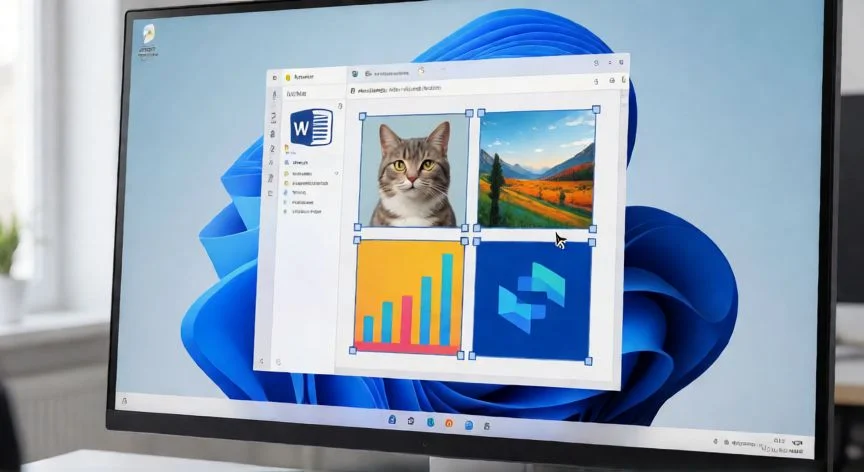
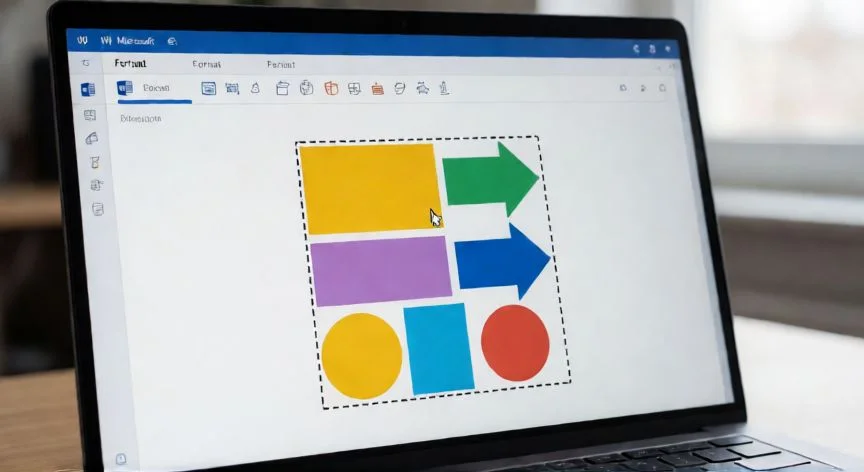
Agrupar en Word es esa función que permite unir varias formas, imágenes, cuadros de texto u otros objetos flotantes para que el programa los trate como un único elemento. Al agrupar objetos, se pueden girar, voltear, mover o cambiar el tamaño de varias piezas como si fueran una sola. Esto resulta especialmente útil cuando se trabaja con varios elementos que deben conservar su relación espacial: si se quisieran ubicar en otro lado sin desordenar las distancias entre esas formas, todas se moverán como si fuesen una unidad.
Yo llevo años maquetando documentos y presentaciones, y te digo que el momento en que descubres que puedes mover cinco imágenes a la vez sin que se te descadren, cambia por completo cómo organizas un informe. En mis primeras incursiones con documentos que mezclaban gráficos, logotipos y cuadros de texto, perdía una barbaridad de tiempo ajustando posición tras posición. Hasta que aprendí a agrupar.
El procedimiento básico en Windows consiste en mantener presionada la tecla CTRL y seleccionar, uno tras otro, las formas, imágenes u otros objetos que se desean agrupar. Una vez realizada la selección múltiple, hay que ir a Formato de imagen (o Herramientas de imagen > Dar formato) o bien a Formato de forma / Herramientas de dibujo y elegir la opción Agrupar > Grupo. También se puede acceder desde el grupo Organizar de la cinta de opciones; si el botón no está visible ahí, basta con seleccionar Organizar para mostrarlo.
En Mac el flujo es prácticamente idéntico: se mantiene presionado el comando (Command) mientras se seleccionan las formas y luego se va a Formato de forma o Formato de imagen para pulsar Agrupar > Grupo. Si la opción no aparece en la cinta, hay que abrir el grupo Organizar para que se muestre.
La compatibilidad del comando cubre Word para Microsoft 365, Word 2024, Word 2021, Word 2019 y Word 2016, tanto en Windows como en Mac. Así que da igual qué versión tengas, el concepto no cambia.
Ahora bien, aquí viene el detalle clave que suele pasar desapercibido y que me ha visto dar vueltas a más de un compañero: el botón Agrupar solo está habilitado cuando hay dos o más objetos seleccionados. Si la opción aparece en gris o no está disponible, lo primero que conviene comprobar es que realmente se tenga más de un objeto seleccionado. En versiones antiguas como Word 2003, además, era necesario habilitar la barra de herramientas de Dibujo desde el menú Ver > Barras de herramientas > Dibujo.
En Word 2010 y 2013 esa barra se sustituyó por una pestaña de Formato que aparece junto a Vista al hacer clic sobre un objeto. Si trabajas con sistemas heredados en entornos empresariales, esto es algo que siempre conviene tener presente.
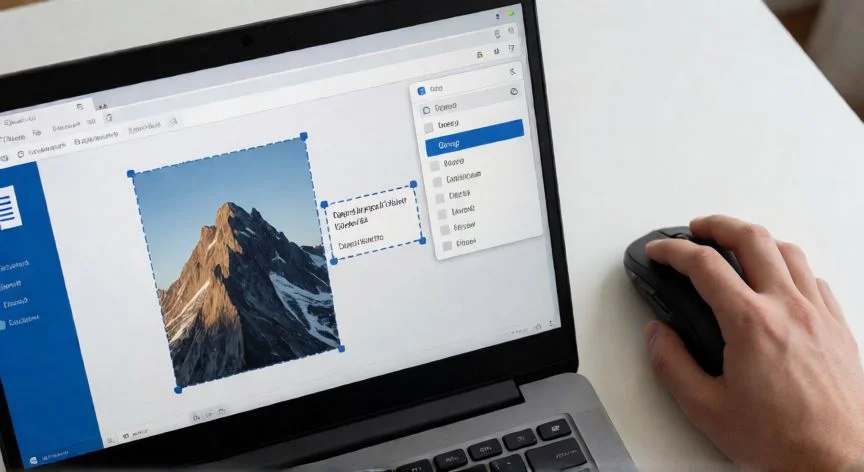
Un motivo muy frecuente por el que «Agrupar» aparece en gris no es un fallo del programa, sino el ajuste de texto. La opción Ajustar texto de cada objeto debe establecerse en un valor distinto de «En línea con el texto». Si una imagen está en línea con el texto, Word la trata como un carácter más del párrafo y no permite agruparla: hay que seleccionarla, abrir Opciones de diseño y cambiar el ajuste a «Cuadrado», «Delante del texto» o cualquier otro ajuste flotante; solo entonces la opción Agrupar se habilita.
Para crear la selección múltiple existen dos teclas válidas: CTRL y MAYÚS (Shift). El método es hacer clic en el primer objeto para empezar y luego mantener pulsada CTRL o Shift mientras se hace clic izquierdo sobre los demás objetos. Si se está creando varios grupos dentro del mismo documento, conviene asignar mentalmente las formas en grupos y seleccionar solo esos objetos, para no arrastrar elementos ajenos a la composición.
La vía rápida, independiente de la cinta de opciones, es el menú contextual: con la selección múltiple hecha, clic derecho sobre la selección y luego Agrupar > Agrupar. Es el mismo comando que aparece en Formato de forma > Agrupar, pero evita tener que localizar la pestaña correcta cuando se trabaja con tipos de objeto distintos, como una imagen y un cuadro de texto, que activan pestañas contextuales diferentes.
“La agrupación preserva la posición relativa entre objetos, no su posición absoluta en la página.”
Dato clave