INICIO
tecnologia · microsoft office
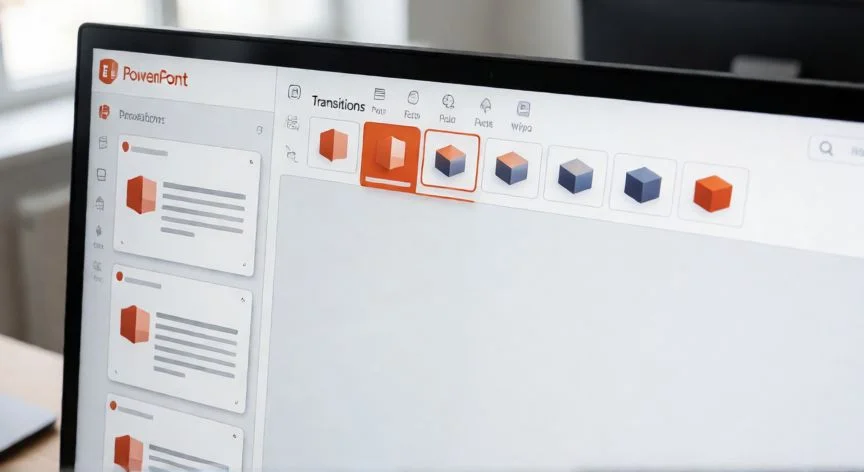
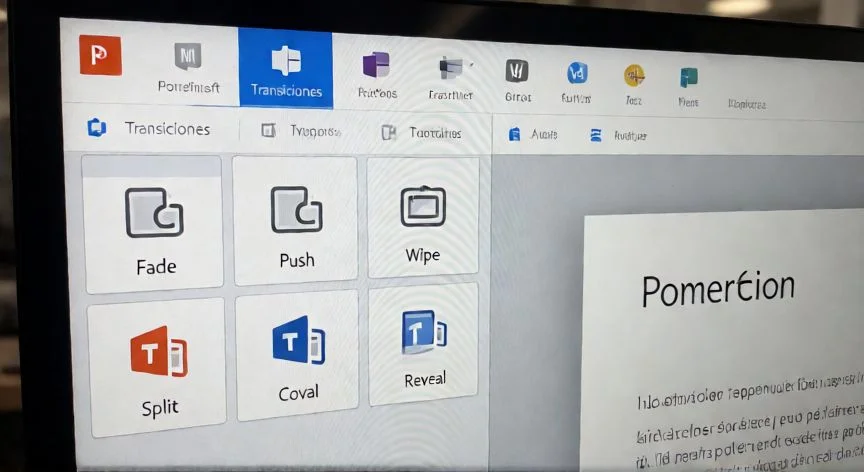
en powerpoint qué función permite agregar efectos de transición entre diapositivas, Pestaña Transiciones de PowerPoint con galería de efectos disponibles para diapositivas
tecnologia ·#9275 ·Lectura 4 min. Redacción de respuesta: Editorial NexusCurioso.com

¿En powerpoint qué función permite agregar efectos de transición entre diapositivas?

Respuesta corta

La pestaña 'Transiciones' en la cinta de opciones es la función exclusiva de PowerPoint para agregar efectos de cambio entre diapositivas, con más de 20 efectos disponibles en tres categorías de intensidad.

01

¿Qué función de PowerPoint permite agregar efectos de transición entre diapositivas?

En Microsoft PowerPoint, la función que permite agregar efectos de transición entre diapositivas se encuentra en la pestaña Transiciones, ubicada en la cinta de opciones (ribbon) en la parte superior de la ventana. Es una de las herramientas más utilizadas para dar un acabado profesional y dinámico a cualquier presentación. Para acceder a ella, simplemente selecciona la diapositiva de destino (la que quieres que reciba el efecto al entrar) y haz clic en la pestaña Transiciones. Allí verás una galería con múltiples efectos organizados por categorías: Ligero, Moderado y Impactante. Cada categoría ofrece un nivel distinto de intensidad visual. Entre los efectos más populares se encuentran: Desvanecer (Fade), Empujar (Push), Limpiar (Wipe), Dividir (Split), Cubierta (Cover), Florecer (Bloom) y Revolucionar (Reveal). Cada uno puede personalizarse con dirección, duración y sonido. Una vez elegido el efecto, puedes ajustar parámetros adicionales en los controles a la derecha de la galería: la duración de la transición (en segundos), un efecto de sonido opcional que se reproduce al cambiar de diapositiva, y la dirección del movimiento (hacia arriba, abajo, izquierda o derecha). Puedes aplicar una transición a todas las diapositivas a la vez utilizando el botón Aplicar a Todas, lo que ahorra tiempo si tu presentación tiene un estilo uniforme. También es posible combinar distintos efectos en diapositivas específicas para mantener la atención del público.

OpciónFunción
Aplicar a TodasReplica el efecto seleccionado en toda la presentación
Avanzar al hacer clicLa transición se activa al presionar el ratón o barra espaciadora
Después de (seg.)La transición se ejecuta automáticamente tras un tiempo definido
Es importante distinguir entre Transiciones (que afectan el paso de una diapositiva a otra) y Animaciones (que afectan elementos individuales dentro de una diapositiva). La pestaña Animaciones, por su parte, se usa para hacer aparecer textos, imágenes o formas con efectos propios. Un consejo práctico: no abuses de los efectos de transición. Un uso moderado, como un Desvanecer de 0,5 segundos entre cada diapositiva, aporta elegancia sin distraer. Guarda los efectos más llamativos para cambios de sección o momentos clave del discurso. En las versiones más recientes de PowerPoint (2019, 2021 y Microsoft 365), se han añadido transiciones con efectos Morph, que permiten una interpolación suave entre diapositivas con elementos compartidos, creando una sensación de continuidad visual muy impactante.

“

El botón 'Aplicar a Todas' permite replicar el efecto de transición seleccionado en toda la presentación con un solo clic, ahorrando tiempo en presentaciones extensas.

Dato clave
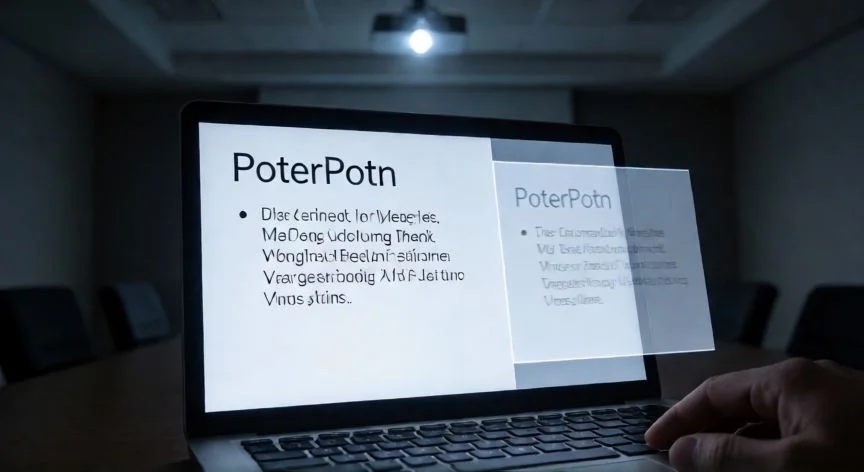
en powerpoint qué función permite agregar efectos de transición entre diapositivas, Presentación de PowerPoint en modo pantalla completa mostrando un efecto de transición entre diapositivas
Imagen

Presentación de PowerPoint en modo pantalla completa mostrando un efecto de transición entre diapositivas

02

La pestaña Transiciones: tu herramienta principal para dar vida a tus presentaciones

Además de la galería visual, PowerPoint permite un control fino sobre el comportamiento temporal de cada transición. En el grupo Tiempo dentro de la pestaña Transiciones encontrarás tres campos clave:

ParámetroDescripción
Aplicar a TodasBoton que extiende el efecto actual a toda la presentación
Avanzar al hacer clic en el ratónCheckbox para activar/desactivar el avance manual
Después de (seg.)Campo numérico para transición automática (0 = desactivado)
Efectos de SonidoSelector desplegable con sonidos predefinidos
DuraciónSlider o campo numérico (0:00 a 59:59)
Si activas tanto el avance manual como el temporizador automático, la diapositiva cambiará al hacer clic o al cumplirse el tiempo, lo que resulta útil en presentaciones en kiosk o auto-reproducción. Para una presentación con múltiples secciones, una estrategia eficaz es usar transiciones sutiles (Desvanecer, Empujar) dentro de cada sección y una transición más marcada (Revolucionar, Florecer) al cambiar de tema principal. Esto guía al espectador sin que la técnica robe protagonismo al contenido. Recuerda que las transiciones solo son visibles durante la presentación en pantalla completa (F5 o Ctrl+Mayús+B). En la vista de edición verás una pequeña animación de previsualización si pulsas el efecto, pero el efecto real solo se aprecia en modo presentación. En resumen, la pestaña Transiciones es la función central y única de PowerPoint diseñada específicamente para agregar, personalizar y gestionar los efectos de cambio entre diapositivas. Dominar su uso eleva notablemente la calidad percibida de cualquier presentación profesional, académica o corporativa.

Conclusión:

¿en powerpoint qué función permite agregar efectos de transición entre diapositivas?

En definitiva, la función específica de PowerPoint para agregar efectos de transición entre diapositivas es la pestaña Transiciones, accesible desde la cinta de opciones. Ofrece una amplia variedad de efectos visuales personalizables en duración, dirección y sonido, además de la posibilidad de aplicarlos a toda la presentación de forma masiva. Su uso equilibrado convierte una serie de diapositivas estáticas en una experiencia visual cohesionada y profesional.

Fuentes: Microsoft Support (soporte.microsoft.com), Microsoft Learn (learn.microsoft.com), documentación oficial de PowerPoint 365. —
Redacción: editorial NexusCurioso.com
4.6 / 5 · 60 valoraciones Valorar
Qué es una transición en PowerPoint: guía completa Qué es una transición en PowerPoint: guía completa Para qué sirve la opción Transiciones en PowerPoint Para qué sirve la opción Transiciones en PowerPoint
¿Quieres ver más respuestas sobre en powerpoint qué función permite agregar efectos de transición entre diapositivas?
Más preguntas de tecnologia
De otras categorías