Instagram

Qué son las animaciones en PowerPoint y para qué se utilizan
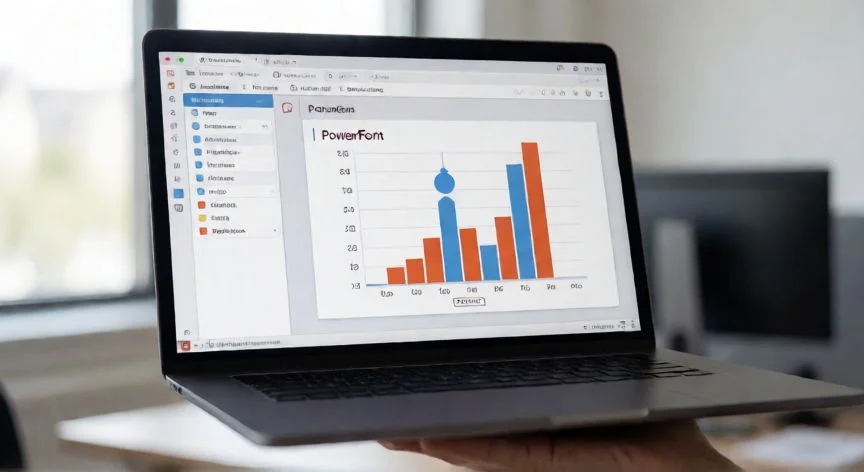
Las animaciones en PowerPoint son efectos visuales de movimiento que se aplican a elementos individuales de una diapositiva: texto, imágenes, formas, tablas, gráficos SmartArt y cualquier objeto insertado. Su función es controlar cómo ese elemento aparece, se desplaza, se transforma o desaparece mientras la presentación está en reproducción. Microsoft lo define así en su documentación oficial: un efecto especial sobre un solo objeto, a diferencia de la transición, que afecta a la diapositiva entera en el momento del cambio entre una y la siguiente.
Es una distinción que conviene tener clara desde el principio. La transición es única por diapositiva, un efecto global de paso. La animación, en cambio, puede repetirse varias veces sobre el mismo elemento o aplicarse a objetos distintos dentro de la misma diapositiva. Una sola diapositiva puede acumular múltiples animaciones, y eso es lo que permite crear secuencias narrativas ricas.
El término animación viene del verbo animar, dar vida, insuflar movimiento. En PowerPoint se traduce en romper la estática de una diapositiva. Los efectos pueden hacer que un objeto emerja, se desplace entre posiciones, cambie de tamaño o color, y respondan a clics del ratón u otros disparadores, lo que añade una capa de interactividad.
PowerPoint organiza los efectos en cuatro categorías principales, cada una con un propósito comunicativo claro:
| Categoría | Qué hace | Ejemplos comunes |
|---|---|---|
| Entrada | Controla cómo aparece un objeto en la diapositiva | Aparecer, Desvanecer, Entrar volando, Zoom, Ampliar |
| Salida | Controla cómo desaparece un objeto ya visible | Desaparecer, Salir volando |
| Énfasis | Resalta un objeto presente cambiando tamaño, color o posición | Crecer/Reducir, Girar, Pulso de color |
| Rutas de movimiento | Desplaza un objeto siguiendo una trayectoria definida | Líneas, arcos, giros, bucles, rutas personalizadas |
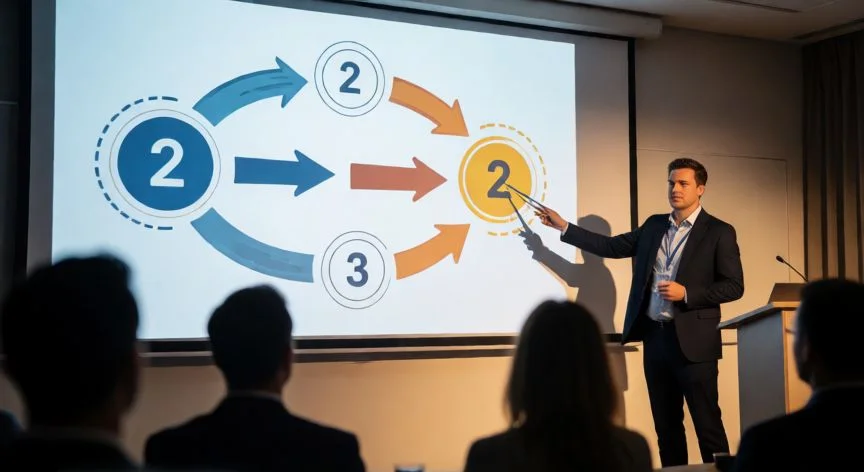
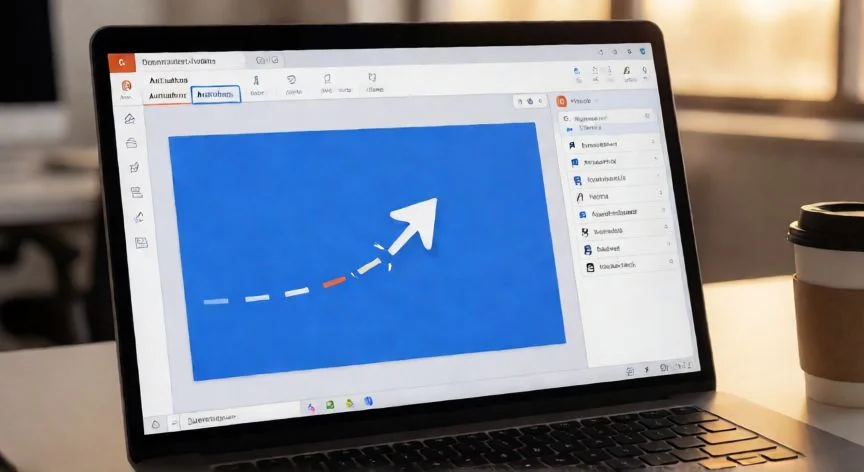
Las rutas de movimiento merecen mención aparte. Permiten narrar un proceso, mostrar relaciones entre conceptos o guiar la mirada del espectador de un punto a otro. Un diagrama con flechas que se animan en secuencia, por ejemplo, convierte una estructura estática en un recorrido visual que el público sigue con más facilidad.
El uso principal no es decorativo, es funcional y comunicativo. Se trata de dirigir la atención hacia lo importante, enfatizar datos clave y presentar la información de forma progresiva. En enseñanza, esto facilita la comprensión de conceptos complejos al descomponerlos en pasos. En empresas, un ponente puede hacer que los puntos clave de una diapositiva entren uno a uno mientras habla, manteniendo el foco del público en lo que se dice en cada momento.
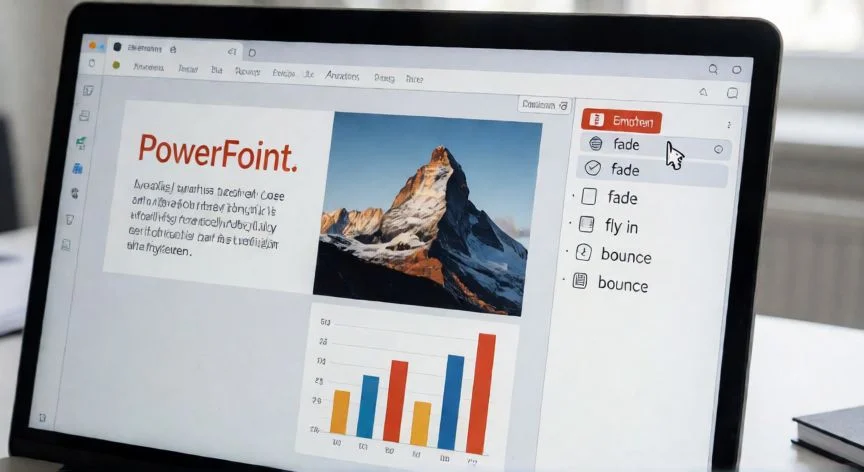
Para aplicar una animación el proceso es directo: se selecciona el objeto, se abre la pestaña Animaciones en la cinta de opciones y se elige un efecto de la galería. Después se ajustan las opciones del efecto, que a veces ofrecen subvariantes, como la dirección de un objeto que flota. Se pueden apilar varias animaciones sobre un mismo elemento con el botón Agregar animación, y cada efecto se numera según su orden de reproducción.
“La duración de un efecto de animación puede configurarse entre 0,5 segundos y 20 segundos, con opción de repetición y rebobinado.”
Dato clave