Instagram

Cómo me he vuelto adicto a la validación de datos en Excel (y por qué tú también deberías)
En mis primeras plantillas de Excel para controlar pedidos en una operadora de telecomunicaciones, me di cuenta de que el verdadero problema nunca era la fórmula, sino lo que alguien tecleaba sin mirar. Alguien escribía «unas veinte» en la columna de cantidades, otro ponía «pronto» donde debía haber una fecha, y la tabla dinámica posterior simplemente dejaba de tener sentido. No había error visible, no había triángulo verde, pero los números no cuadraban nunca más. Ahí descubrí que la validación de datos no es un adorno, es un portero.
Lo que hace esta herramienta es exactamente eso: se asocia a una celda o a un rango y actúa como filtro de entrada. No toca el formato numérico ni el aspecto visual, simplemente vigila qué se puede escribir. Si el valor cumple la condición, pasa. Si no, Excel te puede rechazar, advertir o solo informar, según el estilo de aviso que configures. Piénsalo así: es como poner una cerradura con código en una puerta antes de que alguien intente entrar por ella.
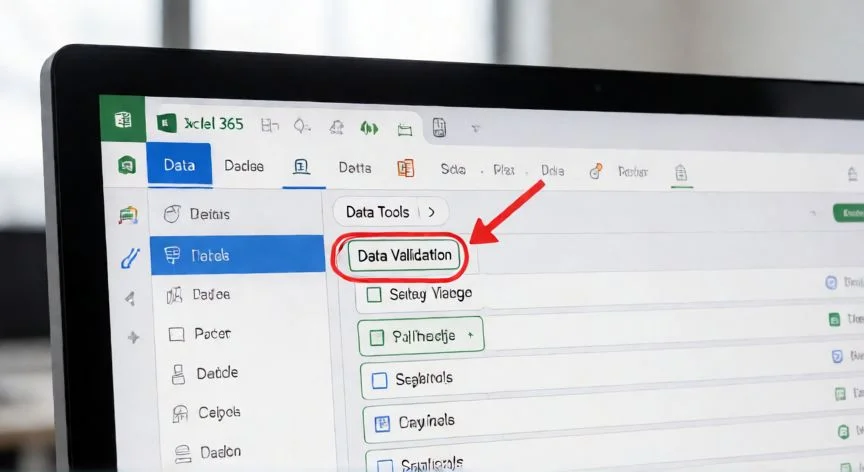
El comando vive en la pestaña Datos, dentro del grupo Herramientas de datos. Es un botón combinado: la parte superior abre directamente el cuadro de diálogo, y la flecha desplegable te ofrece opciones extra como Rodear con un círculo los datos no válidos, Borrar círculos, Validación de datos (iguales) o Cualquier valor. El cuadro que se abre tiene tres pestañas claras: Configuración, Mensaje de entrada y Mensaje de error.
En los años que llevo peleando con hojas de cálculo compartidas entre equipos de distintas sedes, he aprendido que la validación es lo único que mantiene el orden cuando hay veinte personas rellenanando a la vez. Sin ella, cada uno escribe lo que le da la gana, y al final del mes te pasas horas limpiando datos antes de poder sacar cualquier informe.
Un ejemplo que siempre pongo en formaciones: calculas la edad de varias personas a partir de su fecha de nacimiento. Si alguien escribe «enero del año pasado» en la celda de nacimiento, tu fórmula devuelve un error incomprensible. Pero si esa celda tiene validación de tipo Fecha, al intentar escribir texto aparece de inmediato el aviso y el error nunca se propaga. Así de simple, así de poderoso.
En el desplegable Permitir hay ocho opciones, y conocerlas todas te ahorra horas:
| Criterio | Para qué sirve |
|---|---|
| Cualquier valor | Sin restricción (la que viene por defecto) |
| Número entero | Solo enteros, rechaza decimales aunque estén en rango |
| Decimal | Números con decimales, ideal para porcentajes |
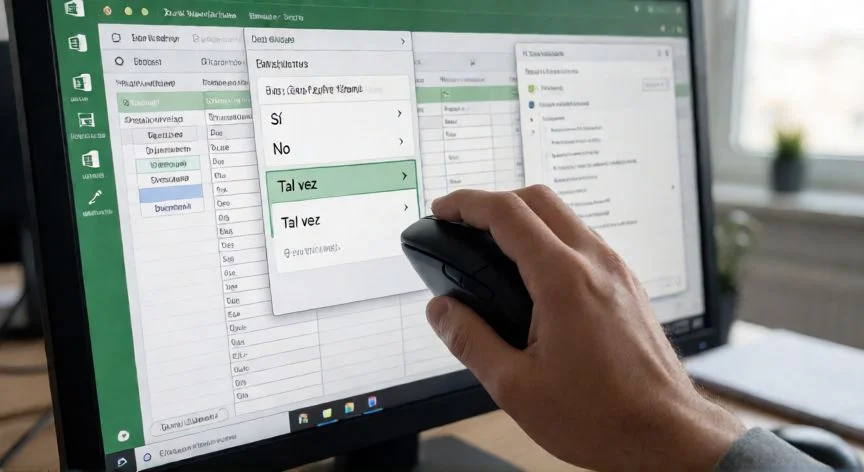
| Lista | El usuario elige de una lista desplegable |
| Fecha | Limita a un intervalo de fechas |
| Hora | Limita a un intervalo horario |
| Longitud del texto | Controla cuántos caracteres admite la celda |
| Personalizada | Fórmula que debe devolver VERDADERO |
Todas menos Cualquier valor, Lista y Personalizada piden un operador adicional (entre, igual a, mayor que, menor que, etc.) que afina la condición. Los cuadros de límite cambian de etiqueta según el criterio: si eliges Fecha aparecen como «Fecha de inicio» y «Fecha de finalización», si eliges Hora como «Hora de inicio» y «Hora de finalización».
PASOS CONCRETOS: Para crear cualquier regla de validación el recorrido es siempre el mismo:
- Selecciona la celda o el rango donde quieres restringir la entrada. Puedes hacer clic en el encabezado de columna para validarla entera.
- Ve a Datos y pulsa Validación de datos.
- En la pestaña Configuración, elige el criterio en el desplegable Permitir.
- Rellena lo que pida cada criterio: operador, mínimo, máximo, fecha, longitud u origen de la lista.
- Si te interesa, añade el mensaje de entrada y el mensaje de error en sus pestañas.
- Pulsa Aceptar y prueba escribiendo valores válidos y no válidos para comprobar que todo funciona.
“El pegado con Ctrl+V se salta las reglas de validación por completo. Combínala con formato condicional y protección de hoja.”
Dato clave