
INICIO
ofimatica · microsoft powerpoint
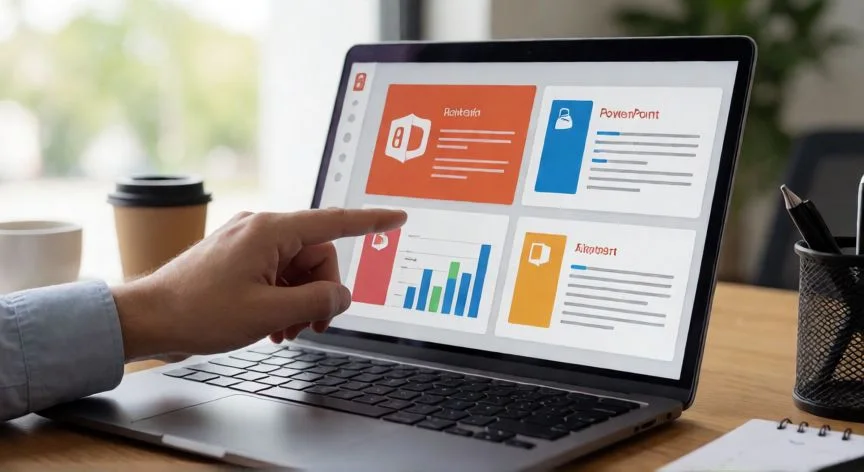
como editar en powerpoint, Edición de una diapositiva en PowerPoint con cuadros de texto y gráfico en pantalla
ofimatica ·#9352 ·Lectura 8 min. · Redactor: Gonzalo E.Garcia

🎨 Mis trucos para editar en PowerPoint sin volverte loco

Respuesta corta
Verificado
Redactado por Humanos!

Un solo clic sobre un cuadro de texto NO edita: solo lo selecciona y lo mueves. Doble clic para entrar en modo escritura.

01

Editar en PowerPoint sin morir en el intento: mi guía práctica después de años de presentaciones

Cuando empecé a trabajar con herramientas ofimáticas en entornos corporativos, recuerdo perfectamente la primera vez que intenté mover un cuadro de texto y acabé arrastrándolo media diapositiva. Un solo clic sobre un texto no edita nada, solo lo selecciona, y ahí está el primer tropiezo de casi todo el mundo. Llevó tiempo darme cuenta de que PowerPoint no es un documento de Word: aquí cada elemento es un objeto independiente sobre un lienzo, con su posición, tamaño y orden de apilamiento propios. No hay flujo continuo, no hay párrafos que se empujan unos a otros. Lo que colocas, queda donde lo colocas.


El archivo estándar de trabajo es el .pptx, una secuencia de diapositivas donde cada una funciona como un lienzo con cuadros de texto, imágenes, formas, tablas, gráficos, vídeo y audio. Esa libertad es maravillosa porque permite montar en diez minutos algo que en una herramienta de maquetación llevaría una tarde entera. Pero también es una trampa enorme: sin control, acabas con cuarenta diapositivas que no se parecen entre sí, donde el título baila dos centímetros de una a otra y los colores cambian sin razón.


El entorno principal de edición se llama Vista Normal. Se accede desde la pestaña Ver seleccionando Normal, o pulsando sobre cualquier miniatura del panel izquierdo. Ahí haces clic directamente sobre cualquier objeto del lienzo para seleccionarlo y modificarlo. La mayoría de ediciones cotidianas —cambiar palabras, redimensionar una imagen, actualizar datos de un gráfico, ajustar colores— ocurren sin necesidad de cambiar de vista.


Antes de entrar en detalles técnicos, conviene entender la estructura: cada título, cada foto, cada logotipo es un objeto independiente. Al hacer clic aparecen los controladores de selección, esos pequeños cuadrados o círculos alrededor del borde que indican que el objeto está activo. Doble clic entra en modo edición interno: en un cuadro de texto coloca el cursor para escribir, en un gráfico abre la hoja de datos. Mi consejo después de tantas horas frente a la pantalla: confirma siempre qué objeto tienes seleccionado buscando el borde azul antes de hacer cualquier cambio.


La interfaz se organiza en cuatro zonas claras:


  • Arriba: cinta de opciones con pestañas (Inicio, Insertar, Diseño, Transiciones, Animaciones, Presentación, Revisar, Vista)
  • Izquierda: panel de miniaturas con el orden de las diapositivas
  • Centro: la diapositiva activa donde trabajas
  • Abajo: panel de notas del orador (se abre con el botón «Notas» de la barra inferior)

La pestaña Inicio concentra la creación de diapositivas, elección de diseño, formato de texto, alineación y el buscador de Reemplazar. Es donde pasas la mitad del tiempo. Insertar aporta imágenes, formas, iconos, tablas, gráficos, cuadros de texto, vídeo, audio, vínculos y números. Diseño reúne temas, variantes de color, tamaño de diapositiva y el Diseñador automático.


Dos pestañas se confunden de forma sistemática y lo digo por experiencia ajena que he visto muchas veces: Transiciones controla el efecto de paso entre una diapositiva y la siguiente, mientras que Animaciones controla el movimiento de los objetos dentro de una misma diapositiva. Son pestañas distintas y no se mezclan. Confundirlas es el error de novato número uno.


Llevo tantos años abriendo y cerrando presentaciones que ya casi no miro los menús, pero sigo recomendando lo mismo a quien se acerca por primera vez: la pestaña Vista cambia por completo la forma de trabajar. La vista Normal es la de edición diaria, la vista Esquema muestra solo títulos y viñetas (perfecta para escribir el guion antes de decorar), el Clasificador de diapositivas enseña todas las miniaturas juntas para reordenar y detectar huecos, y el Patrón de diapositivas es el taller de diseño donde se define la identidad visual de todo el archivo.


PASOS CONCRETOS:


  • 1) Abre el archivo .pptx; si aparece banda amarilla, pulsa «Habilitar edición» y entra en Ver > Normal.
  • 2) Haz clic en la miniatura de la diapositiva a editar y doble clic sobre el cuadro de texto para escribir (un solo clic solo mueve el cuadro).
  • 3) Cambia el texto y aplica formato desde Inicio (fuente, tamaño, negrita, color) o Formato de forma > WordArt.
  • 4) Para imágenes: Insertar > Imágenes, arrastra para recolocar, mantén Mayús al redimensionar desde esquina. Recorta con Formato de imagen > Recortar.
  • 5) Para formas y cuadros sueltos: Insertar > Formas o Insertar > Cuadro de texto, aplica color desde Estilos de forma.
  • 6) Para el fondo: clic derecho sobre lienzo > Formato del fondo (una diapositiva) o Diseño > Estilos de fondo > Aplicar a todo.
  • 7) Para reordenar, duplicar o eliminar diapositivas: clic derecho sobre la miniatura del panel izquierdo.
  • 8) Para tipografía, colores, logotipo o pie en todas las diapositivas: Ver > Patrón de diapositivas, edita y pulsa «Cerrar vista Patrón».
  • 9) Escribe notas del orador en el panel Notas inferior.
  • 10) Revisa ortografía en Revisar, guarda con Ctrl+S (mejor en OneDrive) y exporta a PDF o MP4 solo al final si no se va a editar más.

“El Patrón de diapositivas: cada minuto invertido ahí te ahorra diez minutos de retoques manuales diapositiva por diapositiva.”

Dato clave
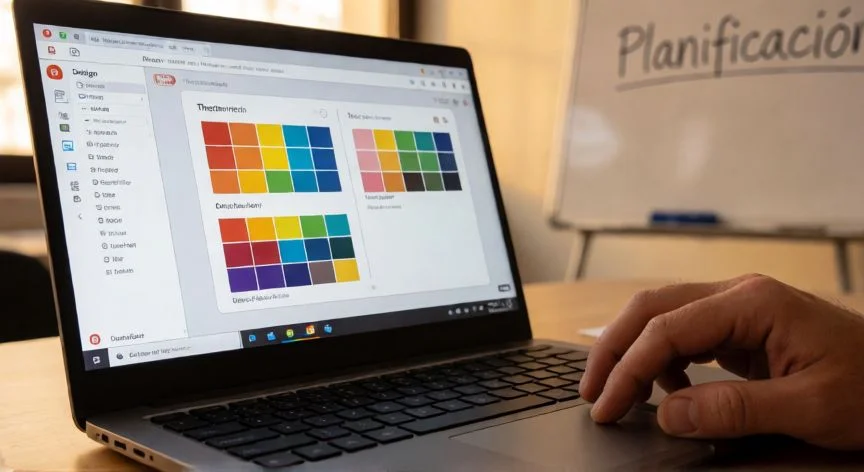
como editar en powerpoint, Proyección de una diapositiva PowerPoint en sala de reuniones con título visible
Imagen

Proyección de una diapositiva PowerPoint en sala de reuniones con título visible

02

Del clic torpe al dominio del lienzo: todo lo que necesitas para manejar cada diapositiva como un profesional

Personalmente, la herramienta que marca la diferencia entre una presentación coherente y una improvisada es el Patrón de diapositivas. Es una plantilla maestra que define cómo se ven todas las diapositivas del archivo: cambias ahí el tipo de letra del título y cambia en las cuarenta diapositivas a la vez, cambias el color de las viñetas y cambia en todas, añades el logotipo y aparece sin pegarlo cuarenta veces. Cada minuto invertido en el patrón devuelve diez minutos de retoques que no habrá que hacer, y cada retoque manual fuera del patrón es una inconsistencia esperando a que alguien la vea proyectada en una sala.


Dentro del patrón existe una jerarquía clara:


  • Miniatura grande superior (patrón): lo que cambies aquí se propaga a todas las diapositivas.
  • Miniaturas pequeñas indentadas (diseños): portada, título y contenido, dos contenidos, comparación, solo título, en blanco. Cada diapositiva está asociada a uno de esos diseños.

La regla práctica es sencilla: si un cambio debe afectar a todo, se hace en el patrón grande; si solo afecta a un tipo de diapositiva, en su diseño concreto; si solo afecta a una diapositiva aislada, en esa diapositiva. Casi todo el mundo hace lo tercero para las tres cosas, y de ahí salen las presentaciones donde nada cuadra.


En tipografía, mi recomendación siempre es dos familias como máximo, a poder ser una sola en dos pesos. Las fuentes instaladas por defecto (Calibri, Aptos, Arial, Georgia, Verdana) tienen la enorme ventaja de no sustituirse al abrir el archivo en otro equipo. Si usas una fuente descargada, hay que incrustarla en Archivo > Opciones > Guardar > Incrustar fuentes, o entregar directamente en PDF. Y si necesitas bajar de 16 puntos para que quepa el texto, el problema no es el tamaño: sobra texto.


En mis múltiples proyectos donde he tenido que coordinar equipos de ventas y marketing, aprendí que los formatos de archivo se confunden constantemente. El .pptx es el editable estándar, el .potx es plantilla para que un equipo parta siempre del mismo diseño, el .ppsx arranca a pantalla completa para quien solo va a verla, y el .thmx guarda colores y fuentes de un tema. Si conviertes a PDF y luego aparece una errata, necesitas el original vivo para corregirlo en un minuto. Nunca entregues solo el PDF sin conservar el .pptx.


Sobre imágenes, una a sangre completa queda infinitamente mejor que cuatro pequeñas apretadas. Se recorta con Formato de imagen > Recortar > Relación de aspecto, se puede quitar el fondo con la herramienta Quitar fondo (funciona razonablemente con siluetas sobre fondos lisos) y se comprimen antes de entregar con Formato de imagen > Comprimir imágenes, porque un archivo de 80 megas por fotos sin comprimir es un problema real al enviarlo por correo. Y ojo con los derechos: usar la biblioteca incluida en PowerPoint o bancos con licencias claras evita riesgos legales que en entornos corporativos son serios.


Los gráficos se insertan desde Insertar > Gráfico, que abre una hoja de datos vinculada. También puedes copiar uno desde una hoja de cálculo y pegarlo con «Mantener formato de origen y vincular datos» para que se actualice al cambiar el origen. Sobre el tipo: barras para comparar categorías, líneas para evolución temporal; los circulares solo funcionan con dos o tres porciones muy distintas y los de 3D distorsionan la lectura sin aportar absolutamente nada.


En vídeo y audio, la diferencia clave es local frente a incrustado. El vídeo local viaja dentro del archivo y funciona sin conexión; el incrustado depende de internet en la sala y de que la plataforma no bloquee la reproducción. Para una presentación importante, siempre local. En transiciones, aplica la misma a todo con «Aplicar a todo» y déjala por debajo de medio segundo: Desvanecer y Empuje funcionan siempre, las que giran el cubo envejecen fatal.


En accesibilidad y contraste, la referencia WCAG 2.1 pide una relación mínima de 4,5:1 para texto normal y 3:1 para texto grande. Los proyectores lavan los colores: un gris claro sobre blanco que en el portátil se lee perfecto puede desaparecer en la pared. Elige tres o cuatro colores —fondo, texto, acento y un gris neutro—, y si no conoces la sala, fondo claro es la apuesta segura. Para alinear objetos, seleccionarlos y usar Formato de forma > Alinear da un resultado inmediatamente más profesional que colocar «a ojo».


Las animaciones solo se justifican cuando aportan información: revelar puntos de una lista según se explican para que nadie lea por delante, hacer aparecer capas de un diagrama en el orden del discurso. No se justifican cuando solo hacen que las cosas se muevan. Y para deshacer cualquier edición accidental, Ctrl+Z en Windows o Comando+Z en macOS, con un historial de unos 20 pasos por defecto.

Conclusión:

¿como editar en powerpoint?

Si me preguntas qué hacer para que tus presentaciones pasen de correctas a realmente buenas, te diría que no busques efectos llamativos ni animaciones de último minuto. Tal como lo veo, el 90 % de las presentaciones que se ven mal no fallan por falta de recursos técnicos, sino por dos vicios muy concretos: meter párrafos enteros en la diapositiva y leerlos en voz alta, y tocar el color o el tamaño de letra diapositiva por diapositiva en lugar de configurarlos una sola vez en el patrón de diapositivas. Corregir solo esos dos hábitos te coloca por encima de la media sin aprender ningún truco avanzado. Es complicado dar una sola respuesta a cómo editar bien, porque hay muchos caminos válidos, pero si te quedas con una idea: menos texto en pantalla, más control desde el patrón, y tu audiencia te lo agradecerá antes, durante y después de la proyección.

Fuentes: 1º Support.microsoft.com, 2º Slidegenius.com, 3º Plantillagratis.es, 4º Geeksforgeeks.org
IMAGEN1-AUTOR:Nexuscurioso|Licencia:Todos los derechos reservados|Url: ---
IMAGEN2-AUTOR:Nexuscurioso|Licencia:Todos los derechos reservados|Url: ---
Redacción: Gonzalo E.Garcia · Actualizado en: 18/11/2026
Valoración para Respuesta Valoración para Respuesta Valoración para Respuesta Valoración para Respuesta Valoración para Respuesta Valoración para Respuesta Valoración para Respuesta Valoración para Respuesta Valoración para Respuesta Valoración para Respuesta
3.9 / 5 · 45 valoraciones Valorar

¿Tienes algo que aportar? Envíanos tu respuesta

Cómo Editar PowerPoint: Guía Paso a Paso Cómo Editar PowerPoint: Guía Paso a Paso Así hago yo mis diapositivas en PowerPoint sin acabar con cuarenta láminas que dicen lo mismo Así hago yo mis diapositivas en PowerPoint sin acabar con cuarenta láminas que dicen lo mismo
¿Quieres ver más respuestas sobre como editar en powerpoint?