Cómo repetir encabezado en Excel: guía completa para impresión y pantalla
Repetir encabezados al imprimir es una de las tareas más frecuentes cuando trabajas con hojas de cálculo extensas. Si tu tabla tiene mil filas y solo quieres que la primera fila con los nombres de columnas aparezca en cada página impresa, Excel ofrece una función específica para ello. A continuación te detallo cada método de forma clara.
Método 1: Títulos de impresión (Print Titles)
Este es el método clásico y el más utilizado. Sigue estos pasos exactos:
1. Abre tu hoja de cálculo en Excel.
2. Ve a la pestaña Diseño de página (Page Layout en inglés).
3. Haz clic en Títulos de impresión (Print Titles).
4. Se abrirá la ventana 'Formato de página'. Asegúrate de estar en la pestaña Página.
5. En el campo Filas que se repiten en la parte superior, escribe la referencia de la fila. Por ejemplo, si tu encabezado está en la fila 1, escribe: $1:$1. Si ocupa las filas 1 y 2, escribe $1:$2.
6. Haz clic en OK.
Verás que en el área de impresión aparecen unas líneas discontinuas que delimitan la fila repetida. Al imprimir o usar Ctrl + P para vista previa, cada página mostrará esa fila en la parte superior.
Método 2: Usar Tablas de Excel
Si conviertes tu rango en una Tabla (Ctrl + T), Excel aplicará automáticamente la repetición del encabezado al imprimir. Es el método más rápido si tu estructura ya es tabular. Para convertir: selecciona el rango → Insertar → Tabla → marca la casilla 'La tabla tiene encabezados'.
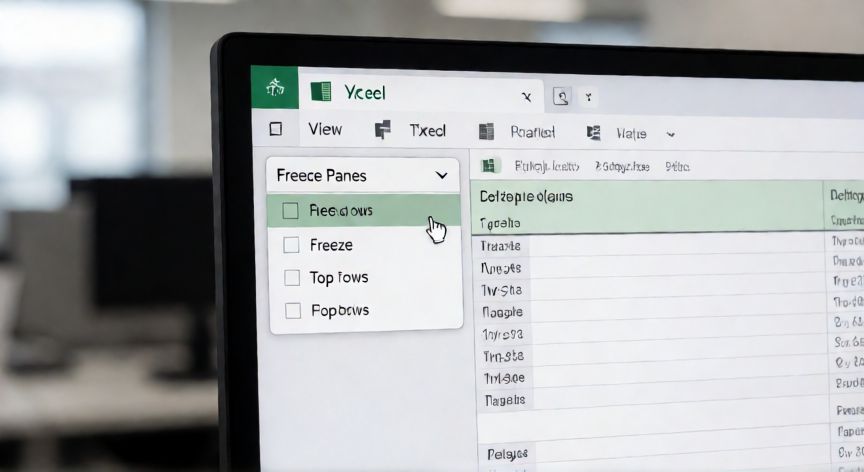
Método 3: Inmovilizar filas (Freeze Panes) para pantalla
Si tu objetivo no es imprimir sino ver el encabezado mientras haces scroll, usa esta opción:
1. Selecciona la celda justo debajo de la fila que quieres fijar (por ejemplo, celda A2 para fijar la fila 1).
2. Ve a Vista → Inmovilizar → Inmovilizar filas superiores.
3. La fila quedará anclada en la parte superior de la ventana de trabajo.
| Método | Uso principal | ¿Aparece al imprimir? |
|---|---|---|
| Print Titles | Imprimir / Exportar PDF | Sí |
| Tablas (Ctrl+T) | Imprimir + formato | Sí |
| Freeze Panes | Navegación en pantalla | No |
Convertir el rango en Tabla (Ctrl+T) hace que Excel repita el encabezado automáticamente al imprimir, sin configuración extra.
Dato clave