
INICIO
ofimatica · microsoft word
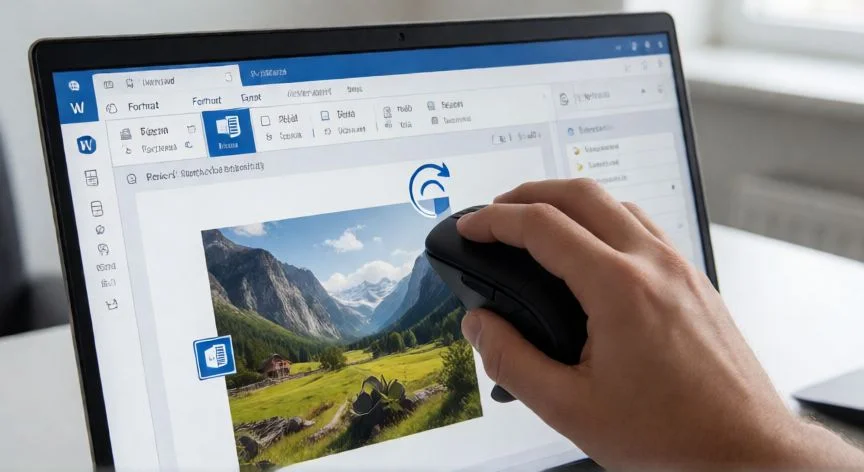
en word como voltear una imagen, Manos seleccionando la opción voltear imagen en la cinta de opciones de Word
ofimatica ·#8875 ·Lectura 8 min. · Redactor: Gonzalo E.Garcia

🔄 ¿Cómo voltear una imagen en Word? Mis trucos rápidos

Respuesta corta
Verificado
Redactado por Humanos!

Ctrl + Z deshace cualquier volteo al instante; o aplica dos veces el mismo volteo sobre el mismo eje y la imagen vuelve a su posición original.

01

Mi guía definitiva para voltear una imagen en Word sin complicaciones

Voltear una imagen en Microsoft Word parece una tontería hasta que lo necesitas en un momento crítico. Es una de esas operaciones básicas que todo el mundo da por hecha, pero que genera más de un quebradero de cabeza cuando no sabes exactamente dónde está el botón o por qué no aparece la pestaña que buscas. Afortunadamente, Word trae herramientas de volteo integradas directamente en la cinta de opciones, y no hace falta abrir ningún editor fotográfico para crear ese efecto de reflejo o invertir un elemento de arriba abajo.


En mis años gestionando proyectos de documentos corporativos, me he topado con imágenes del revés una cantidad absurda de veces. Gráficos descargados al revés, logotipos que alguien colocó sin mirar, fotos que venían invertidas de un escáner... Y siempre, siempre, alguien preguntaba lo mismo: ¿cómo se le da la vuelta? La respuesta está a tres clics, pero primero hay que saber buscarla.


Lo primero que necesitas hacer es seleccionar la imagen. Simplemente haz clic sobre ella y verás cómo aparece un contorno con cuadraditos en las esquinas y en los puntos medios, además de una pequeña flecha circular arriba, que es el controlador de giro. Ese contorno confirma que Word ya sabe qué objeto tienes seleccionado. A partir de ahí, en la cinta de opciones se activa una pestaña contextual que puede llamarse Formato, Formato de imagen, Herramientas de imagen, Formato de forma o Herramientas de dibujo, dependiendo de la versión que uses y del tipo de objeto que tengas delante.


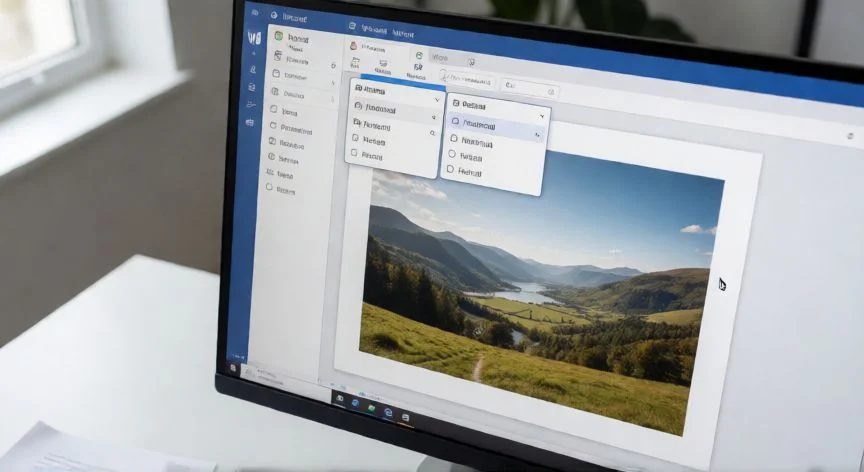
Dentro de esa pestaña, busca el grupo que se llama Organizar (en algunas versiones aparece como Optimizar) y pulsa el botón Girar, que se identifica con un triángulo y una flecha curvita. Se despliega un menú donde encontrarás las cuatro opciones básicas que necesitas conocer:


OpciónQué haceEje de reflejo
Voltear horizontalmenteCrea una imagen especular, como un espejo lateralEje vertical (Y)
Voltear verticalmenteInvierte la imagen boca abajoEje horizontal (X)
Girar 90° a la derechaRota la imagen un cuarto de giro hacia la derechaNo refleja, rota
Girar 90° a la izquierdaRota la imagen un cuarto de giro hacia la izquierdaNo refleja, rota

Y aquí viene algo que me ha costado explicarle a más de un compañero: girar y voltear no son lo mismo. Girar rota la imagen dentro del plano del documento, como si la empujaras con el dedo. Voltear, en cambio, crea una versión reflejada, como si pusieras un espejo detrás. Si quieres corregir una foto que viene del revés, volteas. Si quieres poner una imagen apaisada de pie, giras. Parece obvio, pero la confusión es constante.


Un detalle que me saca de quicio cada vez que lo veo: si no aparece ninguna pestaña Formato al hacer clic en la imagen, casi seguro que el objeto no está realmente seleccionado. Prueba a hacer doble clic. Parece menor, pero es la causa número uno de frustración entre quienes buscan el botón de voltear y no lo encuentran. Yo siempre digo que el primer paso es confirmar que Word te ha hecho caso con el clic.


Para quien prefiera un control más manual, hay otra vía: arrastrar el controlador de giro circular que aparece arriba del objeto. La imagen sigue el cursor en tiempo real. Y si quieres que los giros vayan a saltos exactos de 15 grados, mantén pulsada la tecla Mayús mientras arrastras. Al soltar, se guarda la posición. No olvides después guardar el documento con Ctrl+S, porque si no, todo ese trabajo se va al traste.


Y para los que vivimos atados al teclado, hay un atajo que funciona en Windows, aunque requiere una secuencia. Con la imagen seleccionada, mantén pulsada la tecla ALT y luego pulsa sucesivamente J, P, A, Y para activar las herramientas de imagen. Después usa R para girar a la derecha, L para la izquierda, V para voltear verticalmente o H para voltear horizontalmente. No hay un atajo directo de una sola tecla para voltear, así que esta secuencia es lo más rápido que vas a encontrar si no quieres tocar el ratón.


PASOS CONCRETOS: 1) Abre tu documento y haz clic sobre la imagen para seleccionarla. 2) Ve a la pestaña Formato (o Formato de imagen / Herramientas de imagen). 3) Localiza el grupo Organizar (u Optimizar). 4) Pulsa el botón Girar (triángulo con flecha curva). 5) Elige Voltear horizontalmente para efecto espejo, o Voltear verticalmente para imagen boca abajo. 6) Guarda el documento con Ctrl+S.

“En WordArt no existe la opción Voltear horizontalmente. La única vía para reflejarlo es rotación 3D con Giro X en 180°.”

Dato clave
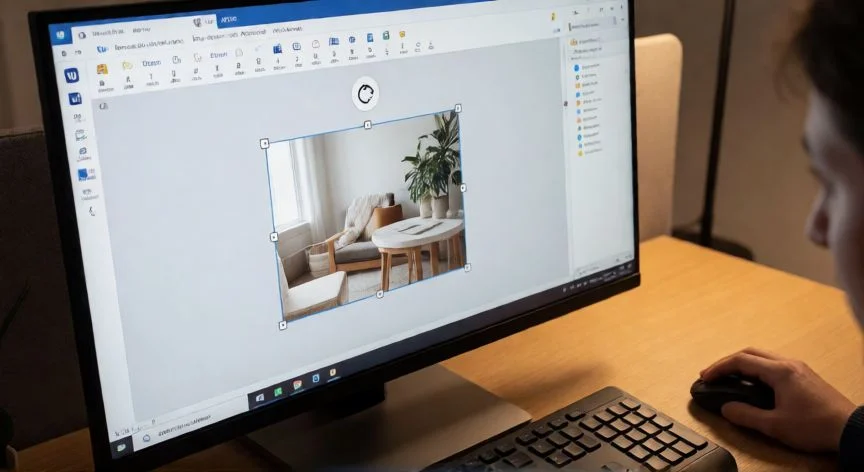
en word como voltear una imagen, Pantalla de portátil con imágenes en Word volteadas horizontalmente y su reflejo
Imagen

Pantalla de portátil con imágenes en Word volteadas horizontalmente y su reflejo

02

Paso a paso, atajos y trucos que he ido acumulando entre documento y documento

Ahora bien, hay situaciones donde las rotaciones predefinidas no te sirven y necesitas un ángulo concreto, o quieres asegurarte de que el giro es exacto hasta el último grado. Aquí es donde entra el cuadro de diálogo de rotación, una herramienta que uso constantemente cuando preparo presentaciones internas y cada píxel cuenta.


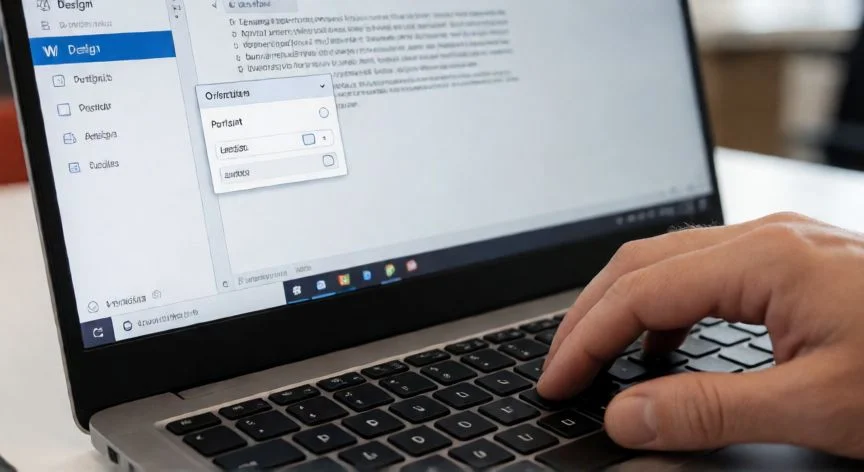
En mi día a día tocando ofimática para equipos de marketing, he aprendido que el panel de Más opciones de rotación es mucho más completo de lo que parece a primera vista. Tras seleccionar la imagen, pulsas Girar y eliges Más opciones de rotación. Se abre un panel lateral donde puedes escribir directamente los grados de giro en un campo llamado Giro, o usar las flechitas arriba y abajo para afinar. Los números positivos giran hacia la derecha, los negativos hacia la izquierda. Y ojo, pasar de 360 grados es completamente innecesario porque la imagen vuelve a su sitio original.


Lo que muchos no saben es que en ese mismo panel también puedes ajustar el alto y el ancho, cambiar el porcentaje de escalamiento, restablecer los valores por defecto y, muy importante, bloquear la relación de aspecto. Esto último me ha salvado más de un logotipo que alguien había deformado al arrastrar una esquina. Si trabajas con gráficos corporativos o ilustraciones que no deben distorsionarse, activa esa casilla antes de tocar nada.


Una cosa que tranquiliza bastante: voltear una imagen no altera su tamaño ni su calidad. El ancho, el alto y la resolución original se quedan intactos después de aplicar el efecto. Es una operación puramente de orientación, no de recompresión. Así que puedes experimentar con distintos volteos sin miedo a estropear el archivo. Prueba, deshaz, vuelve a probar. No pasa nada.


Y hablando de deshacer, es facilísimo. Justo después del volteo, pulsa Ctrl+Z (o Cmd+Z en Mac) y la imagen vuelve a su posición anterior. También puedes hacer clic en el icono de Deshacer arriba a la izquierda. O, si ya han pasado unos minutos y el historial se ha llenado, simplemente aplica dos veces el mismo volteo sobre el mismo eje: dos reflejos sucesivos se cancelan entre sí y la imagen recupera su orientación original.


Otro truco que me resulta muy práctico en documentos largos con muchas imágenes: puedes voltear varias a la vez. Mantén pulsada Ctrl y haz clic en cada imagen que quieras seleccionar. Luego aplicas el volteo normal y el efecto se propaga a todas simultáneamente. Si tienes un grupo con texto, formas e imágenes combinadas, al voltear el grupo entero se invierte como una unidad, lo cual viene genial para composiciones completas. Después, si necesitas editar algo por separado, clic derecho y Desagrupar.


El volteo no solo sirve para corregir una foto torcida. También es útil para mejorar la estética del diseño, haciendo que una imagen fluya mejor con el texto del documento, para corregir la orientación de un gráfico descargado al revés, o para crear efectos de espejo deliberados en tarjetas, invitaciones o material impreso que deba transferirse. Dominar esta función te da un control visual mucho mayor sobre el resultado final.


Ahora, una advertencia que me ha hecho perder tiempo alguna vez: no se puede voltear texto normal de la misma forma que una imagen. El texto de un párrafo no admite efecto espejo directo. La solución es meterlo dentro de un cuadro de texto y voltear ese cuadro. En el caso de WordArt o formas con texto, tienes que usar la rotación 3D: seleccionas el objeto, entras en Formato de forma, abres Efectos de texto, vas a Opciones de rotación 3D y pones el Giro X en 180 grados. Eso produce el reflejo.


Y aquí viene la limitación que más confunde a la gente: en WordArt no está disponible la opción Voltear horizontalmente. No aparece en el menú. Para reflejar un WordArt, obligatoriamente tienes que usar el método 3D que acabo de explicar. Es una de las causas más frecuentes de que alguien piense que la función de voltear simplemente no funciona en Word.


Si después de voltear la imagen parece que ha desaparecido, probablemente ha cambiado su posición relativa dentro del documento. Revisa la ubicación. Si la ves distorsionada, el problema viene del redimensionamiento, no del volteo: mantén Mayús al cambiar el tamaño para conservar la proporción. Y con elementos agrupados, inspecciona la alineación de cada pieza individual para recuperar un aspecto equilibrado.


Para quienes empiezan desde cero, el proceso completo es: pestaña Insertar, clic en Imágenes, elegir Este dispositivo (o Imágenes en línea si la tienes en la web), navegar hasta el archivo y hacer doble clic. Una vez insertada, seleccionas y aplicas los pasos de volteo. También funciona con imágenes copiadas desde Internet: pegas primero en el documento y luego volteamos. En cuanto a compatibilidad, todo lo descrito aplica a Microsoft 365, Word 2024, 2021, 2019 y 2016, tanto en Windows como en Mac, e incluso en Outlook para Microsoft 365. La interfaz puede variar en nombres y posiciones, pero la lógica de seleccionar, pestaña Formato, botón Girar y opción de volteo se mantiene igual en todas.

Conclusión:

¿en word como voltear una imagen?

Sobre este tema, me queda claro que lo que más tiempo se pierde no es hacer el volteo en sí, sino buscar el dichoso botón. Tal como yo lo he ido descubriendo a lo largo de tantos documentos corregidos, el botón Girar cambia de sitio según la versión: en Word para Windows lo tienes en la sección Organizar de la pestaña Formato, en Word 2016 y 2019 está dentro del grupo Optimizar, y en Word para Mac ni siquiera esa sección tiene nombre visible, el icono aparece a la derecha del menú junto al Panel de selección. Conocer esas pequeñas variaciones te ahorra minutos preciosos buscando una opción que sí existe pero que está desplazada en la interfaz. Así que ya sabes, antes de desesperarte, revisa dónde te ha escondido Microsoft ese botón en tu versión concreta. Y si tienes varias imágenes para voltear, selecciona todas con Ctrl y hazlo de golpe, que para eso está el procesador.

Fuentes: 1º Support.microsoft.com, 2º Wikihow.com, 3º Adazing.com, 4º Solvetic.com, 5º Howtogeek.com
IMAGEN1-AUTOR:Nexuscurioso|Licencia:Todos los derechos reservados|Url:---
IMAGEN2-AUTOR:Nexuscurioso|Licencia:Todos los derechos reservados|Url:---
Redacción: Gonzalo E.Garcia · Actualizado en: 18/11/2026
Valoración para Respuesta Valoración para Respuesta Valoración para Respuesta Valoración para Respuesta Valoración para Respuesta Valoración para Respuesta Valoración para Respuesta Valoración para Respuesta Valoración para Respuesta Valoración para Respuesta
4.7 / 5 · 58 valoraciones Valorar

¿Tienes algo que aportar? Envíanos tu respuesta

Mi guía rápida para girar una imagen en Word, paso a paso sin líos Mi guía rápida para girar una imagen en Word, paso a paso sin líos Mis trucos para voltear una hoja en Word sin que se te desmonte el documento entero Mis trucos para voltear una hoja en Word sin que se te desmonte el documento entero
¿Quieres ver más respuestas sobre en word como voltear una imagen?