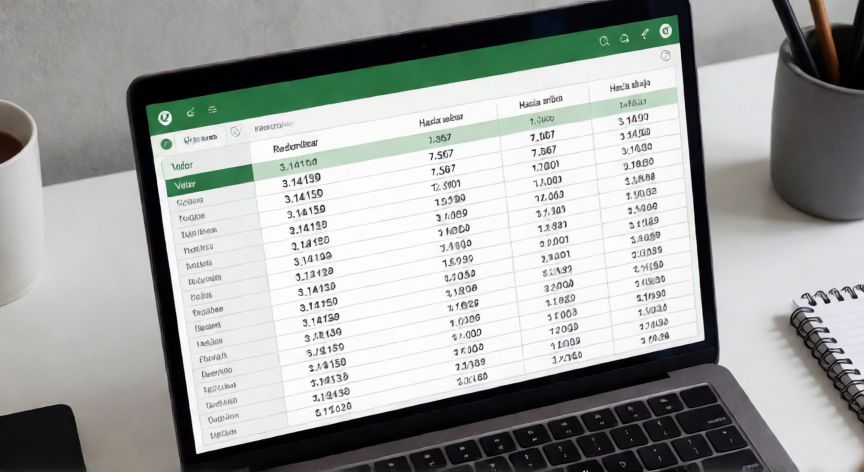
Cómo Redondear Decimales en Excel: Funciones REDONDEAR, REDHACIAARRIBA y REDHACIAABajo
Trabajar con números decimales en Excel es una tarea cotidiana, ya sea para presupuestos, informes financieros o análisis de datos. A menudo necesitas que un valor como 3,14159 se muestre como 3,14 o que 47,689 se convierta en 48. Para ello, Excel dispone de tres funciones principales que cubren la gran mayoría de casos: REDONDEAR, REDHACIAARRIBA y REDHACIAABajo.
La función REDONDEAR es la más utilizada y la que probablemente necesitas en la mayoría de situaciones. Su sintaxis es simple: =REDONDEAR(número; dígitos). El primer argumento es el valor que quieres redondear y el segundo indica cuántos decimales deseas mantener. Por ejemplo, =REDONDEAR(3,14159; 2) devuelve 3,14, mientras que =REDONDEAR(7,567; 0) devuelve 8. Si introduces un número negativo en los dígitos, redondea a la izquierda del punto decimal: =REDONDEAR(1234,56; -2) devuelve 1200.
Es importante entender que REDONDEAR sigue la regla estándar: si el dígito siguiente es 5 o mayor, redondea hacia arriba; si es menor que 5, redondea hacia abajo. Así, =REDONDEAR(2,349; 2) da 2,35, pero =REDONDEAR(2,344; 2) da 2,34. Esta función modifica el valor real de la celda, no solo su apariencia visual, lo cual es fundamental si ese resultado alimenta otras fórmulas.
REDHACIAARRIBA (en inglés ROUNDUP) siempre redondea alejándose de cero, sin importar si el dígito siguiente es 5 o 1. Su sintaxis es =REDHACIAARRIBA(número; dígitos). Así, =REDHACIAARRIBA(3,141; 2) devuelve 3,15, y =REDHACIAARRIBA(3,101; 2) también devuelve 3,11. Es útil en contextos donde necesitas un techo numérico, como calcular paquetes de envío o unidades mínimas de producción.
Por el contrario, REDHACIAABajo (ROUNDDOWN) siempre redondea hacia cero, truncando los decimales sobrantes. =REDHACIAABajo(3,999; 2) devuelve 3,99, no 4,00. Esta función es ideal cuando trabajas con cantidades que no pueden exceder un límite, como horas facturables o materiales disponibles.
| Función | Ejemplo | Resultado |
|---|---|---|
| =REDONDEAR(3,14159; 2) | Redondeo estándar a 2 decimales | 3,14 |
| =REDHACIAARRIBA(3,101; 2) | Siempre hacia arriba | 3,11 |
| =REDHACIAABajo(3,999; 2) | Siempre hacia abajo | 3,99 |
| =REDONDEAR(1234; -2) | Redondea a centenas | 1200 |
Un error frecuente entre los usuarios es confundir el formato visual con el redondeo real. Si cambias la cantidad de decimales en el panel de formato de celdas (Inicio → Número → Más decimales), Excel solo altera la apariencia del número; el valor interno sigue siendo 3,14159. Cuando apliques una fórmula que sume o multiplique esa celda, usará el valor completo. Para un redondeo efectivo, siempre debes usar las funciones anteriores.
Si necesitas redondear a un múltiplo específico, la función REDONDEAR.NO.MULTIPLO (ROUND) con su variante REDONDEAR.MÚLTIPLO (MROUND) te será de gran ayuda. =REDONDEAR.MÚLTIPLO(7,3; 0,5) devuelve 7,5, redondeando al múltiplo más cercano de 0,5. Esto resulta muy práctico en escalas de calificación o precios por tramos.
Por último, recuerda que puedes combinar estas funciones dentro de otras fórmulas sin ningún problema. Por ejemplo, =SUMA(REDONDEAR(A1;2); REDONDEAR(A2;2)) redondea cada valor individualmente antes de sumar, lo cual puede diferir del resultado de =REDONDEAR(SUMA(A1:A2); 2) donde se suma primero y se redondea el total. Elige la estrategia según lo que exija tu análisis.
=REDONDEAR(1234,56; -2) devuelve 1200. Un dígito negativo redondea a la izquierda del punto decimal (centenas, miles, etc.).
Dato clave