
INICIO
ofimatica · microsoft powerpoint
como realizar una presentación en powerpoint, Persona creando una presentación en PowerPoint con notas y borradores de estructura en el escritorio
ofimatica ·#9480 ·Lectura 9 min. · Redactor: Gonzalo E.Garcia

📊 Mi guía para crear presentaciones en PowerPoint

Respuesta corta
Verificado
Redactado por Humanos!

Regla del titular: si los títulos de tus diapositivas leídos en orden no cuentan una historia coherente, ningún diseño ni gráfico lo arregla. El fallo es de estructura.

01

Cómo he aprendido a montar presentaciones en PowerPoint que de verdad funcionan

Yo he montado cientos de presentaciones a lo largo de mi carrera, y te aseguro que el error más caro que cometí al principio fue abrir PowerPoint y empezar a escribir sin tener ni idea de qué quería decir. Me pasaba a menudo en reuniones de dirección: un tema visual muy pulido, transiciones chulas, y al final nadie se acordaba del mensaje. PowerPoint es una herramienta de apoyo, no un sustituto del razonamiento. Un gráfico precioso no vale nada si el público no entiende por qué le importa lo que ves.

En mis primeros años gestionando proyectos, aprendí a base de tortazos que la fase de planificación fuera del programa es lo que marca la diferencia entre una presentación memorable y un borrador largo. Abrir un documento aparte, redactar en una frase qué debe lograr el público al terminar, definir su nivel de conocimiento: eso lo separa todo. Si una diapositiva no respalda esa frase objetivo, fuera sin piedad.

El mensaje principal tiene que ser una idea, no un tema. "Nuestros resultados de marketing" es flojo; "el crecimiento orgánico disparó los leads cualificados, así que hay que ampliar el programa de contenidos" ya dirige el trabajo. La segunda formulación te dice qué pruebas meter y qué pedir al final.


La estructura que uso siempre, y que repiten los manuales más serios, sigue seis bloques:

  • Apertura: tema, propósito u oportunidad.
  • Contexto: situación, problema o antecedentes.
  • Puntos clave: las ideas más importantes.
  • Pruebas: datos, ejemplos, comentarios reales.
  • Recomendación: qué debería ocurrir después.
  • Siguientes pasos: plazos, responsables, decisiones.

No fijes el número de diapositivas antes de tener la historia. Una actualización de diez minutos se resuelve con ocho páginas sólidas; una formación puede necesitar más con menos texto cada una.

Un truco que me salvó muchas veces: redacta solo los titulares y léelos seguidos. Si los títulos solos cuentan una historia coherente, la estructura funciona. Además, usa titulares basados en el mensaje: en vez de "Resultados de ventas", escribe "Las ventas empresariales crecieron un 22 % tras el nuevo pricing". El público sabe qué mirar antes de estudiar el gráfico.


En el plano técnico, el primer paso es abrir la aplicación (el icono naranja con la "P" blanca) o entrar en powerpoint.cloud.microsoft si no tienes suscripción de escritorio. También hay apps móviles, pero trabajar con ratón y teclado en un ordenador es infinitamente más cómodo. Al abrir aparece la página de plantillas: eliges "En blanco" o un tema predeterminado, amplías con "Más temas" si ninguna convence. Muchas plantillas traen variantes de color, esos cuadritos en la esquina inferior derecha que cambian la paleta sin tocar la estructura. Después pulsas "Crear" y a trabajar.

Con la presentación abierta, la pestaña "Diseño" te deja cambiar el tema en cualquier momento. Un tema aplica fuentes, colores y efectos de forma coherente a todas las diapositivas. Yo lo ajusto al contexto: una revisión trimestral pide sobriedad; un lanzamiento de producto admite color y potencia visual; una presentación escolar puede ser más expresiva, pero nunca sin tipografía clara y buen contraste.

La diapositiva de título tiene una regla de oro: solo título y subtítulo, nada más. Se escribe en el cuadro central y el inferior, se recoloca arrastrando desde el borde, se redimensiona desde una esquina. Fuente y tamaño se ajustan desde la pestaña "Inicio".

Para añadir diapositivas usas "Nueva diapositiva" en la pestaña "Inicio" (en Mac también en "Insertar"). La flecha desplegable abre el catálogo: título y contenido, encabezado de sección, dos contenidos, comparación, solo título, en blanco, imagen con pie de foto… Si cambias de opinión sobre el formato, seleccionas la miniatura en el panel izquierdo y pulsas "Diseño" para reasignar. Las reordenas arrastrando las miniaturas hacia arriba o abajo.

El contenido se escribe haciendo clic en los cuadros de texto; PowerPoint aplica viñetas automáticamente. Si no hay cuadro, lo insertas desde "Insertar" > "Cuadro de texto". Imágenes: "Insertar" > "Imágenes", con origen en tu disco, en línea o en archivo. Todo se mueve arrastrando y escala desde las esquinas.


PASOS CONCRETOS:

  1. Define fuera de PowerPoint el objetivo en una frase, el nivel del público y el mensaje principal.
  2. Monta la estructura en seis bloques y redacta solo los titulares; léelos seguidos para comprobar la historia.
  3. Abre PowerPoint (escritorio o powerpoint.cloud.microsoft), elige plantilla o "En blanco", ajusta variante de color y pulsa "Crear".
  4. En la pestaña "Diseño" selecciona el tema y fija reglas visuales: fuentes, paleta limitada, posición fija de títulos y logotipo, acentos solo para datos clave.
  5. Crea la diapositiva de título con título y subtítulo únicamente.
  6. Añade el resto con "Nueva diapositiva" y la flecha de diseños; reordena arrastrando miniaturas del panel izquierdo.
  7. Rellena cada diapositiva con una sola idea: máximo ~33 palabras, cuerpo nunca por debajo de 18–24 pt; inserta imágenes desde "Insertar" > "Imágenes" y alinea objetos.
  8. Mueve detalles, fuentes y respuestas previstas a las "Notas" del orador.
  9. Elige visuales según la pregunta (barras para comparar, líneas para tendencias, diagramas para procesos, tablas para valores exactos) y simplifica gráficos.
  10. Aplica transiciones suaves desde "Transiciones", pulsa "Aplicar a todo"; reserva "Animaciones" para revelar contenido paso a paso, nunca más de dos segundos.
  11. Si usas IA (Designer, Copilot, herramientas externas), trata el resultado como primer borrador y revisa datos y tono manualmente.
  12. Revisa ortografía, ensaya con "Presentación con diapositivas" > "Desde el principio", cronometra, guarda con frecuencia, exporta a PDF y conserva copia en la nube.

“Máximo ~33 palabras por diapositiva y cuerpo de texto nunca por debajo de 18 pt proyectable. El criterio real: legible desde el fondo de la sala.”

Dato clave

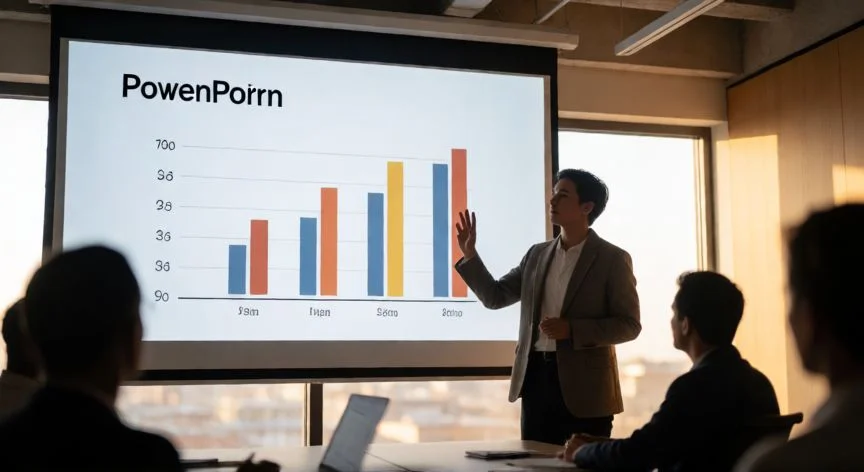
como realizar una presentación en powerpoint, Proyección de un gráfico simple con una barra destacada ante una audiencia atenta
Imagen

Proyección de un gráfico simple con una barra destacada ante una audiencia atenta

02

Del caos inicial a la diapositiva que cierra un acuerdo

Una guía práctica que repiten todos los manuales y que yo aplico religiosamente: limita el texto a unas 33 palabras por diapositiva, mantén las páginas despejadas. Y nunca bajes del cuerpo de texto de 18 puntos si vas a proyectar. Tamaños orientativos que uso siempre:


ElementoTamaño recomendado
Título36–44 pt
Subtítulos / encabezados28–32 pt
Cuerpo de texto24–28 pt
Notas o texto secundario20 pt mínimo

El criterio decisivo es la legibilidad desde el fondo de la sala, no cómo se ve en tu pantalla. Yo lo compruebo proyectando a tamaño real antes de cualquier reunión importante.

Las notas del orador se activan haciendo clic en "Notas" en la parte inferior de la diapositiva. No se proyectan, pero tú las ves. Son el sitio ideal para detalles de apoyo, fuentes de los datos, frases de transición y posibles preguntas del público. En una presentación ejecutiva llevo ahí el razonamiento detrás de cada recomendación; en una formativa, ejemplos y recordatorios de tiempo; en una comercial, preguntas de descubrimiento y respuestas a objeciones que ya me han hecho.

Las transiciones se aplican desde la pestaña "Transiciones": seleccionas la diapositiva, haces clic sobre el efecto para previsualizarlo y pulsas "Aplicar a todo" para generalizarlo. Para animar elementos concretos (una foto, una viñeta) usas la pestaña "Animaciones"; el contenido aparece en el orden en que asignaste los efectos. Los efectos más recomendables son suaves: "aparecer", "desvanecer", "deslizarse". Nunca más de dos segundos. Puedes configurar avance automático para que la presentación corra sola al ritmo del discurso.


En cuanto a los visuales, yo elijo siempre según la pregunta que la diapositiva necesita responder. Un diagrama de proceso para explicar cómo funciona algo. Un gráfico de barras para comparar categorías. Una línea para cambios en el tiempo. Una tabla sencilla cuando se requieren valores exactos. Con los datos simplifico de forma contundente: elimino líneas de cuadrícula, etiquetas largas, efectos decorativos y puntos de datos secundarios. Destaco el único número o tendencia que respalda el mensaje. Si el espectador necesita una explicación larga antes de entender un gráfico, lo rediseño o lo reparto en varias diapositivas.

El diseño profesional se apoya en jerarquía, espaciado y coherencia, no en novedad visual. Los títulos deben distinguirse claramente del texto de apoyo. Contrastes altos (texto oscuro sobre fondo claro o al revés) mejoran la legibilidad. Nunca coloques texto sobre una imagen recargada sin una superposición sólida o translúcida detrás. El espacio en blanco no es espacio desperdiciado: da margen al contenido y ayuda a concentrarse. Los cuadros desalineados hacen que el trabajo parezca inacabado, así que uso las herramientas de alineación y distribución siempre.

En mis primeras experiencias montando presentaciones para equipos técnicos, me di cuenta de que fijar unas pocas reglas reutilizables antes de empezar evita el 80 % del trabajo de corrección posterior. Una familia tipográfica o combinación sencilla, una paleta limitada ligada a la marca, posición fija de títulos y logotipo, colores de gráfico consistentes para las mismas categorías, y acentos reservados solo para cifras clave o llamadas a la acción. Un truco de productividad enorme: duplicar diapositivas ya diseñadas para conservar uniformidad visual de fuentes, viñetas, animaciones y transiciones.

Las versiones modernas integran asistentes de IA. PowerPoint Designer viene incluido en suscripciones de Microsoft 365 (incluso las básicas): al insertar texto o imágenes analiza el contenido y propone diseños profesionales en el panel lateral, aplicables con un clic. Es especialmente útil al insertar una imagen destacada o crear una diapositiva de título. Copilot, en cambio, genera una presentación completa a partir de una instrucción, resume trabajos, reescribe tono o añade secciones desde Word, pero exige licencia Copilot aparte con coste adicional. Como alternativas externas están Canva con Magic Design y Gamma, que crean desde un prompt y permiten exportar para refinar después en PowerPoint. En todos los casos lo trato como primer borrador: verifico hechos, corrijo supuestos, valido datos, adapto lenguaje y ensayo.


La fase final empieza revisando diapositiva a diapositiva y probando el conjunto desde "Presentación con diapositivas" > "Desde el principio", navegando con flechas y saliendo con Esc. La vista de moderador permite ver notas solo tú; el Asesor de Presentaciones ayuda a ensayar ritmo y dicción. Guardo con frecuencia: en Windows "Archivo" > "Guardar" > "Este PC"; en Mac "Archivo" > "Guardar como". Un detalle útil: si guardas en formato .pps en lugar del predeterminado .ppt, al doble clic se abre directamente en modo presentación. Para entregar o respaldar exporto a PDF desde "Archivo" > "Exportar" > "Crear documento PDF/XPS", revisando antes en "Opciones" si incluyo notas, solo algunas diapositivas o la calidad de imágenes. Y siempre una copia en la nube para no quedarme colgado el día de la exposición.

Conclusión:

¿como realizar una presentación en powerpoint?

Tal como yo lo veo, la prueba más rápida para saber si tu presentación aguanta el tipo no es mirar el diseño ni las transiciones. Es cerrar PowerPoint, abrir un papel en blanco y escribir solo los titulares de cada diapositiva. Léelos en voz alta, seguidos. Si ya cuentan una historia que lleva a una decisión concreta, tienes algo. Si suenan a catálogo de temas desconectados, ningún tema visual ni efecto "Transformar" lo va a salvar; el problema es de fondo, no de estética. Y ojo con un detalle que casi nadie menciona: las funciones avanzadas (ciertas animaciones, herramientas de diseño) pueden mostrarse simplificadas o directamente no abrirse en versiones antiguas de PowerPoint o en la web gratuita. Valida siempre tu archivo en el equipo real donde vas a proyectar, porque el día clave no es momento para descubrir que una transición se ha convertido en un corte brusco. Al final, montar una buena presentación es más sencillo de lo que parece, pero tiene varias opciones válidas según tu público y tu contexto. No te cases con una plantilla: enamórate del mensaje.

Fuentes: 1º Microsoft Support, 2º WikiHow en español, 3º Presentation Intelligence – pi.inc, 4º UNIVERSAE
IMAGEN1-AUTOR:Nexuscurioso|Licencia:Todos los derechos reservados|Url:---
IMAGEN2-AUTOR:Nexuscurioso|Licencia:Todos los derechos reservados|Url:---
Redacción: Gonzalo E.Garcia · Actualizado en: 20/11/2026
Valoración para Respuesta Valoración para Respuesta Valoración para Respuesta Valoración para Respuesta Valoración para Respuesta Valoración para Respuesta Valoración para Respuesta Valoración para Respuesta Valoración para Respuesta Valoración para Respuesta
4.6 / 5 · 45 valoraciones Valorar

¿Tienes algo que aportar? Envíanos tu respuesta

Cómo hago yo una presentación en PowerPoint que de verdad funcione Cómo hago yo una presentación en PowerPoint que de verdad funcione Mi método para montar una exposición en PowerPoint sin perder la cabeza Mi método para montar una exposición en PowerPoint sin perder la cabeza
¿Quieres ver más respuestas sobre como realizar una presentación en powerpoint?