Cómo dar nombre a una tabla en Excel: ruta exacta paso a paso
Para dar nombre a una tabla en Excel, el procedimiento es directo y se realiza desde la pestaña contextual que aparece automáticamente cuando seleccionas la tabla. A continuación te detallo la ruta completa para que no tengas ninguna duda.
El primer paso es hacer clic en cualquier celda dentro de la tabla que quieras renombrar. Al hacerlo, en la barra de cinta (ribbon) superior se activan dos pestañas contextuales nuevas: 'Diseño de tabla' y 'Disposición' (en versiones más antiguas podía aparecer como 'Herramientas de tabla').
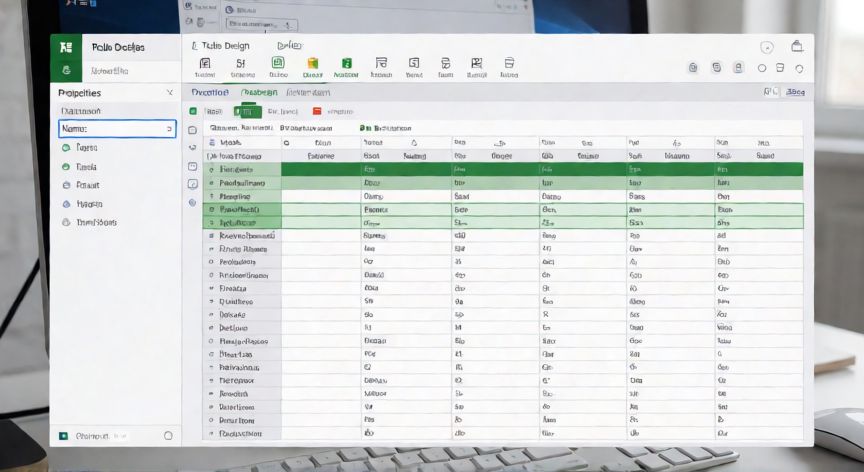
Una vez activadas, haz clic en la pestaña 'Diseño de tabla'. Verás que a la izquierda del todo, dentro del grupo llamado 'Propiedades', aparece un campo de texto con la etiqueta 'Nombre:'. Ahí mismo, borra el nombre por defecto (normalmente 'Tabla1', 'Tabla2', etc.) y escribe el nombre que desees.
Es importante recordar que el nombre de la tabla en Excel tiene restricciones de nomenclatura similares a las de las celdas y nombres definidos: no puede contener espacios, no puede empezar por un número o un guion bajo, y no puede coincidir con la referencia de una celda (por ejemplo, 'A1' o 'B2' no serían válidos como nombre de tabla).
Si por cualquier motivo la pestaña 'Diseño de tabla' no aparece, verifica que realmente hayas hecho clic dentro de la tabla y no solo en su borde. También puedes activarla manualmente yendo a Inicio → Formato → Convertir en rango, pero lo ideal es que la tabla siga siendo una 'Tabla real' para mantener sus ventajas (filtros, fórmulas estructuradas, etc.).
Un truco útil: si tienes varias tablas en el mismo libro y quieres asegurarte de no duplicar nombres, puedes ver todos los nombres definidos en Fórmulas → Administrador de nombres. Allí aparecerán tus tablas con el prefijo implícito y podrás verificar que no haya conflictos.
Después de escribir el nombre nuevo, presiona Enter para confirmar. El cambio se aplica de inmediato y todas las fórmulas estructuradas que referencien la tabla (como Tabla1[Columna]) se actualizarán automáticamente al nuevo nombre.
En resumen, la ruta completa es: Clic dentro de la tabla → Pestaña 'Diseño de tabla' → Grupo 'Propiedades' → Campo 'Nombre:'. Es el único lugar oficial donde Excel te permite renombrar una tabla estructurada directamente desde su interfaz gráfica.
Si trabajas con Excel Online o la versión web, el proceso es prácticamente idéntico: al seleccionar la tabla aparece la pestaña 'Diseño' y el campo de nombre está en el mismo grupo 'Propiedades', aunque la disposición visual puede variar ligeramente según la resolución de pantalla.
El nombre de tabla no puede contener espacios, no puede empezar por dígito y no puede coincidir con una referencia de celda como A1 o B2.
Dato clave