Instagram

Mi experiencia arreglando hojas invisibles en Excel (y los pasos que uso siempre)
Abres un libro de Excel y el área gris te devuelve la mirada: ni una sola pestaña abajo. Tranquilo, tus datos no se han esfumado. Lo que pasa es que la interfaz dejó de pintar la barra de fichas en la parte inferior, o las hojas siguen ahí pero alguien las ocultó sin querer. La configuración normal de Excel muestra todas las hojas bajo el área de trabajo, así que cualquier ausencia responde a un ajuste desmarcado, una ventana demasiado alta o una ocultación manual.
Llevo años trabajando con hojas de cálculo en proyectos de comercio electrónico, inventarios enormes, catálogos que van y vienen entre proveedores y almacenes, y te aseguro que este susto me lo llevé más de una vez al abrir un archivo compartido. La primera vez casi entro en pánico pensando que había perdido filas enteras de productos. Lo que había era una casilla desmarcada que tardé dos segundos en localizar. Desde entonces, siempre miro primero las opciones de presentación del libro antes de alarmarme.
El diagnóstico clave es separar dos mundos completamente distintos. Escenario A: no ves ninguna pestaña. Casi seguro es un ajuste del libro o que la ventana queda por debajo del borde del monitor. Escenario B: ves algunas fichas pero faltan otras. Ahí la causa habitual es ocultación manual de hojas concretas o que la barra de desplazamiento horizontal se ha expandido y tapa los nombres restantes.
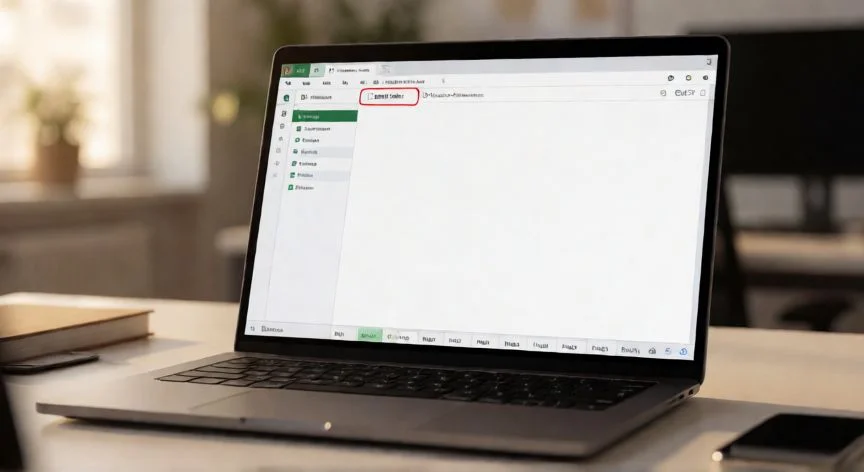
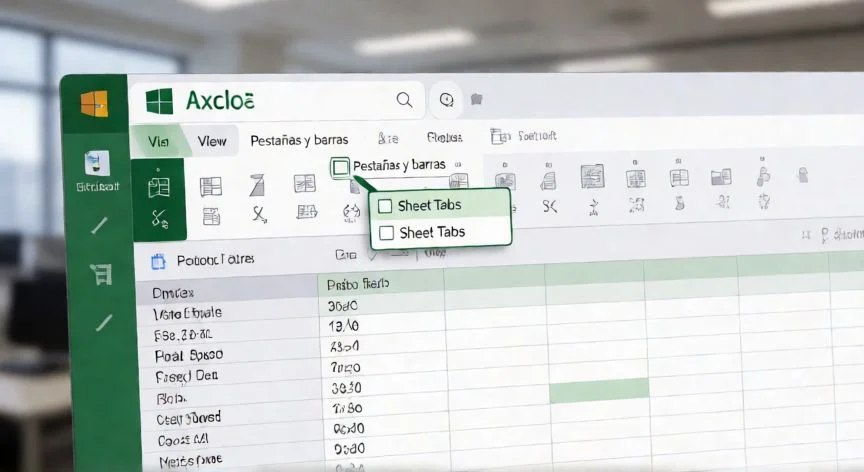
La causa más repetida de la ausencia total es la casilla "Mostrar pestañas de hoja". No está en la cinta principal, hay que ir a Archivo > Opciones > Avanzadas, dentro del bloque "Opciones de presentación para este libro de trabajo". Al marcarla reaparecen todas las fichas disponibles, salvo las que estén ocultas a nivel individual.
Otra causa muy común: el tamaño de la ventana. Si Excel no está maximizado y queda por detrás de la barra de tareas, o la resolución del equipo es distinta a donde se guardó el archivo, las pestañas siguen existiendo pero se cuelan debajo del borde visible. También pasa cuando varias ventanas se apilan y una tapa a otra.
La barra de desplazamiento horizontal merece mención propia. Si alguien la arrastró hasta el extremo izquierdo, puede cubrir todas las fichas. En libros con muchas hojas, incluso reduciéndola, algunas pestañas quedan fuera de vista. Ahí entran en juego los iconos de navegación a la izquierda de la primera pestaña.
Y luego están las hojas ocultas de verdad. Una hoja oculta sigue existiendo con sus fórmulas, datos y referencias intactas; simplemente su nombre deja de aparecer junto al resto. Por eso un libro puede calcular valores de hojas que no ves y hacerte creer que hay celdas fantasma o errores raros.
Existe un nivel superior: las hojas "muy ocultas" (very hidden). No aparecen ni en el cuadro Mostrar/Desocultar, así que desde la interfaz normal no las recuperas. Si el diálogo aparece vacío o atenuado pero intuyes que hay hojas escondidas, este es el escenario a descartar. Además, "Mostrar" puede estar en gris porque la estructura del libro está protegida; en ese caso toca ir a Revisar y desactivar "Proteger libro" con contraseña si la hay.
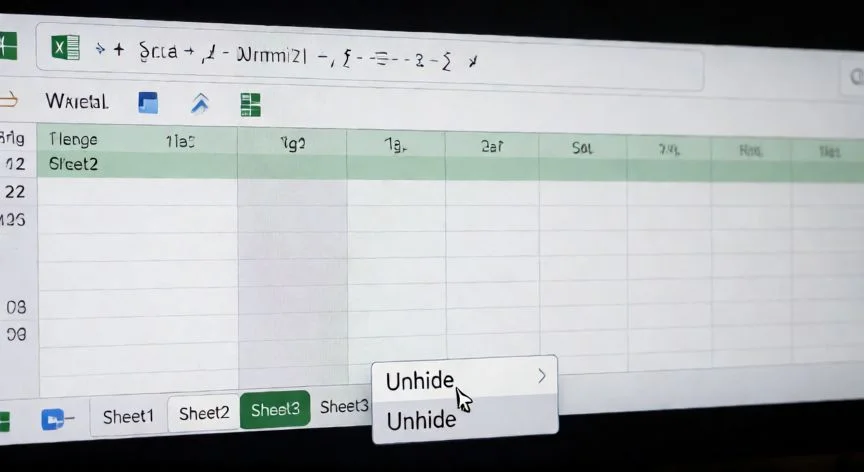
No confundas esto con una ventana interna del libro oculta: si ves un área gris vacía sin celdas ni pestañas, el problema es de Ver > Ocultar/Mostrar (Unhide) de la ventana, no de las fichas.
PASOS CONCRETOS:
- 1) Si no ves ninguna pestaña: Archivo > Opciones > Avanzadas, baja a "Opciones de presentación para este libro de trabajo" y marca "Mostrar pestañas de hoja". Acepta. Repite en cada libro afectado, el ajuste es por archivo.
- 2) Si la casilla ya estaba marcada: doble clic en la barra de título para maximizar. Varios libros abiertos: Ver > Organizar todo > Mosaico > Aceptar.
- 3) Barra de desplazamiento tapando fichas: puntero en el borde izquierdo hasta ver la flecha de dos puntas (o icono de tres puntos) y arrastra a la derecha.
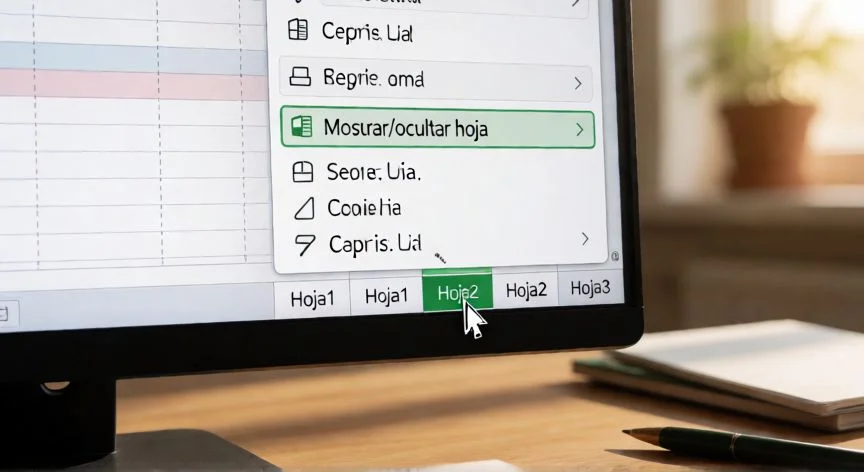
- 4) Faltan algunas pestañas: clic derecho sobre una visible > "Mostrar/Desocultar". Selecciona la hoja, Aceptar. Varias a la vez: mantén Control (Mac: Comando).
- 5) "Mostrar" atenuado con hojas ocultas: Revisar > desactiva "Proteger libro" (contraseña si pide) y vuelve al paso 4.
- 6) Libros con muchísimas hojas: flechas de navegación a la izquierda de la primera pestaña, o clic derecho sobre ellas para abrir "Activar".
- 7) Mac: Excel > Preferencias > Ver/Avanzadas. Excel 2007: botón redondo de Office en vez de Archivo.
- 8) Todo falla: cierra y reabre Excel. Persiste: Archivo > Abrir > "Abrir y reparar". Último recurso: reinstalar.
“Hojas "very hidden": no aparecen ni en el cuadro Mostrar/Desocultar; necesitan VBA para recuperarse.”
Dato clave