
INICIO
ofimatica · microsoft word
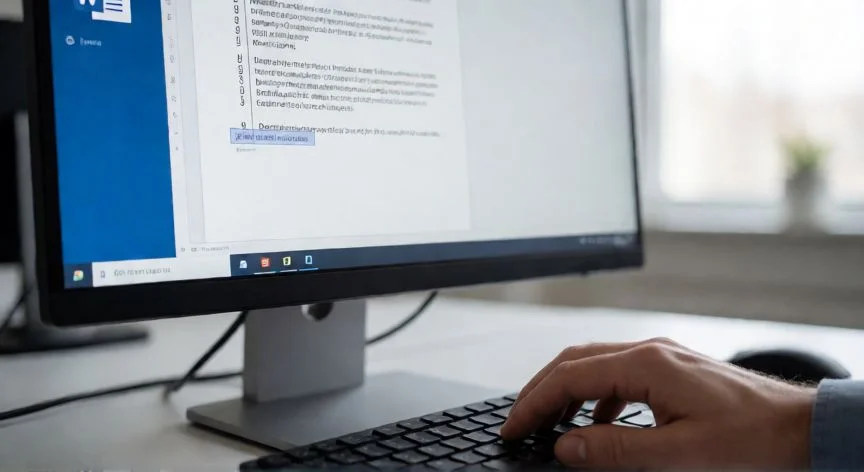
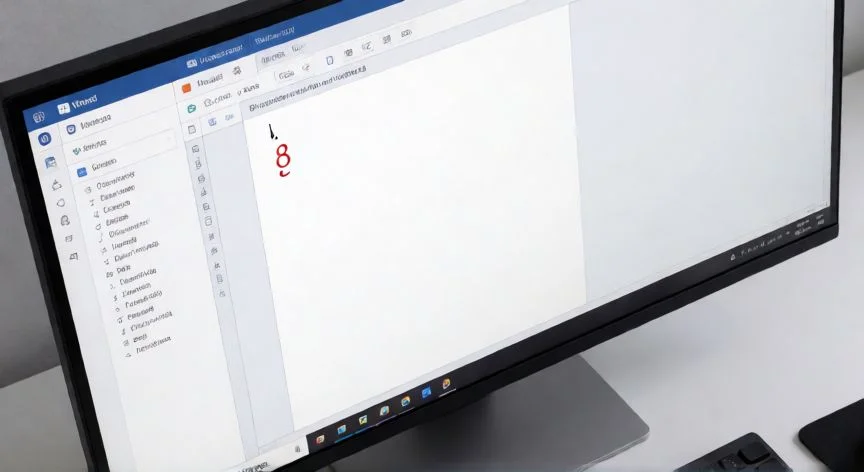
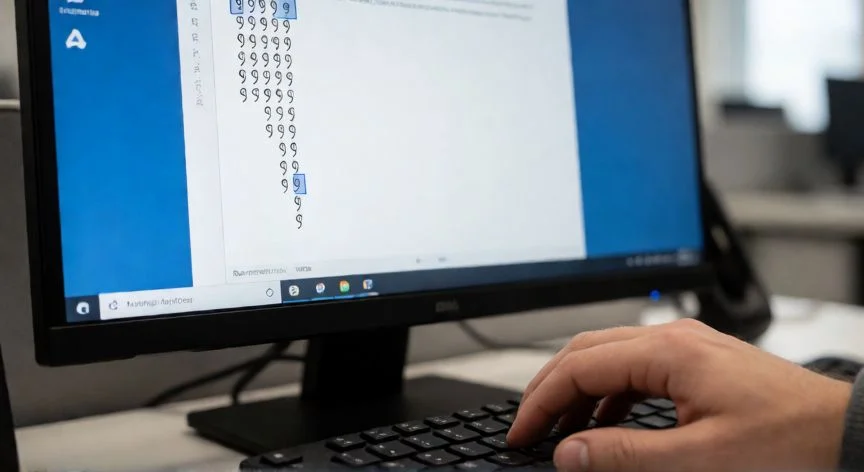
como eliminar una hoja en word que no se deja borrar, Pantalla de Word mostrando marcas de párrafo y una página en blanco en el panel de navegación
ofimatica ·#9072 ·Lectura 8 min. · Redactor: Gonzalo E.Garcia

📄 ¿Tu hoja en Word no se borra? Mis trucos infalibles

Respuesta corta
Verificado
Redactado por Humanos!

Ctrl + Mayús + 8 revela todo lo que Word oculta: párrafos, saltos de sección y marcas fantasma

01

Mi guía personal para eliminar esa hoja en Word que parece imposible de borrar

Más de tres décadas entre servidores, intranets corporativas y documentos con maquetación complicada me han enseñado una lección muy clara: esa hoja en blanco que se niega a desaparecer casi nunca está vacía. Lo que ocurre es que Word mantiene visibles páginas por elementos invisibles a simple vista, párrafos fantasma, saltos ocultos, marcas que solo existen para el motor de renderizado del texto. Y mientras no sepas qué hay detrás, pulsar Retroceso o Suprimir veinte veces seguidas solo genera frustración y nada más.


Recuerdo perfectamente una tarde en la que un documento de varias decenas de páginas para un cliente me estaba volviendo loco. Una hoja intermedia aparecía entre dos secciones y ni con todas las teclas del teclado la quitaba. Lo que me salvó fue activar las marcas de formato, algo que a simple vista parece un truco de novato, pero que en realidad es el primer paso obligatorio antes de tocar cualquier otra cosa. Sin ver lo que Word oculta, estás operando a ciegas, y eso en ofimática avanzada termina costándote una mañana entera.


La regla de oro es reveladora: pestaña Inicio, grupo Párrafo, botón ¶ (Mostrar u ocultar), o si prefieres teclado, Ctrl + Mayús + 8 en Windows y Comando + 8 en Mac. En cuanto lo pulsas, el documento se transforma. Aparecen marcas ¶ tras cada párrafo, líneas punteadas con la inscripción «Salto de página», dobles líneas que dicen «Salto de sección (Página siguiente)», y hasta pequeños cuadrados al lado de algunas marcas de párrafo que delatan opciones de paginación ocultas.


Con esas marcas a la vista ya puedes diagnosticar. Te dejo una tabla rápida para identificar al culpable:


Lo que vesQué significa
Varios símbolos ¶ apilados uno bajo otroPárrafos vacíos por pulsar Enter de más
Línea punteada «Salto de página»Salto de página manual introducido por error
Doble línea «Salto de sección»La sección fuerza una página nueva
Una sola ¶ tras una tabla al finalPárrafo final obligatorio de Word
Pequeño cuadrado junto a una ¶Opción «Salto de página anterior» activada

Una vez identificado el tipo de elemento, eliges el método. El más intuitivo, colocar el cursor al inicio de la página siguiente y pulsar Backspace o Delete, funciona en párrafos vacíos simples, pero falla estrepitosamente cuando lo que sostiene la hoja es un salto de sección o el párrafo post-tabla. En esos casos toca afinar más la puntería.


Para los párrafos vacíos ocultos, seleccionas todos los símbolos ¶ de la página en blanco con el ratón y pulsas Delete. Rápido y limpio, aunque ojo: no borres marcas ¶ a ciegas en documentos con estilos anidados. Algunas ¶ arrastran espaciado, sangría o definición de estilo, y quitarlas puede descolocar secciones completas del texto que ya tenías maquetado a tu gusto.


Si lo que ves es un salto de página manual, localiza esa línea punteada en la parte inferior de la hoja, haz doble clic sobre ella para seleccionarla y pulsa Suprimir. Recuerda que esto solo elimina saltos manuales; los saltos automáticos que Word genera según márgenes, tamaño de papel y flujo del contenido no se pueden borrar directamente, y confundir ambos es una trampa habitual.


Los saltos de sección son los más tercos y los que más quebraderos de cabeza me han dado a lo largo de estos años dirigiendo proyectos donde la maquetación importaba. Un salto «Página siguiente», «Página impar» o «Página par» obliga a Word a abrir una sección nueva en hoja nueva. La solución directa: cursor justo antes de la línea del salto y Suprimir. Si no quieres perder la sección porque controla encabezados o márgenes propios, conviértela en salto Continuo: pestaña Diseño, lista desplegable Saltos, Continuo; o doble clic sobre la línea, cuadro Configurar página, pestaña Diseño, desplegable «Inicio de sección» a Continuo.


PASOS CONCRETOS:


  1. Activa marcas de formato: Ctrl + Mayús + 8 (Windows) o Comando + 8 (Mac).
  2. Diagnostica la causa con la tabla anterior.
  3. Para párrafos vacíos: selecciona todas las ¶ y pulsa Delete.
  4. Para salto de página manual: doble clic en la línea «Salto de página» y Suprimir.
  5. Para salto de sección: cursor antes del salto y Suprimir, o conviértelo en Continuo desde Diseño.
  6. Si hay tabla al final: selecciona la ¶ final, pon Tamaño de fuente a 1 y pulsa Enter.
  7. Como último recurso, usa Ctrl + G → \page para seleccionar toda la página y Suprimir.
  8. ¿Error? Ctrl + Z sin dudarlo antes de seguir insistiendo.

“Párrafo tras tabla imposible de borrar: selecciona la ¶ final, pon tamaño de fuente a 1 punto y Enter”

Dato clave
como eliminar una hoja en word que no se deja borrar, Escritorio con Word mostrando tabla con párrafo final minimizado y script Python de limpieza
Imagen

Escritorio con Word mostrando tabla con párrafo final minimizado y script Python de limpieza

02

Deja de pelear con Suprimir: esto es lo que realmente ocurre detrás de la página fantasma

Aunque los métodos anteriores cubren el noventa por ciento de los casos, hay situaciones donde una página en blanco se comporta como si tuviera vida propia, y ahí es donde entra la experiencia de quien ha peleado con ofimática a diario durante años. Yo he terminado aprendiendo a trabajar siempre con las marcas ¶ activadas, porque ver lo que el motor de Word realmente está haciendo me ahorra tiempo y dolores de cabeza, sobre todo cuando gestiono documentos largos con tablas, secciones numeradas y encabezados que no admiten errores.


El caso más molesto es la página en blanco al final del documento provocada por una tabla. Word, por diseño, siempre inserta un párrafo final obligatorio tras cualquier tabla, y si esa tabla ocupa hasta el borde inferior de la hoja, el párrafo se desplaza a una página nueva que parece imposible de borrar. La solución oficial es hacer que ese párrafo sea minúsculo: seleccionas la marca ¶ con las marcas visibles, escribes 1 en el cuadro Tamaño de fuente, Enter. El párrafo se encoge tanto que cabe en la página anterior y la hoja fantasma se esfuma.


Si reducir a 1 punto no es suficiente, tienes dos refinamientos. Seleccionas la ¶ tras la tabla, pulsas Ctrl + D para abrir el cuadro Fuente, marcas la casilla Oculto dentro de Efectos y aceptas; el párrafo deja de ocupar espacio visible. O bien reduces el margen inferior desde Diseño > Márgenes > Márgenes personalizados, por ejemplo a 0,3 pulgadas, aunque esto afecta a todas las páginas del documento y conviene hacerlo con cuidado.


Otro caso que me ha dado guerra más de una vez es la paginación oculta en la configuración del párrafo. Si no encuentras ningún salto manual pero la página persiste, busca una marca ¶ con un pequeño cuadrado a su lado. Seleccionas ese párrafo, clic derecho, Párrafo, pestaña Líneas y saltos de página, desactivas la casilla Salto de página anterior, aceptas. El párrafo fluye con normalidad y la hoja desaparece.


Para documentos muy largos, donde seleccionar a mano es poco fiable, uso siempre el truco de Ir a. Clic en la página, Ctrl + G, escribes \page en el campo de número, Intro. Selecciona de golpe todo el contenido de esa página, cierras el cuadro y pulsas Suprimir. También funciona para borrar una página concreta con texto: escribes el número de página, Ir a, cierras, seleccionas arrastrando y borras. En proyectos con cientos de páginas este método me ha parecido mucho más eficaz que rastrear la hoja a pulso.


El panel de Navegación es otro aliado silencioso. Vista > casilla Navegación (o Ctrl + F), pestaña Páginas en el panel izquierdo, y ves una lista en miniatura de todas las hojas. Un clic sobre la página en blanco te teletransporta directamente a ella. Y si esa primera hoja vacía viene de una portada, no borres párrafos: Insertar > Páginas > Portada > Eliminar la portada actual.


Y aquí va algo que me parece clave cuando gestiono lotes grandes de documentos: si tienes decenas de archivos con páginas fantasma, Word uno por uno es una tortura. Con Python 3.7 o superior y la librería Spire.Doc (pip install spire.doc), un script recorre una carpeta, abre cada .docx, aplica RemoveBlankPages() y guarda copias limpias en formato Docx2016 sin abrir Word. Eso sí, siempre copia de seguridad primero y prueba con un par de ficheros antes de procesar la carpeta entera. Lo aprendí a mis expensas con un lote de manuales internos que casi arruino por no haber hecho backup.


Si el objetivo es solo imprimir o entregar en PDF, a veces basta con excluir la hoja al exportar: Archivo > Imprimir con rango personalizado, o Archivo > Exportar > Crear documento PDF/XPS, Opciones, rango de páginas con texto. Eso no borra la página del archivo Word original, solo de la salida.


Y una advertencia final que viene de años corrigiendo maquetaciones rotas en entornos corporativos: Word Online permite mostrar marcas y borrar párrafos simples, pero los saltos de sección avanzados se gestionan muchísimo peor. Para esos casos, escritorio de Word sin discusión. Y si borras por error, Ctrl + Z es tu mejor amigo, no sigas insistiendo con Suprimir.

Conclusión:

¿como eliminar una hoja en word que no se deja borrar?

Esa hoja que parece imposible de borrar casi nunca tiene una única solución, porque detrás puede haber un párrafo vacio, un salto de sección o el maldito párrafo post-tabla, y cada uno pide un enfoque distinto. Tal como yo lo veo, la clave está en no pelear a ciegas con Suprimir: activa las marcas ¶, identifica al culpable y aplica el método correcto. Si el diseño se rompe al eliminar un salto de sección, Ctrl + Z sin pensar, y conviértelo en Continuo antes que borrarlo. Es complicado dar una sola respuesta porque cada documento cuenta su propia historia de formato.

Fuentes: 1º Support.microsoft.com, 2º Support.microsoft.com, 3º E-iceblue.com, 4º Extendoffice.com, 5º Worddesdecero.es
IMAGEN1-AUTOR: Nexuscurioso | Licencia: Todos los derechos reservados | URL: ---
IMAGEN2-AUTOR: Nexuscurioso | Licencia: Todos los derechos reservados | URL: ---
Redacción: Gonzalo E.Garcia · Actualizado en: 18/11/2026
Valoración para Respuesta Valoración para Respuesta Valoración para Respuesta Valoración para Respuesta Valoración para Respuesta Valoración para Respuesta Valoración para Respuesta Valoración para Respuesta Valoración para Respuesta Valoración para Respuesta
4.1 / 5 · 45 valoraciones Valorar

¿Tienes algo que aportar? Envíanos tu respuesta

Me harté de hojas fantasma en Word, así que monté esta guía definitiva para borrarlas Me harté de hojas fantasma en Word, así que monté esta guía definitiva para borrarlas Así he conseguido eliminar páginas en blanco en Word sin arruinarme el documento Así he conseguido eliminar páginas en blanco en Word sin arruinarme el documento
¿Quieres ver más respuestas sobre como eliminar una hoja en word que no se deja borrar?