INICIO
ofimatica · microsoft excel
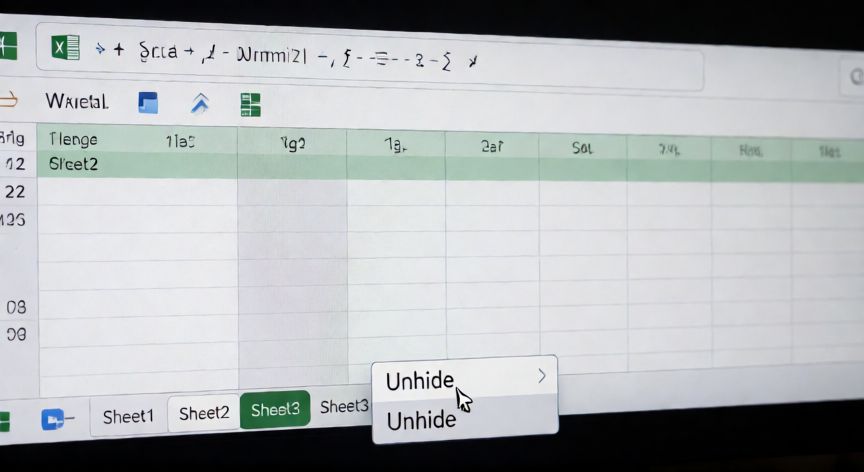
en excel no me aparecen las hojas, Ventana de Excel con menú contextual abierto en la barra de pestañas seleccionando la opción Mostrar para desocultar una hoja
ofimatica ·#8529 ·Lectura 5 min

¿En excel no me aparecen las hojas?

Respuesta corta

La causa nº 1 (≈80 % de los casos): las hojas están OCULTAS. Clic derecho sobre una pestaña → «Mostrar» → selecciona la hoja.

01

No me aparecen las hojas en Excel: cómo hacerlas visibles de nuevo

Una de las situaciones más frustrantes al abrir un libro de Microsoft Excel es ver que las pestañas de hojas que deberían estar en la parte inferior simplemente no aparecen. Puede que solo veas una hoja, o que la barra de pestañas esté completamente vacía. Afortunadamente, en la gran mayoría de los casos se trata de un ajuste de visualización o de una hoja que se ha ocultado sin querer.


1. Las hojas están ocultas. Es la causa más común. Alguien (o una macro) puede haber ocultado una o varias hojas. Para desocultarlas: haz clic derecho sobre cualquier pestaña de hoja visible en la parte inferior, selecciona «Mostrar» y elige la hoja que quieras ver. Si no aparece ninguna opción de mostrar, es posible que estés ante una hoja en estado «Oculto (VBA)», que requiere una macro para desocultar.


2. Las pestañas de hoja están desactivadas en la vista. En versiones más antiguas de Excel (2013 y anteriores) existía la opción Vista → Mostrar → Pestañas de hoja. Si se desmarcó, las pestañas desaparecen. A partir de Excel 2016 esta opción ya no existe de forma nativa, pero si usas una versión antigua, revisa esa casilla.


3. La ventana es demasiado pequeña. Si la barra de hojas está comprimida o la ventana de Excel está en un tamaño mínimo, las pestañas pueden quedar recortadas. Intenta maximizar la ventana de Excel o arrastrar el borde inferior hacia arriba para ampliar la zona de hojas.


4. Solo existe una hoja y la pestaña está colapsada. En algunos libros muy simplificados, si solo hay una hoja y su nombre es corto, la barra de pestañas puede parecer «vacia». Mueve el cursor a la zona inferior para verificar que la pestaña está ahí, solo que pasa desapercibida.


5. El libro está protegido o en modo lectura. Si el archivo tiene una protección con contraseña o está abierto en modo de lectura, las pestañas pueden no mostrar interactivamente. Desprotege el libro (Revisar → Desproteger hoja/libro) o guarda una copia editable para trabajar.


6. Hoja en estado «Oculto (VBA)» (Very Hidden). Algunas plantillas y macros ocultan hojas a un nivel superior al «Oculto» normal. Para encontrarlas: ve a Desarrollador → Editor de VBA, abre el Explorador de objetos (Ctrl+R) y busca objetos de tipo Worksheet con su propiedad Visible en xlSheetVeryHidden. Cambiarla a -1 (xlSheetVisible) la hará reaparecer.


7. Problema de caché o corrupción del libro. Si nada de lo anterior funciona, cierra Excel, abre el libro en modo compatible (Archivo → Abrir → Seleccionar «Todos los archivos *.*» y luego «Libro de Excel habilitado para macros»), o usa la opción Recuperar al abrir el archivo. En casos extremos, abre el libro en LibreOffice para verificar si las hojas existen realmente.


Tabla rápida de diagnóstico:

SíntomaCausa probableAcción
No hay pestañas, solo celdasPestañas desactivadas o ventana pequeñaMaximizar / revisar Vista
Hay una pestaña pero faltan otrasHojas ocultasClic der. → Mostrar
Nada se puede hacer, no aparece menúProtección o modo lecturaDesproteger / copiar archivo
Todo funciona pero siguen faltandoHojas Very Hidden (VBA)Editor VBA → Explorador objetos

En la inmensa mayoría de los casos (más del 80 %), el problema se resuelve con el paso 1: clic derecho sobre una pestaña y «Mostrar». Si tu libro lo generó un sistema ERP, una macro o un tercero, es muy probable que las hojas auxiliares estén deliberadamente ocultas.

Si NINGÚN libro muestra pestañas, reinicia Excel en modo seguro (Ctrl al abrir) para descartar un complemento que oculte la barra de hojas.

Dato clave


en excel no me aparecen las hojas, Persona reiniciando Excel en modo seguro pulsando Ctrl mientras abre el programa para diagnosticar hojas invisibles
Imagen

Persona reiniciando Excel en modo seguro pulsando Ctrl mientras abre el programa para diagnosticar hojas invisibles

02

Causas más frecuentes y soluciones prácticas

Si después de probar las soluciones básicas sigues sin ver tus hojas, hay algunas acciones adicionales que suelen resolver el problema de forma definitiva.


Reinicia Excel en modo seguro. Cierra todas las instancias de Excel, mantén presionada la tecla Ctrl al abrir el programa. En modo seguro se desactivan complementos y personalizaciones que podrían estar interfiriendo con la barra de pestañas. Si en modo seguro ves las hojas, el culpable es algún complemento: ve a Archivo → Opciones → Complementos → Administrar Complementos COM y desactívalos uno a uno.


Repara el registro de barras de herramientas. En algunos casos la configuración de la barra de estado o de la zona inferior se corrompe. Puedes restablecerla con: Archivo → Opciones → Avanzadas → Restaurar tamaño de ventana y posición, o bien borrar manualmente el valor de registro HKEY_CURRENT_USER\Software\Microsoft\Office\16.0\Excel\Options (haz una copia de seguridad antes). Esto restablece la vista por defecto, incluida la visibilidad de pestañas.


Verifica que no estés en un libro con solo una hoja «escondida» por diseño. Algunos plantillas de facturación o informes generados automáticamente contienen una única hoja de datos y varias hojas de configuración ocultas. Si el libro fue entregado así, las hojas deben estar ocultas y no hay error: son parte del diseño. Pregunta al creador o revisa la documentación adjunta.


Actualiza o reinstala Office. Si el problema afecta a todos los libros de Excel (no solo uno), es probable que la instalación esté corrupta. Ve a Control Panel → Programas → Microsoft Office → Cambiar → Reparación rápida. Si la reparación no resuelve, realiza una reparación en línea completa.


Prueba con otro usuario de Windows. Crea una cuenta de usuario local temporal y abre el mismo archivo. Si en esa cuenta las hojas aparecen, el problema está en el perfil de usuario actual (archivos de configuración de Excel corruptos). En ese caso, renombra la carpeta %APPDATA%\Microsoft\Excel a Excel_bak y reinicia Excel para que genere una configuración limpia.


Último recurso: reconstruir el libro. Si solo un archivo concreto tiene el problema y no hay copia de seguridad, abre el libro, selecciona la única hoja visible, Copiar, abre un libro en blanco nuevo, Pegar especial → Valores y luego Pegar → Formato de celda. A veces se «pierden» las hojas al pasar entre versiones (por ejemplo, de .xls a .xlsx) y reconstruir el contenido en un archivo nuevo recupera la estructura completa.


Con estos pasos cubres prácticamente todos los escenarios en los que las hojas de Excel dejan de mostrarse. Empieza siempre por lo más simple (mostrar hojas ocultas, maximizar ventana) y avanza hacia soluciones más técnicas solo si lo anterior no funciona.

Conclusión

¿en excel no me aparecen las hojas?

En resumen, la ausencia de hojas en Excel casi siempre tiene una explicación sencilla: hojas ocultas, pestañas desactivadas, ventana pequeña o protección del libro. Sigue el orden de diagnóstico desde lo más simple (clic derecho → Mostrar) hasta lo más técnico (VBA Very Hidden, reparación de Office) y en la gran mayoría de casos recuperarás la visibilidad completa de tus hojas en menos de dos minutos.

Fuentes: soporte.microsoft.com, exceljet.net, stackoverflow.com
4.2 / 5 · 40 valoraciones Valorar
Más preguntas de ofimatica
De otras categorías


