
INICIO
ofimatica · microsoft excel
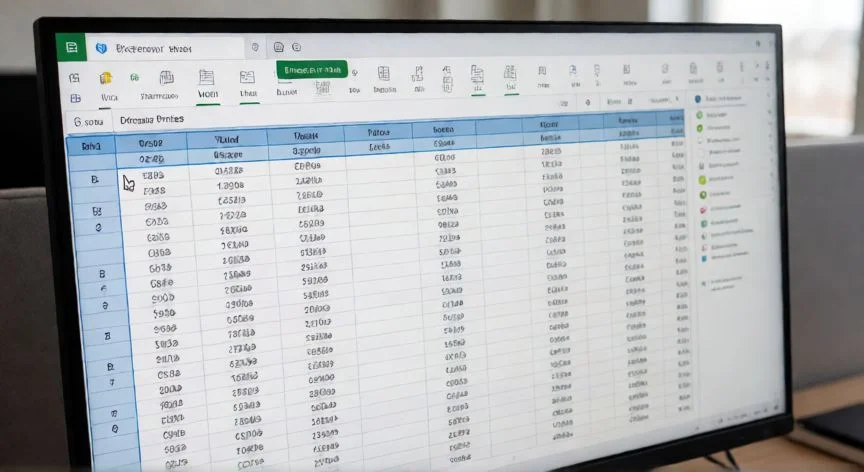
como inmovilizar en excel celdas, Hoja de Excel con fila superior y columna A inmovilizadas en pantalla de portátil
ofimatica ·#8184 ·Lectura 7 min. · Redactor: Gonzalo E.Garcia

❄️ ¿Cómo inmovilizar celdas en Excel? Mis trucos reales

Respuesta corta
Verificado
Redactado por Humanos!

Excel congela lo que hay POR ENCIMA y a la IZQUIERDA de la celda activa, no lo que seleccionas con el ratón.

01

Mi método infalible para inmovilizar celdas en Excel sin perder los nervios

Si llevas tiempo moviendo el ratón arriba y abajo en una hoja enorme buscando esa columna de precios que se te escapa entre filas, no estás solo. Inmovilizar celdas en Excel es exactamente la solución a ese dolor de cabeza, y lo mejor es que la herramienta ya está integrada en el programa desde hace muchísimas versiones. Se llama "Inmovilizar paneles", vive dentro de la pestaña Vista → grupo Ventana, y te permite bloquear filas o columnas para que queden siempre a la vista mientras recorres miles de registros.


Yo lo descubrí casi por accidente hace ya un puñado de años, cuando me tocó revisar un catálogo de productos con más de tres mil líneas y los encabezados desaparecían nada más bajar la mirada. Me pasé media mañana reescribiendo el nombre de cada columna en una hoja aparte hasta que un compañero me dijo: "¿Has probado congelar la fila?". Desde ese día, no concibo trabajar sin paneles fijos.


La regla que gobierna absolutamente todo el comportamiento de esta función es una sola, y si la interiorizas ya tienes medio camino recorrido: Excel inmoviliza todo lo que está por encima y a la izquierda de la celda activa en el momento en que pulsas el botón. No importa cuántas filas o columnas hayas arrastrado con el ratón para seleccionarlas, lo único que cuenta es dónde está parpadeando el cursor. Y créeme, ese detalle simple es la causa del noventa por ciento de los errores que veo a diario en oficinas.


Las dos opciones más rápidas y socorridas son estas:


  • Inmovilizar fila superior: Vista → Inmovilizar paneles → Inmovilizar fila superior. Aparece una línea fina bajo la fila 1, los títulos quedan pegados arriba aunque bajes hasta la fila 5.000. Aquí da igual dónde esté el cursor.
  • Inmovilizar primera columna: Vista → Inmovilizar paneles → Inmovilizar primera columna. La línea aparece a la derecha de la columna A, ideal cuando las etiquetas (nombres, códigos, referencias) están ahí y necesitas moverte hacia la derecha sin perder la orientación.

Un matiz que sorprende a mucha gente: estas dos opciones rápidas no se pueden combinar entre sí. Si quieres tener la fila 1 y la columna A fijas al mismo tiempo, tienes que recurrir al método general por celda. Y aquí es donde la cosa se pone interesante.


Lo recuerdo perfectamente: la primera vez que intenté congelar la fila 1 y la columna A a la vez usando solo los botones rápidos, me quedé mirando la pantalla pensando que Excel se había roto. Me hizo falta un buen rato de ensayo error para entender que cada función tiene su hueco y no se solapan. Una vez captas la lógica, nunca más la olvidas.


El método general funciona así: seleccionas una única celda situada debajo de la última fila y a la derecha de la última columna que quieras congelar, y luego pulsas Vista → Inmovilizar paneles → Inmovilizar paneles (la tercera opción del desplegable). Mira esta tabla para los casos más típicos:


Qué quieres fijarCelda a seleccionar
Fila 1 + Columna AB2
Fila 1 + Columnas A y BC2
Filas 1-2 + Columnas A-BC3
Filas 1-4 + Columnas A-BC5
Encabezado que ocupa hasta fila 4A5

Para inmovilizar varias filas concretas, seleccionas la primera celda de la fila justo debajo de la última que deseas congelar. ¿Encabezado en filas 1 a 4? Clic en A5 y listo, quedan fijas las cuatro. ¿Tres primeras filas? Clic en A4. ¿Dos primeras columnas? Clic en C1. La mecánica es siempre la misma: una fila o columna por debajo (o a la derecha) de lo que quieres anclar.

“Para fijar fila 1 + columna A a la vez: clic en B2 → Vista → Inmovilizar paneles → Inmovilizar paneles.”

Dato clave

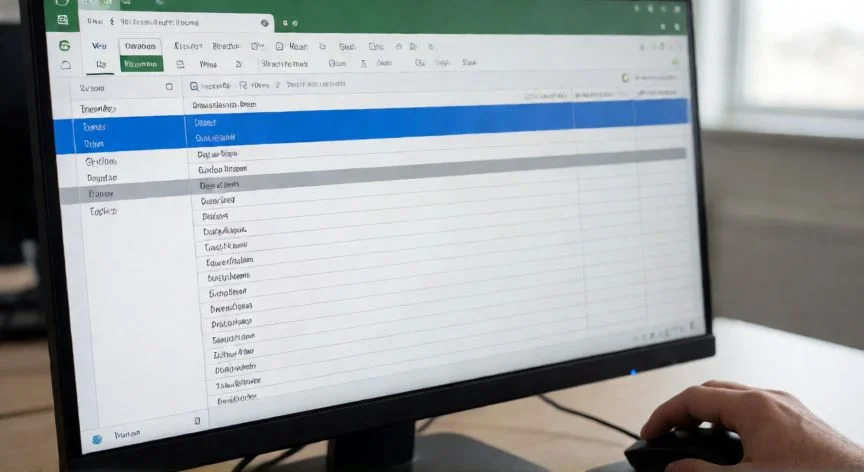
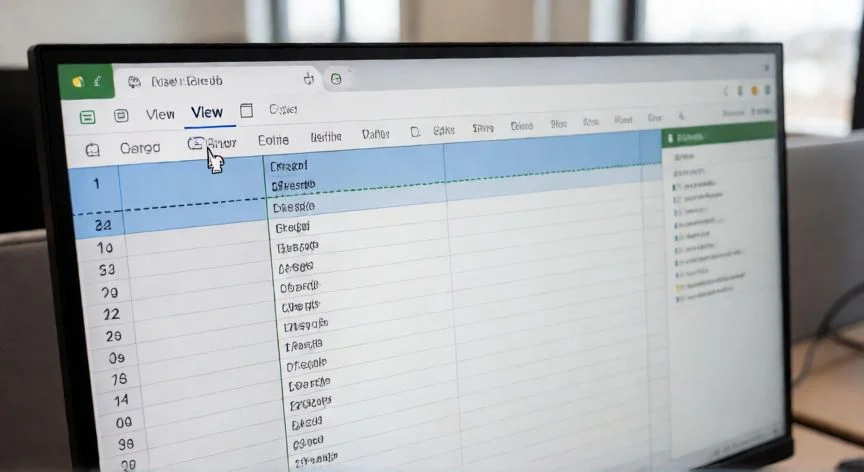
como inmovilizar en excel celdas, Mano pulsando el botón Inmovilizar paneles en la pestaña Vista de Excel
Imagen

Mano pulsando el botón Inmovilizar paneles en la pestaña Vista de Excel

02

Paso a paso, errores clásicos y todo lo que ojalá me hubieran explicado antes

En mi trabajo diario manejo hojas con estructura de presupuesto, de inventario, de seguimiento de campañas... y en todas aplico inmovilización desde el segundo uno. No es un lujo, es supervivencia cuando tienes que cruzar datos de la columna K con el nombre que asoma por la columna A. Personalmente, cuando preparo una reunión y sé que voy a proyectar una hoja en pantalla, congelar los paneles me ahorra veinte veces el gesto de subir y bajar buscando a qué fila corresponde cada cifra.


El error más frecuente y más desconcertante que comete casi todo el mundo, incluido yo al principio, es este: seleccionas con el ratón las filas 1, 2 y 3, pulsas "Inmovilizar paneles", y solo se fijan la 1 y la 2. ¿Por qué? Porque la celda activa quedó en la fila 3, y Excel congela lo que hay por encima de ella, no lo que tú resaltaste. La corrección es sencilla: haz clic en una sola celda de la columna A, exactamente una fila por debajo de la última que quieras fijar, y recién entonces aplica la inmovilización.


Para desbloquear lo inmovilizado, el camino es simétrico: Vista → Inmovilizar paneles → Movilizar paneles (o "Desinmovilizar paneles" en algunas traducciones). El mismo desplegable funciona como interruptor: si hay algo fijado, la opción de quitarla sustituye a la de poner.


En cuanto al atajo de teclado, no existe una tecla mágica universal, pero en Windows puedes encadenar Alt → W → F → F, pulsando cada letra una detrás de otra. Ojo, las letras cambian según el idioma del Excel: en inglés la W corresponde a "View", en español a "Vista". Lo más práctico es presionar Alt y leer las letras que aparecen sobre la cinta en pantalla en vez de memorizar combinaciones.


En Excel para Mac las letras de la cinta no existen; vas al menú Vista → Inmovilizar paneles y eliges. En versiones recientes el botón aparece directamente en la pestaña sin desplegable. Si no lo ves, ensancha la ventana, porque en una ventana estrecha la pestaña se contrae y la opción queda escondida detrás de una flechita. También puedes anclarla a la barra de acceso rápido desde Preferencias → Cinta.


Y hablando de plataformas, en Excel para la web (el que abres desde el navegador) también puedes inmovilizar con las dos opciones simples más la general, y la configuración se guarda en el archivo. Como referencia vecina, Google Sheets reproduce la misma lógica en Ver → Inmovilizar, con el extra de poder arrastrar una barra gris para fijar la zona a mano.


Cuando necesito comparar dos zonas muy alejadas de una misma hoja, como revisar la fila 5 contra la fila 500, no uso inmovilizar sino "Dividir" paneles. Dividir reparte la ventana en dos o cuatro secciones independientes, cada una con su propio scroll. Se activa desde Vista → Dividir, y se quita pulsando otra vez Dividir o haciendo doble clic sobre la barra. La diferencia conceptual es clara: inmovilizar fija una zona mientras la otra se mueve; dividir crea zonas autónomas donde ninguna queda anclada.


Yo suelo alternar entre ambas funciones según el contexto, casi como quien cambia de personaje en un juego según la misión. A veces necesito que el encabezado no se mueva, otras necesito ver dos secciones a la vez sin que una tape a la otra. Una vez interiorizas cuándo usar cada una, el flujo de trabajo cambia por completo.


Si el botón aparece en gris o desactivado, revisa esto por orden:


  • Estás en vista Diseño de página o Salto de página → vuelve a Vista → Normal.
  • La hoja está protegida → Revisar → Desproteger hoja.
  • Tienes el cursor editando una celda → pulsa Esc primero.
  • El libro está compartido en modo coautoría antiguo → la inmovilización puede bloquearse.
  • Usas Excel Starter, que no incluye todas las funciones.

Otro clásico: filas o columnas que desaparecen tras congelar. La causa es que alguna estaba oculta justo antes de inmovilizar; asegúrate de que todas estén visibles antes de aplicar. Y si al reabrir el archivo no ves la línea, tranquila/o, los paneles se guardan con el libro, sube a la fila 1 para comprobar.


Un apunte práctico: inmovilizar no afecta a la impresión. Solo cambia lo que ves en pantalla. Para repetir encabezados en cada página impresa, usa Disposición de página → Imprimir títulos → Repetir filas en extremo superior. Tampoco penaliza el rendimiento del equipo; si una hoja va lenta al desplazarte, el culpable suele ser un formato condicional sobre columnas enteras o fórmulas volátiles, no los paneles.


Para exprimirlo, convierte tus datos en Tabla de Excel (Ctrl+T), aplica formato a encabezados, combina inmovilización con filtros y evita celdas combinadas. Funciona en Excel 2016, 2019, 2021, 2024 y Microsoft 365. Y recuerda: la configuración es por hoja, si tienes treinta hojas en un libro hay que repetirla en cada una, salvo que uses complementos tipo Kutools para aplicarlo en bloque.

Conclusión:

¿como inmovilizar en excel celdas?

¿Inmovilizar celdas en Excel es un misterio? Para nada, solo requiere entender esa regla de oro de la celda de anclaje y practicarla un par de veces hasta que te salga sin pensar. Yo lo veo como una de esas pequeñas habilidades que, una vez las integras en tu rutina, no entiendes cómo trabajaste antes sin ellas. Si te tropiezas con filas que se quedan a medias o columnas que desaparecen, respira, revisa la vista Normal y la celda activa, y vuelve a intentarlo. Es complicado acertar a la primera con zonas intermedias de una hoja grande, pero con dos o tres ensayos te sale natural.

Fuentes: 1º Support.microsoft.com, 2º Siempreexcel.com, 3º Logicexcel.com, 4º Extendoffice.com
IMAGEN1-AUTOR: Nexuscurioso | Licencia: Todos los derechos reservados | Url: ---
IMAGEN2-AUTOR: Nexuscurioso | Licencia: Todos los derechos reservados | Url: ---
Redacción: Gonzalo E.Garcia · Actualizado en: 16/11/2026
Valoración para Respuesta Valoración para Respuesta Valoración para Respuesta Valoración para Respuesta Valoración para Respuesta Valoración para Respuesta Valoración para Respuesta Valoración para Respuesta Valoración para Respuesta Valoración para Respuesta
4.4 / 5 · 42 valoraciones Valorar

¿Tienes algo que aportar? Envíanos tu respuesta

Mi experiencia inmovilizando filas y columnas en Excel (y lo que nadie te cuenta) Mi experiencia inmovilizando filas y columnas en Excel (y lo que nadie te cuenta) Mi forma de inmovilizar filas en Excel y no volver a perder los encabezados Mi forma de inmovilizar filas en Excel y no volver a perder los encabezados
¿Quieres ver más respuestas sobre como inmovilizar en excel celdas?