INICIO
ofimatica · microsoft excel
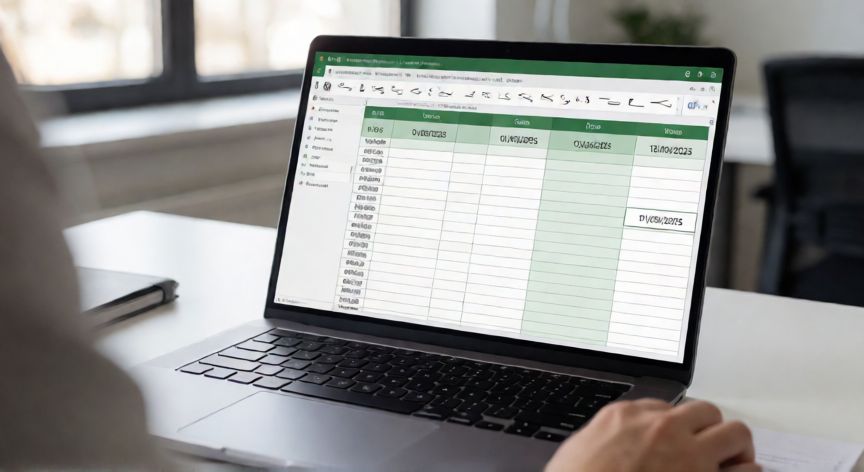
en excel calcular dias entre dos fechas, Persona calculando días entre dos fechas en una hoja de cálculo de Excel
ofimatica ·#8429 ·Lectura 4 min

¿En excel calcular dias entre dos fechas?

Respuesta corta

Fórmula más rápida: =B1-A1 (fecha final menos fecha inicial). Asegúrate de que el formato de la celda sea Número, no Fecha.

01

Cómo calcular días entre dos fechas en Excel de forma sencilla

Calcular el número de días entre dos fechas es una de las tareas más frecuentes en Microsoft Excel, ya sea para gestionar nóminas, plazos contractuales, proyectos o simplemente llevar un control personal. La buena noticia es que Excel ofrece varias formas de hacerlo, desde la más directa hasta fórmulas más elaboradas que permiten excluir fines de semana o festivos.

El método más simple y directo consiste en restar la fecha inicial de la fecha final. Si en la celda A1 tienes la fecha de inicio y en la celda B1 la fecha de fin, solo debes escribir en otra celda la fórmula =B1-A1. Excel interpreta las fechas como números secuenciales (el 1 de enero de 1900 es el día 1), por lo que la resta te devuelve directamente la diferencia en días. Asegúrate de que el resultado tenga formato de número normal, no de fecha, para que se muestre correctamente.

Si prefieres una fórmula más descriptiva y compatible con todas las versiones de Excel, puedes usar la función FECHAS.MES en conjunto con operaciones, pero lo más limpio sigue siendo la resta directa. Recuerda siempre colocar la fecha más reciente menos la más antigua para obtener un resultado positivo.

Para aquellos que necesitan trabajar con días laborables, excluyendo sábados, domingos y festivos, Excel dispone de la función DÍA.LAB(inicio; fin). Esta función devuelve únicamente los días hábiles entre ambas fechas. Si además quieres excluir festivos específicos, puedes añadir una tercera referencia a un rango que contenga las fechas no laborables.

Otra opción útil es la función DIAS(inicio; fin), disponible desde Excel 2013. A diferencia de la resta simple, esta función es más legible y te devuelve siempre un valor numérico. Su sintaxis es =DIAS(A1;B1) y funciona exactamente igual que la resta, pero con una semántica más clara para quien lee la hoja de cálculo.

Un error común es obtener resultados negativos o el número 0. Esto ocurre cuando la fecha de inicio es posterior a la de fin, o cuando las celdas contienen texto en lugar de fechas reales. Para evitarlo, usa la función ESFECHA() para validar que el contenido sea una fecha válida antes de operar.

Si trabajas con fechas en formato texto (por ejemplo, importadas de otro sistema), primero conviértelas con FECHAVALOR() y luego aplica la resta. Por ejemplo: =FECHAVALOR(B1)-FECHAVALOR(A1). Esto garantiza que Excel las interprete correctamente como valores numéricos de fecha.

Para visualización, no olvides formatear la celda resultado como número (no como fecha), ya que Excel podría mostrar un año lejano en lugar del número de días. Ve a Formato de celda → Número → Número normal.

En resumen, para la gran mayoría de casos la fórmula =B1-A1 es suficiente y la más rápida de escribir. Si necesitas excluir fines de semana, recurre a DÍA.LAB(), y si buscas claridad sintáctica, usa DIAS(). Todas funcionan en cualquier versión moderna de Excel y en LibreOffice Calc.

Para días laborables excluyendo fines de semana y festivos: =DÍA.LAB(A1;B1;festivos). Disponible desde Excel 2007.

Dato clave
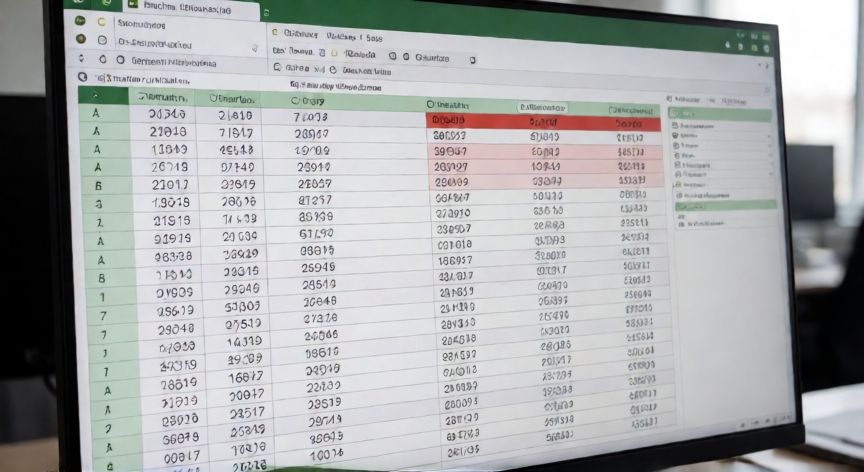
en excel calcular dias entre dos fechas, Hoja de Excel con formato condicional marcado en rojo para fechas con menos de 7 días restantes
Imagen

Hoja de Excel con formato condicional marcado en rojo para fechas con menos de 7 días restantes

02

Métodos, fórmulas y trucos para obtener la diferencia exacta en días

Más allá de la resta básica, hay escenarios donde necesitas un nivel de detalle mayor. Por ejemplo, calcular los días transcurridos desde una fecha fija hasta la fecha actual se resuelve con =HOY()-A1. La función HOY() se actualiza automáticamente cada vez que abres el archivo, lo que la hace ideal para tableros de control o seguimiento de plazos.

Si tu hoja contiene múltiples pares de fechas y quieres calcular en lote, simplemente arrastra la fórmula hacia abajo. Excel ajustará las referencias relativas automáticamente: =B2-A2 se convertirá en =B3-A3 y así sucesivamente. Para bloquear una referencia usa la tecla F4.

Un truco poco conocido: si quieres saber cuántos días faltan hasta una fecha futura y que el número aparezca en rojo cuando falten menos de 7 días, puedes combinar la resta con un formato condicional. Selecciona el rango de resultados, ve a Formato condicional → Nueva regla → Fórmula: =B2-A2<7 y elige un color de fondo.

En contextos de programación VBA, la resta de fechas también es nativa. En código puedes escribir Diff = DateValue(fechaFin) - DateValue(fechaInicio) y el resultado será un número entero de días. Esto es muy útil en macros que procesan rangos grandes de datos.

Si trabajas en Excel Online (la versión web), todas las funciones mencionadas están disponibles: resta directa, DIAS(), DÍA.LAB() y FECHAVALOR(). No necesitas la versión de escritorio para realizar estos cálculos.

Por último, ten en cuenta que Excel usa el sistema de fecha de 1900 por defecto en Windows y el de 1904 en macOS antiguos. Si importas archivos entre plataformas, verifica que las fechas no se desplacen en cuatro años. La opción se encuentra en Archivo → Opciones → Avanzadas → Usar sistema de fecha 1904.

Con estas herramientas tienes todo lo necesario para calcular diferencias de fechas con precisión, desde la operación más básica hasta fórmulas que contemplan festivos y formatos condicionales. La clave está en elegir el método adecuado según el nivel de complejidad de tu tarea.

Conclusión

¿en excel calcular dias entre dos fechas?

Calcular días entre dos fechas en Excel es una operación fundamental que puede resolverse en segundos con una simple resta o con funciones dedicadas como DIAS() y DÍA.LAB(). Elige el método según si necesitas solo la diferencia cruda o si debes excluir días no laborables. Con estas fórmulas cubrirás la práctica totalidad de los casos de uso profesional y personal.

Fuentes: Microsoft Support Excel, Docs Microsoft 365, Exceljet
4.0 / 5 · 40 valoraciones Valorar
Más preguntas de ofimatica
De otras categorías