Instagram

Mi guía rápida para encontrar el control de cambios en Word sin volverte loco
Cuando trabajé durante años coordinando equipos en una operadora de telecomunicaciones, cada documento pasaba por cuatro o cinco manos antes de salir. Y te juro que el control de cambios fue lo que nos salvó de perder la cabeza. Así que si estás aquí buscando dónde está ese bendito botón, vamos al grano.
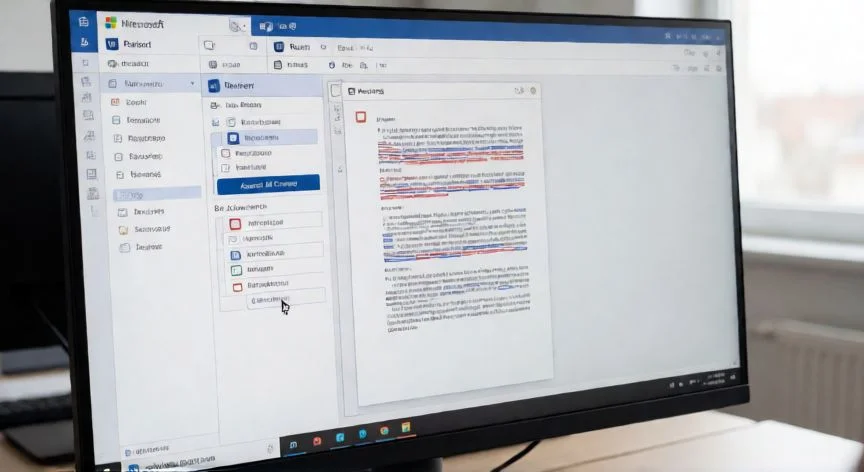
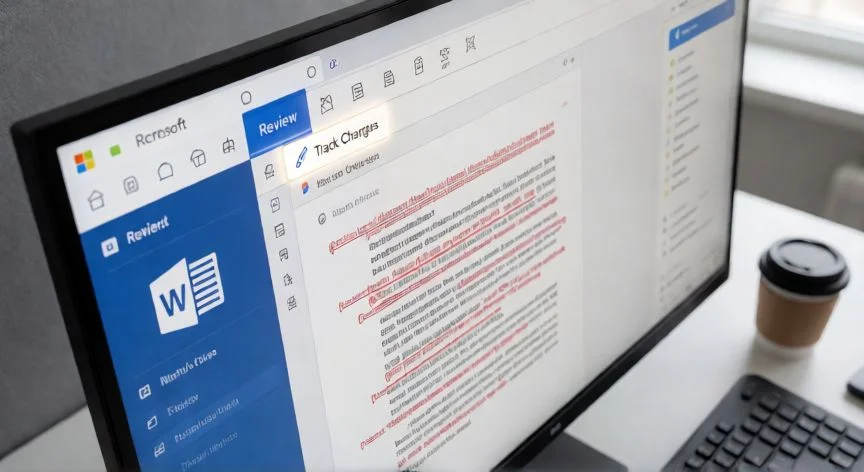
El control de cambios vive en la pestaña «Revisar» de la cinta de opciones de Microsoft Word, concretamente dentro del grupo llamado «Seguimiento» (en versiones algo más antiguas lo verás como «Seguimiento de cambios»). Ahí aparece un botón que dice «Control de cambios». Si usas Word en inglés, no te pierdas: es la pestaña Review y el botón Track Changes.
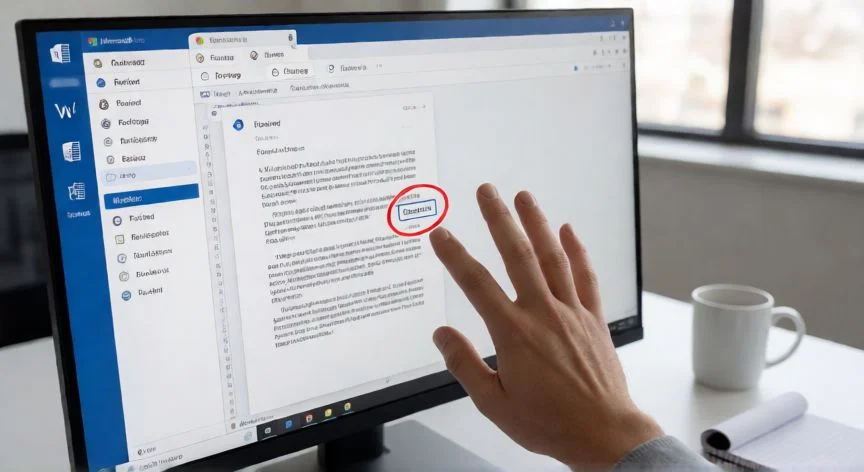
Para activarlo solo tienes que abrir tu documento, hacer clic en Revisar y pulsar ese botón. Mientras está encendido, el botón queda resaltado o «pulsado», señal inequívoca de que Word está registrando todo lo que toques. Si prefieres teclado, el atajo es Ctrl + Mayús + E en Windows y Comando + Mayús + E en Mac.
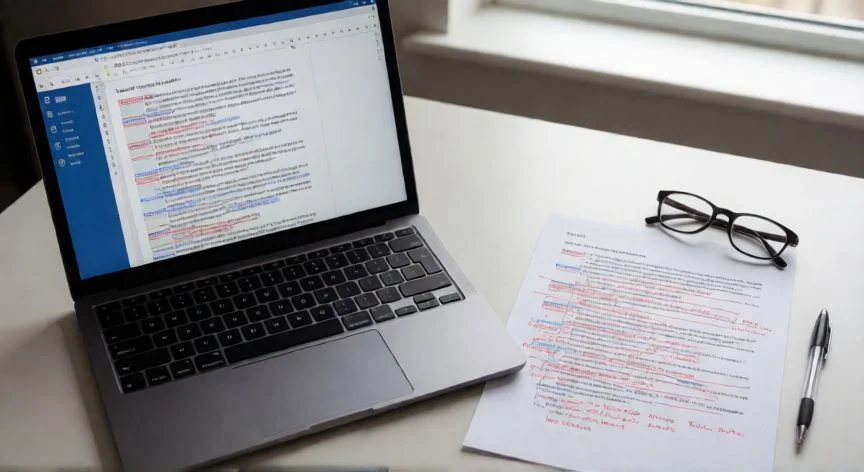
Lo primero que debes saber es qué hace exactamente esa función: registra cada modificación del documento, es decir, lo que se agrega, lo que se borra y lo que cambia de formato, marcándolo todo en color y asociándolo al nombre de quien lo hizo. No es solo un subrayado bonito; es un registro completo con autoría.
¿Cómo se ven los cambios una vez activos?
- Las eliminaciones aparecen tachadas.
- Las adiciones aparecen subrayadas.
- Diferentes autores se muestran en colores distintos.
- Cada cambio lleva el nombre de usuario de Office de quien lo hizo.
Yo configuro mi entorno para que me resulte cómodo, y una cosa que me ha ahorrado muchos sustos es añadir un indicador permanente en la barra de estado: clic derecho en la franja inferior de la ventana y marcas «Control de cambios». Así, aunque te despistes, siempre sabes si el registro está activo.
Si quieres decidir de quién se registran los cambios, abre la flecha desplegable del botón «Control de cambios» y elige «Para todos» o «Solo míos». En Word para la Web esa misma lista incluye además la opción «Desactivado».
Para desactivarlo, vuelves a pulsar el botón en Revisar > Seguimiento, o repites Ctrl + Mayús + E. Y aquí va una frustración que conozco bien porque me la he encontrado miles de veces en soporte interno: «lo he desactivado y siguen saliendo las marcas». Es normal. Al desactivarse, Word deja de marcar cambios nuevos, pero los subrayados y tachados de color ya registrados siguen apareciendo hasta que los aceptes o rechaces expresamente.
“Desactivar el control NO elimina las marcas ya registradas; solo acepta o rechaza las borra”
Dato clave