Cómo ajustar el texto en Excel: métodos y trucos prácticos
El problema más común al trabajar con texto en Excel es que las celdas no muestran la información completa: el texto se trunca, se solapa con la celda vecina o simplemente no cabe en el ancho disponible. La buena noticia es que Excel ofrece varias herramientas integradas para resolver esto sin macros ni complementos.
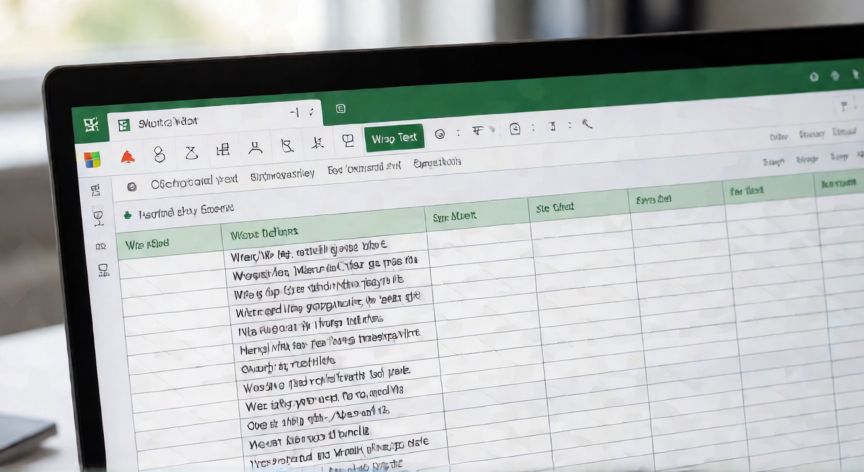
Método 1: Ajustar texto (Wrap Text). Selecciona las celdas que necesites ir a la pestaña Inicio, grupo Alineación, y haz clic en el botón Ajustar texto (o usa el atajo Alt + H, W). Esto hará que el texto salte de línea automáticamente dentro del ancho de la celda, aumentando su altura para mostrar todo el contenido.
Método 2: Ajustar ancho de columna al contenido. Con las celdas seleccionadas, ve a Inicio → Formato → Ajustar ancho de columna (o haz doble clic en el borde derecho del encabezado de la columna). Excel calculará el ancho necesario para que el texto más largo quepa en una sola línea.
Método 3: Ajustar altura de fila automáticamente. Tras activar el ajuste de texto, la altura de la fila debe adaptarse. Si no lo hace, selecciona las filas afectadas y ve a Inicio → Formato → Ajustar altura de fila. También puedes hacer doble clic en el borde inferior del número de fila.
Método 4: Comprimir texto para que quepa. En la misma pestaña de Alineación existe la opción Comprimir a tamaño de celda. Reduce el tamaño de la fuente progresivamente hasta que todo el texto quepa dentro del ancho y alto definidos. Útil cuando no quieres que la celda crezca.
Método 5: Ajuste automático al escribir (auto-fit dinámico). Si modificas contenido con frecuencia, combina el paso 2 y 3: selecciona la columna completa (clic en la letra) y aplica doble clic en el borde para que se reajuste cada vez que edites. Para hacerlo en toda la hoja, presiona Ctrl + A y luego aplica el ajuste de ancho y altura.
Consejo importante: el ajuste automático de ancho y altura no es permanente. Si insertas filas, pegas datos nuevos o cambias el tamaño de fuente, tendrás que reaplicar el ajuste. Para evitarlo en tablas dinámicas o reportes fijos, fija manualmente el ancho y alto una vez que el diseño sea definitivo.
Almacenamiento del texto: recuerda que Excel limita cada celda a 32.767 caracteres. Si trabajas con textos muy largos (descripciones, notas), considera usar un formato de texto o una columna auxiliar para que el ajuste visual no se vea afectado.
Resumen rápido de atajos:
| Acción | Atajo / Ruta |
|---|---|
| Ajustar texto (wrap) | Alt + H, W |
| Ajustar ancho de columna | Doble clic borde derecho encabezado |
| Ajustar altura de fila | Doble clic borde inferior número de fila |
| Seleccionar todo | Ctrl + A |
| Comprimir a tamaño de celda | Inicio → Alineación → Comprimir |
Ctrl + Enter dentro de una celda fuerza un salto de línea manual, ideal para control preciso del texto.
Dato clave