
INICIO
ofimatica · microsoft powerpoint
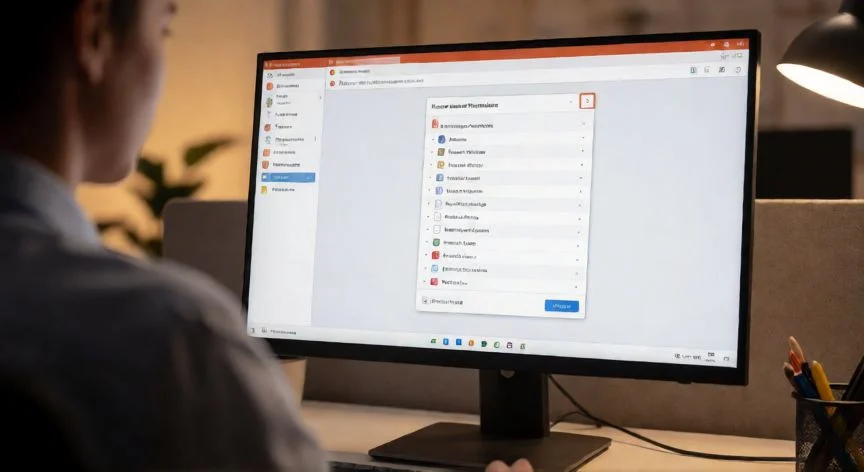
como recuperar archivos en powerpoint no guardados, Pantalla de PowerPoint con aviso de archivo recuperado no guardado en un escritorio
ofimatica ·#9478 ·Lectura 6 min. · Redactor: Gonzalo E.Garcia

💾 Recuperar PowerPoint no guardado: mi guía completa

Respuesta corta
Verificado
Redactado por Humanos!

Reducir el intervalo de Autorrecuperación de 10 a 1-5 minutos es la medida preventiva más eficaz contra la pérdida de trabajo en PowerPoint.

01

Cómo recuperar un PowerPoint no guardado: lo que aprendí tras años peleando con la ofimática

Mi primera experiencia con una presentación perdida fue una pesadilla real. Llevaba horas montando diapositivas para una reunión importante, el equipo se congeló de golpe y al reiniciar no quedaba absolutamente nada. Desde entonces, cada vez que alguien me pregunta cómo recuperar un PowerPoint no guardado, sé exactamente por dónde empezar y por dónde puede torcerse todo.


Lo primero que hay que entender es que PowerPoint tiene una red de seguridad interna llamada Autorrecuperación (AutoRecover). No es lo mismo que el Autoguardado, que actúa continuamente mientras trabajas y está pensado para suscriptores de Microsoft 365. La Autorrecuperación, en cambio, solo interviene cuando la aplicación se cierra de forma anómala: un corte de luz, un cuelgue del sistema, un cierre forzoso. De forma predeterminada, guarda una copia temporal cada 10 minutos. Eso significa que, en el mejor escenario, pierdes unos pocos minutos de trabajo, no horas.


El escenario más favorable es casi mágico: tras un apagón o un cierre inesperado, la siguiente vez que abras PowerPoint detecta automáticamente que existe un archivo de Autorrecuperación y lo abre. En versiones recientes aparece un banner con el texto "Archivo recuperado no guardado" y un botón para guardar directamente. En versiones más antiguas se abre el panel "Recuperación de documentos", donde aparecen todos los archivos que estaban abiertos en el momento del incidente.


Un truco de interfaz que me ha salvado más de una vez: si el panel de Recuperación de documentos aparece parcialmente oculto, hay que mover el puntero hacia el borde derecho hasta que aparezca una flecha doble, seleccionarla y arrastrarla hacia la derecha para ampliar el panel. Una vez encuentres tu presentación bajo "Recuperado automáticamente", guárdala de inmediato. Si cierras el archivo sin guardarlo, se pierde definitivamente.


Cuando esa recuperación automática no aparece (y créeme, pasa más a menudo de lo que uno quisiera), la vía manual dentro de la propia aplicación es sencilla: Archivo → Abrir. En la esquina inferior derecha de esa ventana, bajo la sección "Recientes", verás un botón que dice "Recuperar presentaciones no guardadas". Al pulsarlo se abre la carpeta de borradores donde viven los archivos de Autorrecuperación. Doble clic sobre la presentación, y luego Archivo → Guardar como.


En Office 2021 y versiones anteriores existe otra ruta equivalente: Archivo → Información → Administrar presentaciones → Recuperar presentaciones no guardadas. El resultado es el mismo, solo cambia el camino para llegar al panel.


A nivel personal, trabajar en entornos de oficina durante décadas me enseñó que la regla de oro no es "espera a que AutoRecover te salve", sino pulsar Ctrl+S cada dos o tres minutos. Es un gesto casi mecánico, pero marca la diferencia entre perder una diapositiva y perder una hora.


Si ninguna de las rutas anteriores funciona, toca ir directamente a la carpeta donde Windows guarda estos archivos temporales. La ubicación se puede consultar en Archivo → Opciones → Guardar, pero de forma predeterminada en Windows está en:


Sistema operativoRuta de Autorrecuperación
WindowsC:\Users\<usuario>\AppData\Roaming\Microsoft\PowerPoint
macOS~/Library/Containers/com.Microsoft.Powerpoint/Data/Library/Preferences/AutoRecovery

En macOS esta carpeta está oculta, así que hay que usar Finder → Ir → Ir a la carpeta y escribir la ruta completa. Una vez localizado el archivo de respaldo, cópialo al escritorio antes de abrirlo. Haz clic derecho sobre la copia, elige "Abrir con → Otro", activa la lista de "Todas las aplicaciones" y selecciona Microsoft PowerPoint. Abrir el original directamente puede arriesgarte a que un nuevo fallo lo corrompa.

“La carpeta de borradores es temporal: los reinicios, la limpieza automática y los utilitarios de mantenimiento pueden borrarla sin avisar. Guarda lo recuperado de inmediato.”

Dato clave
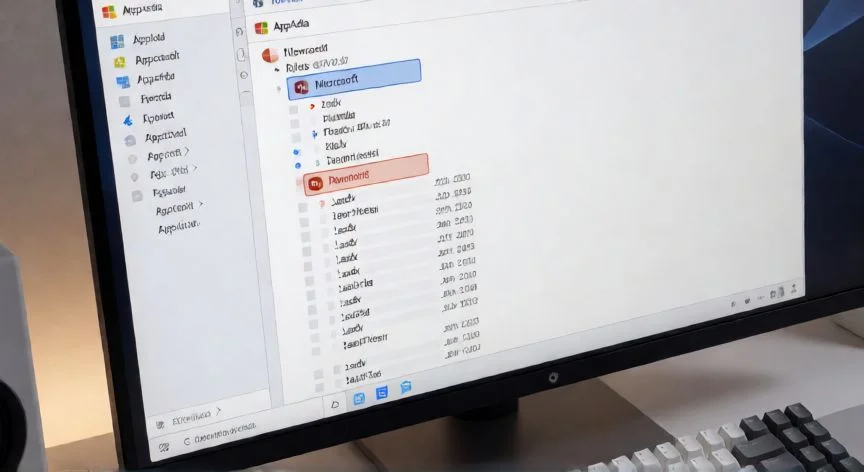
como recuperar archivos en powerpoint no guardados, Explorador de Windows mostrando la carpeta de Autorrecuperación de PowerPoint
Imagen

Explorador de Windows mostrando la carpeta de Autorrecuperación de PowerPoint

02

De la desesperación al archivo recuperado: el mapa completo de rutas y atajos

En uno de los proyectos más intensos que gestioné, trabajaba con presentaciones de tamaño enorme, cientos de diapositivas con gráficos y medios incrustados. Un día, tras una actualización del sistema operativo, perdí el acceso a la carpeta temporal de PowerPoint y pensé que no había salvación. Fue ahí donde descubrí que hay más capas de rescate de las que la mayoría conoce.


Una alternativa poco documentada es buscar en la carpeta de archivos temporales del sistema. Tanto Windows como macOS mantienen caché con datos recientes, incluidos archivos PPT y PPTX. En Windows pulsa Windows+R, escribe %temp% y acepta. Busca archivos con extensiones .tmp, .ppt o .pptx. También aparecen .tmp dentro de la ruta AppData\Roaming\Microsoft\PowerPoint. En macOS, ve a Finder → Ir → Ir a la carpeta y escribe ~/Library/Caches. Los archivos .tmp que encuentres los copias al escritorio y les cambias la extensión a .pptx para poder abrirlos.


Si el archivo no se perdió por un cierre sin guardar sino por una eliminación accidental, el primer sitio es la Papelera de reciclaje. Los elementos permanecen allí hasta 30 días salvo que se borren permanentemente. Clic derecho sobre el archivo → "Restaurar". Si la acabas de borrar, prueba antes el atajo Ctrl+Z o clic derecho en la ubicación → "Deshacer eliminar", siempre que no hayas hecho otras operaciones después.


Quien tiene los archivos en la nube cuenta con una ventaja enorme. Autoguardado con OneDrive permite recuperar versiones anteriores desde Archivo → Abrir, o entrando directamente en OneDrive y buscando en "Mis archivos → Documentos". Google Drive, Box o Dropbox ofrecen funciones similares filtrando la papelera del servicio.


Windows añade dos capas extra que muchos pasan por alto:

  • Versiones anteriores: clic derecho en la carpeta → Propiedades → pestaña "Versiones anteriores" → seleccionar fecha → Restaurar. Requiere tener activado Historial de archivos o Restaurar sistema.
  • Historial de archivos de Windows y Time Machine en macOS: son la red de seguridad para borrados o sobrescrituras accidentales.

Cuando todo lo anterior falla, entran los programas dedicados como Recoverit o EaseUS Data Recovery Wizard. El procedimiento es de tres pasos: seleccionar unidad → escanear → previsualizar y recuperar. La advertencia que siempre repito: nunca restaures el archivo en la misma ubicación original, porque podrías sobrescribirlo. Guarda el resultado en un disco distinto o en la nube.


A nivel práctico, he comprobado que ajustar la configuración preventiva es tan importante como saber recuperar. En Archivo → Opciones → Guardar, reduce el intervalo de Autorrecuperación a 1 o 5 minutos en lugar de los 10 predeterminados. Marca la casilla "Mantener la última versión autoguardada si cierro sin guardar", que es la que permite rescatar un archivo que cerraste pulsando "No guardar" por error.


Un detalle que muchos ignoran: si cambias la ubicación del archivo de Autorrecuperación, en ciertos casos esos archivos no se eliminan automáticamente cuando dejan de ser necesarios, y van acumulándose en disco ocupando espacio. Conviene revisar esa ruta periódicamente.


Después de recuperar una presentación, verifica que estén todas las diapositivas, las notas del orador, los medios incrustados, las transiciones y los gráficos. El formato puede haber quedado incompleto. Y guárdala siempre con un nombre nuevo usando Archivo → Guardar como, nunca sobre el borrador temporal.

Conclusión:

¿como recuperar archivos en powerpoint no guardados?

Si alguna vez te has quedado mirando una pantalla en blanco pensando que horas de trabajo se evaporaron, respira: hay más puertas abiertas de las que parece. Lo que sí tengo claro, tras tantos años lidiando con entornos de oficina y sistemas que a veces deciden traicionarte sin aviso, es que la recuperación nunca está garantizada al cien por cien. Que la energía fallara antes de que PowerPoint pudiera escribir en disco, que una utilidad de limpieza hubiera purgado la carpeta temporal, o que AutoRecover estuviera desactivado sin saberlo: cualquiera de esas condiciones puede hacer el rescate imposible. Y no olvides algo que me parece clave: los archivos de borrador son frágiles, el sistema los borra sin piedad en un reinicio o una limpieza automática. No cierres, no apagues, no instales nada hasta revisar las rutas. Y cuando por fin recuperes esa presentación, guárdala con un nombre nuevo y permanente, revisa diapositiva por diapositiva, porque el formato puede haber quedado cojo. Es complicado dar una sola respuesta universal; cada caso tiene su ruta, sus matices y su urgencia. Lo único que funciona siempre es guardar antes de que haga falta.

Redacción: Gonzalo E.Garcia · Actualizado en: 09/11/2026
Valoración para Respuesta Valoración para Respuesta Valoración para Respuesta Valoración para Respuesta Valoración para Respuesta Valoración para Respuesta Valoración para Respuesta Valoración para Respuesta Valoración para Respuesta Valoración para Respuesta
4.3 / 5 · 51 valoraciones Valorar

¿Tienes algo que aportar? Envíanos tu respuesta

Recuperar ese PowerPoint que no guardaste: te explico paso a paso cómo lo he hecho mil veces Recuperar ese PowerPoint que no guardaste: te explico paso a paso cómo lo he hecho mil veces Recuperé mi PowerPoint sin guardar y te cuento exactamente cómo lo logré (y cómo casi no lo consigo) Recuperé mi PowerPoint sin guardar y te cuento exactamente cómo lo logré (y cómo casi no lo consigo)
¿Quieres ver más respuestas sobre como recuperar archivos en powerpoint no guardados?