
INICIO
ofimatica · microsoft excel
como hacer en excel que el texto no salga de la celda, Texto de Excel desbordándose hacia celdas contiguas en una hoja de cálculo
ofimatica ·#8295 ·Lectura 7 min. · Redactor: Gonzalo E.Garcia

📋 Cómo evitar que el texto se salga de la celda en Excel

Respuesta corta
Verificado
Redactado por Humanos!

Ajustar texto + Autoajustar alto de fila = la combinación que resuelve el 90% de los casos sin efectos secundarios.

01

Mis trucos favoritos para que el texto no se escape de la celda en Excel

Tras más de tres décadas tocando hojas de cálculo en proyectos de comercio electrónico y gestión IT, he visto de todo. Pero hay un problema que nunca me cansa: un cliente abre el informe y dice 'esto es un desastre, el texto se come las columnas'. Y lo peor es que Excel, por diseño original, permite que el texto se desborde hacia las celdas de la derecha mientras estén vacías. Mientras la columna vecina está limpia, parece bonito. En cuanto alguien escribe algo al lado, o imprimimos, o exportamos a PDF, o compartimos con otra persona... el desastre aparece.


Lo que pocos saben es que para que ese desbordamiento ocurra tienen que cumplirse varias condiciones a la vez. El valor tiene que ser texto (los números largos saltan a notación científica y las fechas se muestran como ###), ni la celda actual ni la contigua pueden estar combinadas, la celda siguiente debe estar absolutamente vacía (ni un espacio, ni una cadena de comillas vacías) y la opción Ajustar texto debe estar desactivada. Rompes una sola de esas condiciones y el texto deja de invadir. Conocer esto es clave para dominar el diseño de cualquier hoja.


La solución que uso el 90% de las veces es Ajustar texto. Haces que el contenido se reparta en varias líneas dentro de la misma celda, creciendo hacia abajo en vez de hacia la derecha. Lo mejor es que Excel recalcula solo: cambias el ancho de columna y las líneas se reorganizan automáticamente sin que toques nada más. Está disponible en Microsoft 365, Excel 2024, 2021 y 2016.


Y aquí viene un truco que en mis revisiones de plantillas para equipos de ventas online siempre aplico: si activas Ajustar texto pero no ves todo el contenido, el culpable es casi siempre un alto de fila fijo. Selecciona la celda, ve a Inicio > Formato > Tamaño de celda > Autoajustar alto de fila. O bien arrastra con el ratón el borde inferior del número de fila hasta donde quieras. Simple y efectivo.


Cuando necesitas un corte exacto, por ejemplo una dirección postal o una lista interna, Alt + Entrar dentro de la celda te da un salto de línea manual donde tú decidas. Doble clic (o F2), cursor en el punto exacto, Alt + Entrar. Funciona perfecto en campos con estructura fija.


Si no quieres que la fila crezca ni un milímetro, la segunda gran opción es la alineación horizontal Rellenar (Fill). Seleccionas la celda, Ctrl + 1 para abrir Formato de celdas, pestaña Alineación, en Horizontal eliges 'Rellenar' y aceptas. El texto se recorta en seco en el borde derecho, como si fuera una ventana con máscara. Muy parecido al 'Recortar' que Google Sheets trae de serie.


Y ojo, porque aquí viene mi consejo de experiencia: la tercera vía es combinar Ajustar texto con un alto de fila manual fijo. Activas Ajustar texto desde Inicio, Excel envuelve el contenido y sube la altura. Luego seleccionas las filas, clic derecho > Alto de fila, y escribes el valor estándar (normalmente 14,4 o 15 puntos). El resultado: recorte limpio en el borde, sin engordar la fila, y funciona con cualquier contenido. Sin repeticiones raras, sin trucos frágiles.


Un parche rápido que uso cuando estoy en una reunión y alguien me pregunta en directo: escribe un espacio en la celda contigua de la derecha. Como Excel solo permite desbordar si la siguiente está vacía, ese único espacio corta el texto al instante. Eso sí, lo considero un apaño, porque esa celda deja de estar vacía y puede romper fórmulas, filtros o tablas dinámicas. Solo para emergencias.


Para desbordamientos mínimos, digamos uno o dos caracteres extra, la opción Reducir hasta ajustar (Shrink to fit) dentro de Formato de celdas > Alineación hace que Excel encoja la fuente hasta que quepa. Práctico, pero si el texto es mucho más largo que la celda, la letra se reduce tanto que no la lee ni tu abuela con gafas. Reservada para casos muy puntuales.


PASOS CONCRETOS (Ajustar texto):

  • 1) Selecciona la celda o rango que quieras formatear.
  • 2) Ve a la pestaña Inicio.
  • 3) En el grupo Alineación, haz clic en el botón Ajustar texto.
  • 4) Comprueba que el texto se reparte en varias líneas dentro de la celda.
  • 5) Si no se ve todo: Inicio > Formato > Autoajustar alto de fila, o arrastra el borde inferior de la fila.

“Rellenar (Fill) repite valores cortos tipo '1' como '111111'. Úsalo solo en rangos donde TODAS las celdas desbordan.”

Dato clave

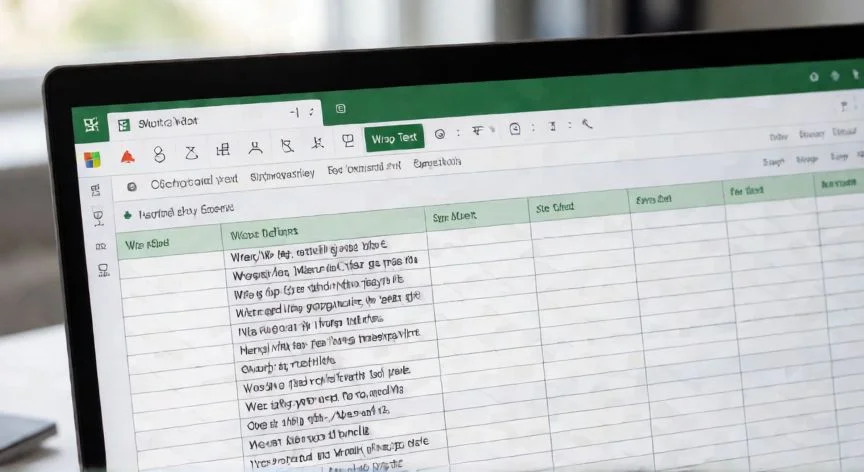
como hacer en excel que el texto no salga de la celda, Pantalla de Excel con la opción Ajustar texto activada y texto contenido en celdas
Imagen

Pantalla de Excel con la opción Ajustar texto activada y texto contenido en celdas

02

De la overflow incontrolada al control total del texto, paso a paso

Cuando coordinaba equipos de soporte técnico en operadores de telecomunicaciones, recibía a diario hojas Excel de varios departamentos con el mismo problema: texto desbordado en columnas de comentarios, incidencias, notas internas. Al final del día me pasaba más tiempo formateando que analizando datos. Descubrí que la clave no era un único método, sino saber elegir el correcto según lo que necesite cada usuario. No es lo mismo un informe ejecutivo compacto que una hoja de trabajo donde quieres leer cada palabra.


Empecemos por lo más visual: si tu problema es puramente estético, combinar celdas puede ser tu salvación. En la cinta Inicio tienes el botón Combinar celdas con sus variantes: Combinar y centrar, Combinar a través (horizontal), o combinar sin aplicar alineación. Muy útil para títulos que deben ocupar todo el ancho de una tabla. Seleccionas las celdas, eliges el tipo, y listo. Para deshacerlo: clic en la flecha desplegable del mismo botón > Separar celdas. El texto vuelve a la primera celda individual y puede volver a desbordarse, así que revisa después.


Si lo que necesitas es que se vea todo completo sin complicaciones, lo más directo es ajustar el ancho de columna. Manual: Inicio > Formato > Ancho de columna, escribes un valor y aceptas. Automático: Alt + H + O + W (o desde el menú Formato > Autoajustar ancho de columna), que adapta la columna al texto más largo seleccionado. Cuidado con el autoajuste masivo: si seleccionas todas las columnas a la vez, una celda con un texto larguísimo puede reventar la simetría de toda la tabla.


Para truncar de verdad, sin solo ocultar visualmente, existen las funciones de texto. IZQUIERDA(texto; núm_caracteres) conserva los primeros caracteres y descarta el resto. DERECHA(texto; núm_caracteres) hace lo mismo desde el final. Por ejemplo, =IZQUIERDA(A2;5) te deja solo 5 caracteres visibles. Son geniales con datos simétricos donde todas las filas necesitan el mismo recorte, pero se vuelven un infierno si cada celda requiere un corte distinto. Y ojo: aquí sí modificas el contenido de la celda destino, no es solo visual.


Para presentaciones o dashboards donde quieres libertad total, insertar un cuadro de texto desde Insertar > Cuadro de texto te permite redimensionar el área donde quieras, pegar el contenido con Ctrl+C y Ctrl+V, y formatear a tu gusto. La pega: se desvincula de la celda original, así que si el dato cambia, el cuadro no se actualiza.


Y una reducción más sutil: cambiar el tamaño de fuente de esa celda concreta desde Formato de celdas > Fuente. No afecta al resto de la hoja. Puedes incluso usar superíndices o subíndices si el contenido lo justifica. Un ajuste estético limpio cuando mantienes una sola línea y el texto no es muy largo.


Lo que quiero que te quede claro, porque me ha salvado de más de un disgusto en auditorías de datos: ningún método de alineación borra nada. Ajustar texto, Rellenar, Reducir hasta ajustar, el truco del espacio... todo eso solo cambia cómo se muestra el contenido. El texto completo sigue ahí dentro, accesible ampliando la columna o mirando la barra de fórmulas. Antes de imprimir, exportar a PDF o compartir con un cliente, verifica que lo que ves en pantalla es lo que realmente contienen las celdas. Más de una vez he visto informes donde el director solo veía '111111' porque alguien había aplicado Rellenar a una columna de números cortos.


Y hablando de esa trampa del relleno, permíteme ser franco: yo personalmente nunca uso Rellenar en hojas con datos mixtos, porque un simple '1' o un texto de cuatro letras se multiplica hasta llenar la columna entera. Solo lo aplico cuando estoy 100% seguro de que todas las celdas del rango tienen texto que ya desborda, sin valores cortos ni celdas vacías en medio. Si hay dudas, Ajustar texto con alto fijo siempre gana.

Conclusión:

¿como hacer en excel que el texto no salga de la celda?

Al final del día, si me preguntas cuál es mi forma de verlo, es que no existe un único método perfecto para contener el texto en Excel, porque depende de si quieres ver todo, solo una parte, o simplemente que la fila no crezca. Yo en mi trabajo diario alterno entre Ajustar texto con autoajuste y el recorte con alto fijo, y solo recurro a Rellenar cuando estoy absolutamente seguro del contenido. Lo importante es que entiendas que ninguna de estas opciones borra un solo carácter de la celda; el texto sigue ahí, esperando a que amplíes la columna o mires la barra de fórmulas. Así que la próxima vez que alguien te diga 'el informe no se imprime bien', ya sabes por dónde empezar a tocar.

Fuentes: 1º Microsoft Support, 2º SoftZone, 3º Automate Excel, 4º Trump Excel, 5º Spreadsheeto
IMG1-AUTOR: Nexuscurioso | Licencia: Todos los derechos reservados | URL: ---
IMG2-AUTOR: Nexuscurioso | Licencia: Todos los derechos reservados | URL: ---
Redacción: Gonzalo E.Garcia · Actualizado en: 16/11/2026
Valoración para Respuesta Valoración para Respuesta Valoración para Respuesta Valoración para Respuesta Valoración para Respuesta Valoración para Respuesta Valoración para Respuesta Valoración para Respuesta Valoración para Respuesta Valoración para Respuesta
4.4 / 5 · 52 valoraciones Valorar

¿Tienes algo que aportar? Envíanos tu respuesta

Cómo ajusto el texto en Excel sin romper la tabla (y por qué dejé de ensanchar columnas) Cómo ajusto el texto en Excel sin romper la tabla (y por qué dejé de ensanchar columnas) Cómo me las arreglo para que cada celda de Excel se ajuste al texto (y no me vuelva loco) Cómo me las arreglo para que cada celda de Excel se ajuste al texto (y no me vuelva loco)
¿Quieres ver más respuestas sobre como hacer en excel que el texto no salga de la celda?