Instagram
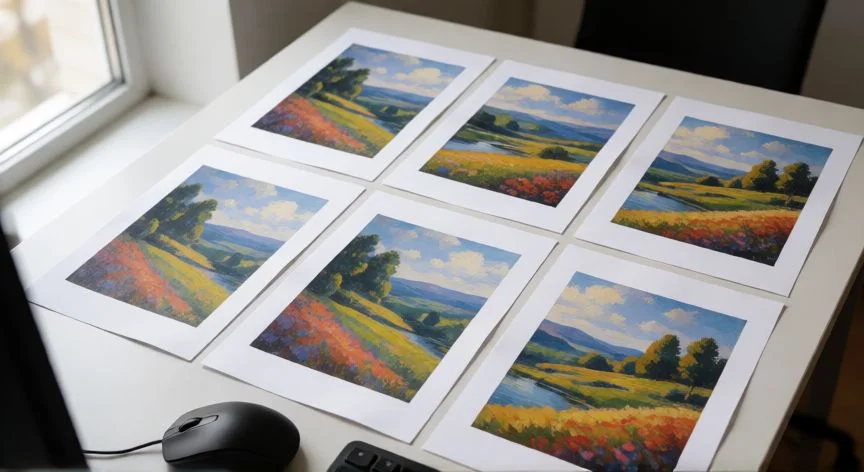

Así logré imprimir una imagen gigante repartida en 6 hojas sin salir de Word
Seguro que alguna vez has querido imprimir un cartel grande, un molde para una manualidad o una silueta de tamaño real y te has dado cuenta de que tu impresora de casa solo escupe folios A4. Yo me encontré con ese problema muchas veces durante mi carrera gestionando proyectos, necesitaba material impreso a gran escala y lo último que quería era ir corriendo a un centro de copiado. La buena noticia es que Word guarda una función muy poco conocida que permite repartir cualquier imagen en varias hojas, y con el ajuste correcto puedes conseguir un mosaico de exactamente seis piezas.
Lo primero que debes saber es que este truco no es exclusivo de una versión concreta. Funciona en Word 2013, 2016, 2019, 2021, 2023 y las ediciones más recientes. No necesitas Photoshop, ni GIMP, ni descargar ninguna aplicación rara. Todo se resuelve desde el propio Word y un pequeño menú escondido en las propiedades de la impresora.
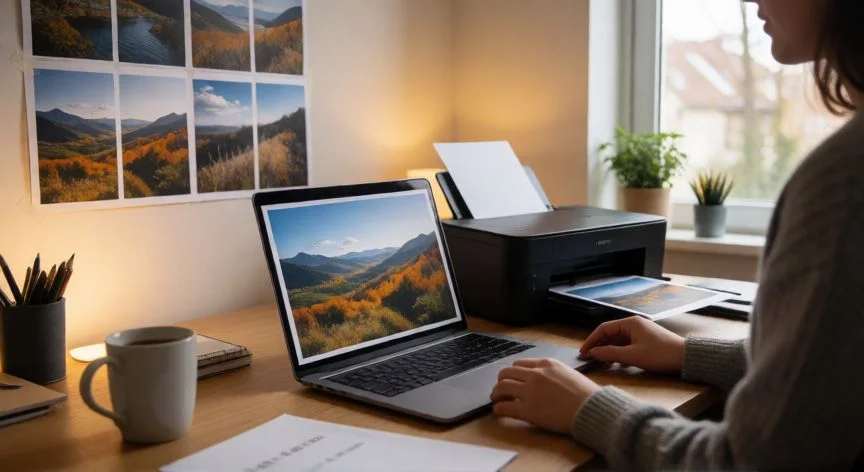
Antes de tocar nada, hay un requisito que suele pasar desapercibido y que es la causa número uno de que el tutorial “no funcione”. La impresora tiene que estar conectada y su controlador debe estar instalado correctamente. Si Windows usa un driver genérico, el menú de páginas múltiples no aparecerá o estará en gris. Yo he visto compañeros frustrarse porque les faltaba ese paso tan obvio como imprescindible.
A partir de ahí, el flujo de trabajo es bastante directo. Creas un documento en blanco, ajustas el tamaño de hoja a Carta (21,59 cm × 27,94 cm) desde la pestaña Disposición, y luego insertas tu imagen con Insertar → Imágenes → Este dispositivo. Si no tienes el archivo a mano, también puedes buscarla en línea desde esa misma pestaña.
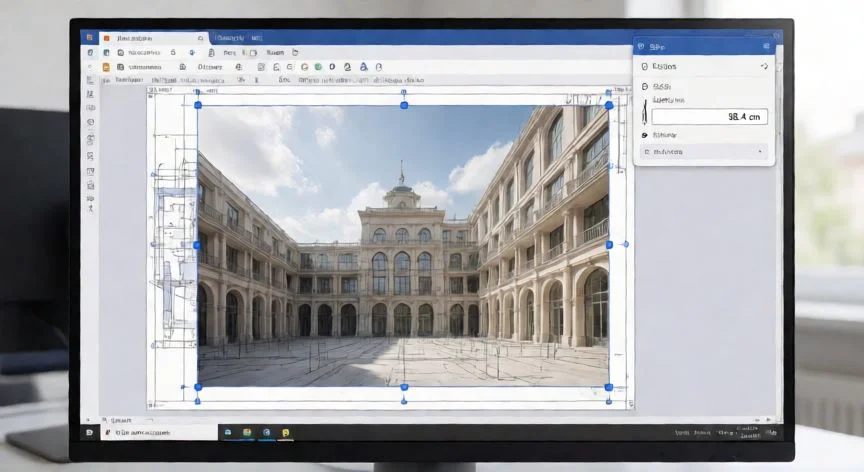
Aquí viene un detalle que marca la diferencia: una vez insertada, haz clic derecho sobre la imagen, elige “Ajustar texto” → “Delante del texto”. Sin ese ajuste, Word ancla la imagen al flujo y no te deja estirarla más allá del ancho de la página. Con eso ya puedes arrastrarla y ocupar casi el 100 % del ancho, dejando solo un pequeño margen blanco en los bordes, que es exactamente el espacio que la impresora deja en blanco inevitablemente.
En mi experiencia resolviendo incidencias de ofimática, he comprobado que respetar ese borde blanco es lo que evita que al unir las hojas te comas trozos del diseño. Si imprimes a sangre, pierdes centímetros de imagen en cada costura y el resultado queda cortado.
El momento clave llega cuando vas a Archivo → Imprimir. Ahí seleccionas tu impresora y pulsas sobre “Propiedades de impresora”. En ese submenú debes buscar un apartado que según la marca se llama “Páginas múltiples”, “Múltiples páginas” o “Mosáico”. Por defecto estará en “Normal” o “Desactivado”, y tú necesitas cambiarlo a la cuadrícula 2x3 o 3x2, que es la que divide tu imagen en exactamente seis hojas.
| Cuadrícula | Hojas resultantes | Uso típico |
|---|---|---|
| 2×1 | 2 | A5 a A4 |
| 2×2 | 4 | Cartel pequeño |
| 2×3 / 3×2 | 6 | Molde, silueta, póster medio |
| 3×3 | 9 | Cartel grande |
| 4×4 | 16 | Formato extra grande |
Ten en cuenta que la orientación importa. Si tu imagen es horizontal, la combinación 3×2 (tres columnas por dos filas) suele encajar mejor; si es vertical, prueba con 2×3. Y no todos los controladores ofrecen esa cuadrícula: en una impresora Epson la verás bajo “Múltiples páginas” junto a opciones como 6×3, 4×4 o 3×3, mientras que en otras marcas el ajuste está escondido en pestañas de “Avanzado” o “Efectos”.
Si tras pulsar Imprimir no ves el menú o la opción sale deshabilitada, actualiza el controlador desde la web del fabricante. El driver que Windows instala automáticamente es muy básico y suele omitir estas funciones avanzadas.
PASOS CONCRETOS:
- Abre Word → Documento en blanco → Disposición → Tamaño: Carta.
- Insertar → Imágenes → Este dispositivo → Selecciona tu archivo.
- Clic derecho en la imagen → Ajustar texto → Delante del texto → Estira hasta cubrir el ancho.
- Archivo → Imprimir → Selecciona impresora → Propiedades de impresora.
- Busca “Páginas múltiples” / “Mosaico” → Elige 2×3 o 3×2 (6 hojas).
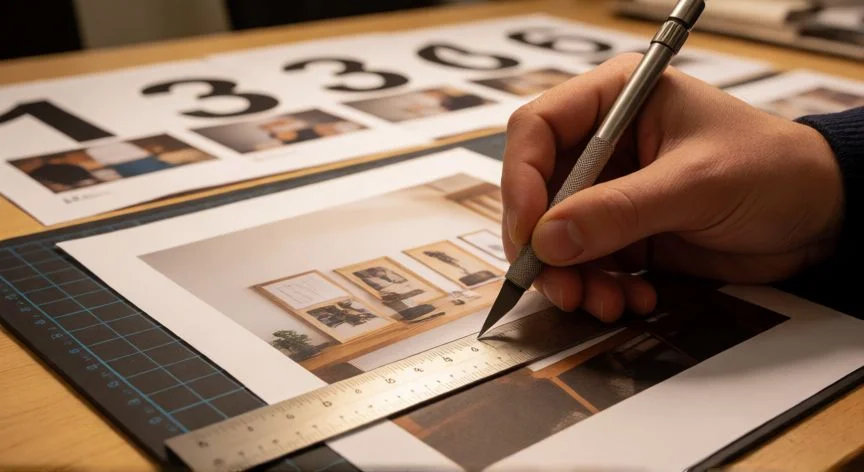
- Pulsa Imprimir, recorta por las líneas guía y pega las seis hojas.
“Usa siempre la imagen original a alta resolución (≥300 ppp); una captura redimensionada se pixela al repartirla en seis hojas.”
Dato clave