
INICIO
ofimatica · microsoft powerpoint
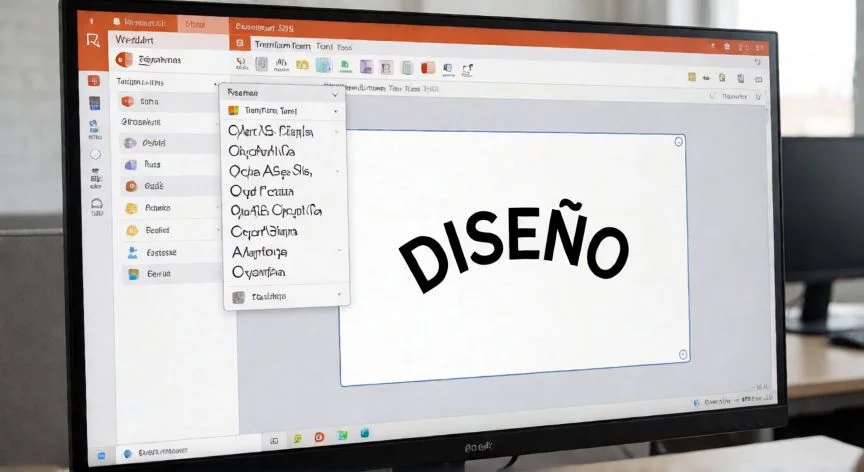
como curvar texto en powerpoint 2016, Pantalla de PowerPoint 2016 con el menú Transformar abierto y texto curvado en arco
ofimatica ·#9512 ·Lectura 6 min. · Redactor: Gonzalo E.Garcia

📐 Curvar texto en PowerPoint 2016, mis pasos

Respuesta corta
Verificado
Redactado por Humanos!

El punto amarillo del controlador de curva es el único mando que gradúa la intensidad del efecto; sin tocarlo, siempre obtendrás la curvatura máxima por defecto.

01

Cómo curvo texto en PowerPoint 2016 y no muero en el intento

Curvar texto en PowerPoint 2016 es uno de esos trucos visuales que, una vez lo dominas, te cambia por completo la presentación de cualquier diapositiva. Títulos que siguen un arco, subtítulos que rodean un círculo, palabras onduladas como si flotaran sobre una ola. Todo eso, sin salir del programa ni instalar complementos raros.


Yo llevo años trabajando con ofimática a diario y, curiosamente, el curvado de texto es una de esas funciones que muchos usuarios tienen ahí, en la cinta de opciones, pero jamás abren porque no saben por dónde empezar. Me ha pasado con compañeros que llevan una década usando Office y nunca han tocado Efectos de texto. Así que vamos a desgranarlo sin prisa.


La buena noticia es que PowerPoint 2016 ya incorpora la herramienta completa: los Efectos de texto con su galería Transformar, accesibles desde la pestaña Formato de forma (o Formato / Herramientas de dibujo, según idioma y versión). El procedimiento es idéntico a PowerPoint 2019, así que cualquier tutorial que cubra ambas ediciones te vale sin cambiar una coma.


El principio es siempre el mismo: necesitas el texto dentro de un objeto seleccionable, ya sea un WordArt, un cuadro de texto o un marcador de posición de título. Sobre ese objeto aplicas una transformación que obliga a los caracteres a seguir una trayectoria curva en vez de la típica línea recta horizontal.


Primera vía: WordArt. Es la herramienta nativa para colocar texto a lo largo de una curva. Funciona de maravilla con títulos cortos, etiquetas y encabezados decorativos. Además te deja cambiar fuente, tamaño, color y añadir relleno, contorno, sombra o relieve. Al insertarlo aparece un cuadro con texto de marcador que borras y escribes encima.


Segunda vía: cuadro de texto normal. Lo dibujas desde el grupo Texto de la pestaña Insertar arrastrando el puntero. Su ventaja es que conservas toda la libertad de edición de un cuadro convencional y, aun así, admite los mismos efectos de transformación que el WordArt.


Tercera vía: marcador de posición (placeholder). Escribes directamente dentro del marcador de título o contenido de una diapositiva ya existente. Solo necesitas que el diseño aplicado desde la pestaña Inicio incluya ese marcador, como los diseños Título o Título y contenido. Ideal si quieres curvar el título sin crear objetos nuevos.


Da igual cómo hayas metido el texto, el curvado se aplica desde un único sitio: seleccionas el objeto (en cuadros y marcadores, clic en el borde, no dentro del texto) y abres Formato de forma → grupo Estilos de WordArt → botón Efectos de texto → Transformar.


PASOS CONCRETOS:

  • 1) Abre la presentación y ve a la diapositiva deseada en Vista normal.
  • 2) En la pestaña Insertar, grupo Texto, pulsa WordArt y elige un estilo (o Cuadro de texto, o haz clic en el marcador de título).
  • 3) Escribe el texto que quieras curvar.
  • 4) Selecciona el objeto; si es cuadro o marcador, haz clic sobre su borde.
  • 5) Ve a la pestaña Formato de forma (a veces aparece como Formato o Herramientas de dibujo).
  • 6) En grupo Estilos de WordArt pulsa Efectos de texto.
  • 7) En el desplegable, selecciona Transformar.
  • 8) Pasa el ratón por las miniaturas para ver vista previa en directo y haz clic en la que quieras: Arco superior, Arco inferior (categoría Seguir ruta), u otros como Inclinar, Ondear, Tuerce vertical.
  • 9) Con el objeto seleccionado, arrastra el punto amarillo (controlador amarillo) para ajustar la intensidad y dirección de la curva.
  • 10) Para deshacer, repite Efectos de texto → Transformar y elige Sin transformación.

“La ruta Efectos de texto > Transformar no ha cambiado entre PowerPoint 2016 y versiones posteriores, así que cualquier tutorial reciente te sirve para 2016.”

Dato clave
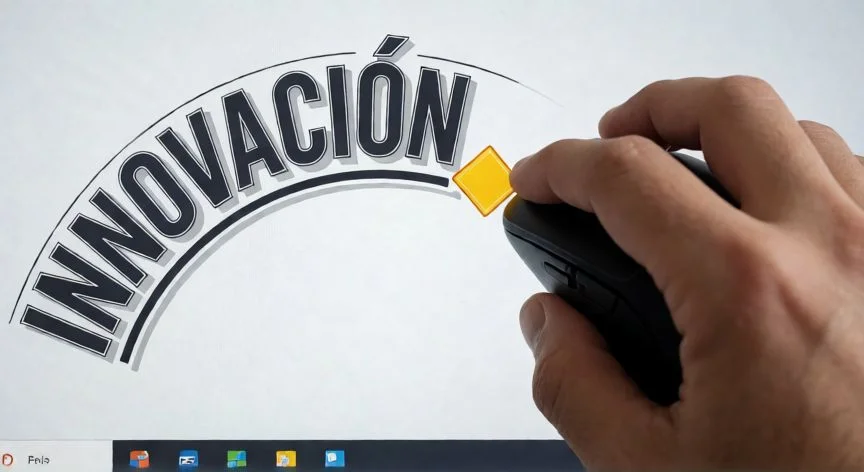
como curvar texto en powerpoint 2016, Texto circular en PowerPoint 2016 con controlador amarillo de ajuste visible
Imagen

Texto circular en PowerPoint 2016 con controlador amarillo de ajuste visible

02

Tres vías para escribir texto curvo y una sola galería que lo controla todo

La galería Transformar se organiza en dos bloques que conviene entender antes de ponerse a probar a ciegas. Por un lado están los efectos de Seguir ruta, que doblan el texto a lo largo de un arco, un círculo, una onda o un camino definido. Por otro, los efectos de deformación o "warp", que inclinan, comprimen o distorsionan como si el texto estuviera impreso sobre una superficie elástica.


Recuerdo una vez que tuve que preparar material para un proyecto interno y me obsesioné con que el título circular quedara perfecto. Estuve dando vueltas a los controladores de tamaño durante un buen rato hasta que entendí que, sin una guía, estaba trabajando a ojo. Desde entonces, cuando necesito texto en círculo, siempre dibujo antes la forma guía y luego ajusto encima, y el resultado cambia radicalmente.


Pasar el cursor sobre cada miniatura muestra una previsualización inmediata sobre tu texto real, así que no tienes que aplicar y deshacer efectos a ciegas. Esa función de vista previa en tiempo real es un vicio del que luego cuesta desprenderse en otros programas.


Para conseguir texto que rodee completamente un círculo, el truco es elegir Círculo dentro de Seguir ruta y arrastrar los controladores de tamaño circulares hasta que el anillo tenga el diámetro deseado. Cuanto más largo sea el texto, más grande y visible será la circunferencia.


Un flujo de trabajo más preciso para texto circular:

  • En Insertar → grupo Ilustraciones → Formas, elige la elipse.
  • Mantén pulsada Mayús mientras arrastras para obtener un círculo perfecto.
  • Aplica al texto el efecto Círculo de Seguir ruta.
  • Arrastra el objeto de texto sobre el círculo y acerca los controladores hasta que encaje.
  • Ajusta tamaño de fuente y espaciado de caracteres.
  • Elimina u oculta la forma guía.

El espaciado entre letras es clave en texto circular. Una fuente demasiado apretada hace que los caracteres se solapen en la parte interior de la curva. Seleccionas el texto, clic derecho → Fuente → pestaña Espaciado de caracteres → ajustas el campo Entre con las flechas.


A mí me pasó con una plantilla corporativa donde el texto circular se comía las vocales interiores hasta que subí el espaciado unos puntos. Desde que lo tengo en mente, reviso siempre ese detalle antes de dar por terminada la diapositiva.


Para curvar texto alrededor de formas con bordes rectos, como un rectángulo, no existe un único efecto que envuelva los cuatro lados. La técnica correcta es insertar varios WordArt, uno por cada borde, y colocarlos manualmente. En un rectángulo, cuatro inserciones, una por lado.


Cuando creas varios objetos WordArt para formar un solo elemento, conviene agruparlos (menú de formato de forma → Agrupar) para moverlos o copiarlos como una única forma. Y el ángulo respecto a la forma se controla con precisión usando la herramienta Girar, fijando una rotación exacta en grados en lugar de arrastrar a mano alzada.


AspectoControl
Intensidad de la curvaPunto amarillo (controlador)
Tamaño del objetoControladores circulares o valores exactos en grupo Tamaño
RotaciónHerramienta Girar con grados exactos
Espaciado letrasFuente → Espaciado de caracteres → campo Entre
Formato tipográficoPestaña Inicio → grupo Fuente (no se pierde al curvar)
Relleno, contorno, efectosFormato de forma → Relleno de texto, Contorno, Efectos

Si necesitas un control muy fino o una combinación compleja de formas y texto, la recomendación oficial es crear el texto curvado en un programa de gráficos de terceros y pegarlo después en el documento de Office, porque las transformaciones nativas tienen su límite de precisión.

Conclusión:

¿como curvar texto en powerpoint 2016?

Curvar texto en PowerPoint 2016 es más sencillo de lo que parece una vez ubicas el botón correcto, pero yo creo que el verdadero salto de calidad llega cuando dejas de aplicar la curvatura máxima que trae la miniatura por defecto y empiezas a jugar con el punto amarillo para graduar el arco a tu gusto. También insisto, desde mi experiencia dando soporte a compañeros de trabajo, en que el texto curvo debe reservarse para títulos y elementos decorativos; en bloques de contenido, las personas tienen dificultades reales para seguir la lectura en una proyección y el efecto se vuelve contraproducente.

Fuentes: 1º Microsoft Support, 2º How-To Geek, 3º Solvetic, 4º Avantix Learning
IMAGEN1-AUTOR:Nexuscurioso|Licencia:Todos los derechos reservados|Url:---
IMAGEN2-AUTOR:Nexuscurioso|Licencia:Todos los derechos reservados|Url:---
Redacción: Gonzalo E.Garcia · Actualizado en: 20/11/2026
Valoración para Respuesta Valoración para Respuesta Valoración para Respuesta Valoración para Respuesta Valoración para Respuesta Valoración para Respuesta Valoración para Respuesta Valoración para Respuesta Valoración para Respuesta Valoración para Respuesta
3.9 / 5 · 46 valoraciones Valorar

¿Tienes algo que aportar? Envíanos tu respuesta

Así pongo yo la imagen de fondo en PowerPoint sin que me dé dolores de cabeza Así pongo yo la imagen de fondo en PowerPoint sin que me dé dolores de cabeza Así domino WordArt en PowerPoint 365 para que mis presentaciones por fin destaquen Así domino WordArt en PowerPoint 365 para que mis presentaciones por fin destaquen
¿Quieres ver más respuestas sobre como curvar texto en powerpoint 2016?