INICIO
tecnologia · solución
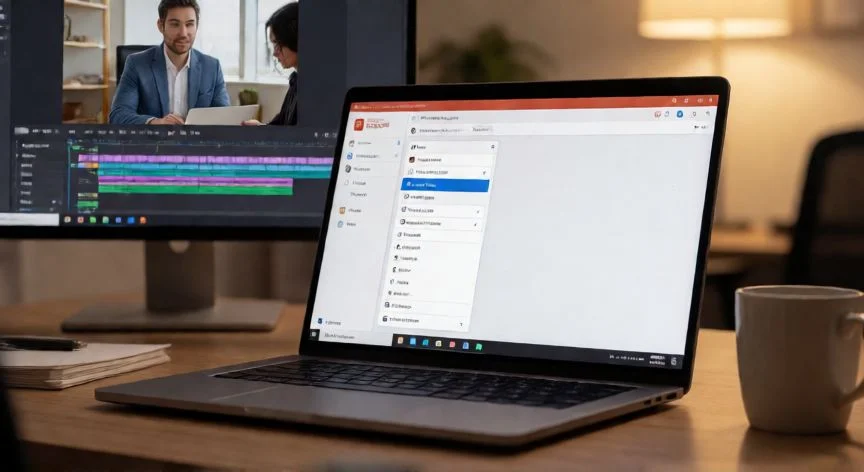
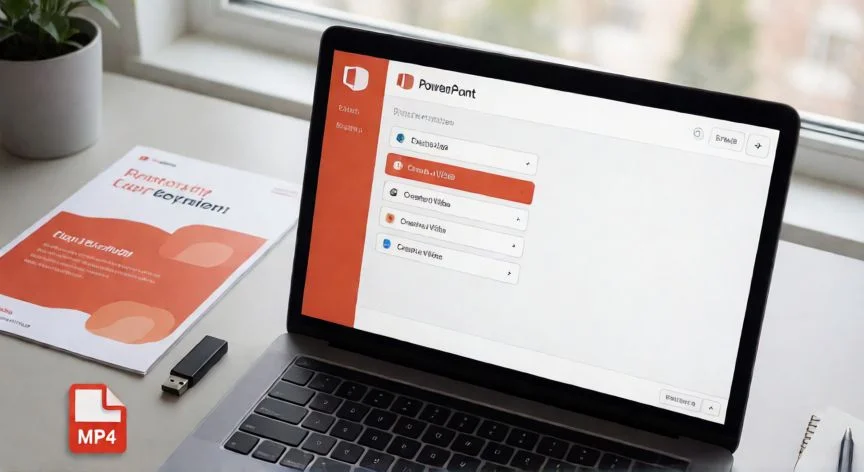
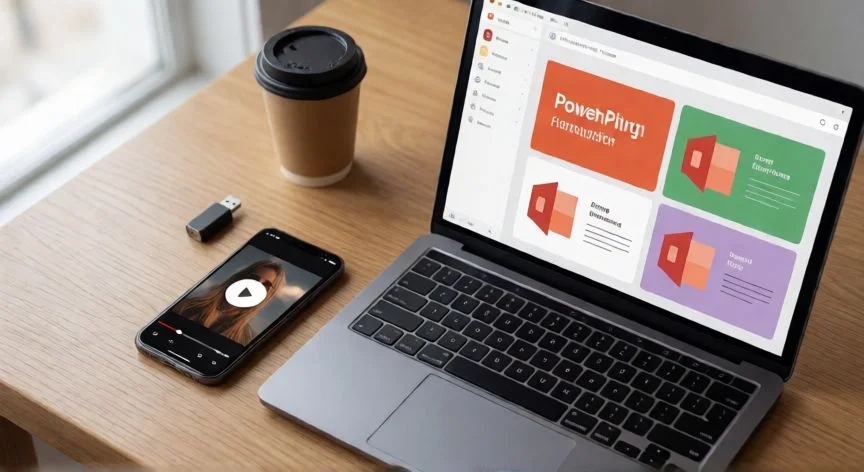
convertir powerpoint en video online gratis, Ordenador portátil con presentación PowerPoint abierta junto a un móvil reproduciendo un vídeo, sobre escritorio de madera
tecnologia ·#9302 ·Lectura 5 min. Redacción de respuesta: Editorial NexusCurioso.com

¿Convertir powerpoint en video online gratis?

Respuesta corta

PowerPoint Online (Office.com) permite exportar a vídeo MP4 en 1080p directamente desde el navegador, sin instalar nada, con solo una cuenta Microsoft gratuita.

01

Cómo convertir PowerPoint en video online gratis sin instalar nada

Convertir una presentación de PowerPoint en formato de video es una necesidad muy común hoy en día, especialmente para crear contenido educativo, formaciones online o simplemente para compartir tu presentación sin depender de que el receptor tenga instalado el software de Microsoft. La buena noticia es que existen múltiples métodos, muchos de ellos completamente gratuitos y accesibles directamente desde el navegador web, sin necesidad de instalar programas adicionales en tu equipo.

El método más directo y fiable es utilizar Microsoft PowerPoint en la versión web (Office.com o Microsoft 365 online). Al abrir tu presentación en el navegador, puedes ir a la pestaña "Archivo" > "Exportar" > "Crear un vídeo" y seleccionar la resolución deseada (720p o 1080p) así como el tiempo por diapositiva. El archivo se genera en formato MP4 y se descarga directamente. Este método es gratuito si tienes una cuenta Microsoft gratuita, aunque la versión web tiene algunas limitaciones frente a la de escritorio: no soporta todas las animaciones avanzadas ni transiciones complejas.

Si prefieres no depender de Microsoft, existen varias herramientas online gratuitas que permiten subir tu archivo .pptx o .ppt y obtener un video MP4. Algunas de las más conocidas incluyen plataformas como Canva (que permite importar presentaciones y exportarlas como video), FlexClip y Clipchamp de Microsoft (que también funciona en línea). Cada una tiene sus propias limitaciones en modo gratuito, como marcas de agua, duración máxima o resolución reducida, pero para presentaciones cortas suelen ser perfectamente funcionales.

Otra alternativa muy potente es combinar una grabadora de pantalla gratuita con tu presentación. Herramientas como OBS Studio (completamente gratis y de código abierto), la función de Grabación de Xbox en Windows (Win + G), o la propia herramienta "Captura de pantalla" de macOS te permiten reproducir tu presentación a pantalla completa y grabar el proceso en tiempo real. El resultado es un archivo MP4 o MKV que luego puedes recortar si es necesario con un editor básico.

Un aspecto crucial que muchos olvidan es la calidad del audio. Si tu presentación incluye narración (voz en off), asegúrate de grabar el audio antes de generar el video, ya que muchas herramientas online no permiten añadir audio post-proceso. En PowerPoint, puedes usar la función "Ensayo con tiempos" para grabar la narración de cada diapositiva y luego exportar a video incluyendo ese audio.

Si tu presentación es muy larga (más de 20-30 diapositivas), te recomiendo dividirla en secciones y generar varios videos o usar un editor de video gratuito como DaVinci Resolve o CapCut para unir las partes. Esto evita problemas de tiempo de procesamiento en herramientas online que suelen tener límites de duración.

En cuanto a resolución y formato, para compartir en redes sociales o plataformas de vídeo, el formato MP4 con códec H.264 es el estándar universal. Para YouTube, 1080p a 30fps es más que suficiente. Si es para una presentación en un evento, 720p ya es aceptable y reduce mucho el tamaño del archivo.

“

OBS Studio es la opción más completa y sin límites: graba tu presentación en reproducción y obtienes un MP4 de calidad profesional totalmente gratis.

Dato clave
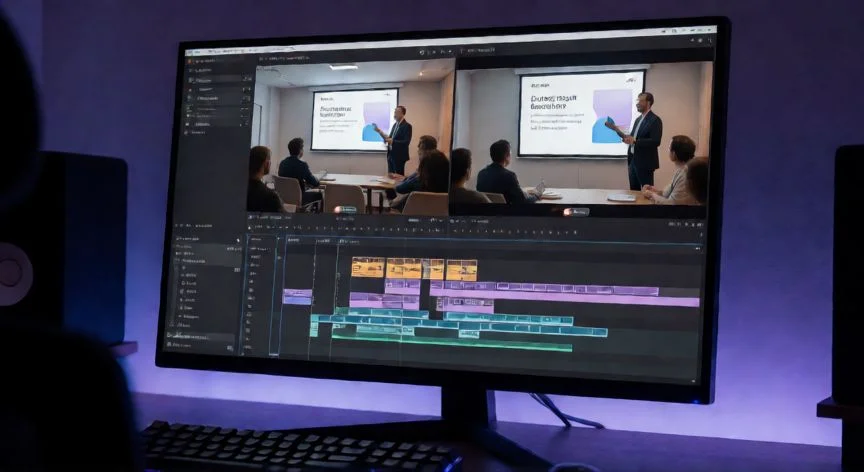
convertir powerpoint en video online gratis, Monitor con editor de vídeo mostrando la línea de tiempo de una presentación convertida a vídeo en un estudio doméstico
Imagen

Monitor con editor de vídeo mostrando la línea de tiempo de una presentación convertida a vídeo en un estudio doméstico

02

Métodos y herramientas gratuitas para transformar tu presentación en un vídeo listo para compartir

Consejos prácticos antes de convertir: Revisa siempre tu presentación en modo "Presentación" para verificar que las animaciones, transiciones y efectos de sonido se reproduzcan correctamente. Recuerda que no todas las animaciones de PowerPoint se traducen fielmente al video, especialmente las que involucran elementos 3D o transiciones personalizadas.

Un error frecuente es olvidar cambiar la relación de aspecto. Si tu video va a publicarse en YouTube o redes, considera usar formato 16:9 (1920x1080). Si es para una presentación en pantalla grande, 4:3 puede funcionar pero 16:9 es hoy el estándar. En PowerPoint, esto se configura en Diseño > Tamaño de diapositiva.

Comparativa rápida de métodos gratuitos:

MétodoCalidadLímite gratuitoIdeal para
PowerPoint Online (Microsoft 365)Alta (1080p)Cuenta gratisPresentaciones estándar
OBS Studio + ReproducciónAltaSin límitesControl total, audio en vivo
Canva (importar PPT)Media-AltaMarca de agua, 1080pDiseño rápido
Clipchamp (Microsoft)AltaGratis con cuenta MSEdición posterior

Si tu presentación incluye contenido multimedia embebido (videos, audio, GIFs), ten en cuenta que algunas herramientas online no los reproducen correctamente al exportar a video. En esos casos, la opción de grabar pantalla con OBS mientras reproduces la presentación es la más fiable, ya que captura exactamente lo que ves en tu monitor.

Por último, no olvides comprimir el archivo final si vas a compartirlo por email o mensajería. Herramientas como HandBrake (gratis) permiten reducir el tamaño manteniendo una calidad aceptable. Un video de 10 minutos a 1080p puede pesar entre 200-500 MB, lo cual es manejable para la mayoría de plataformas de descarga.

Conclusión:

¿convertir powerpoint en video online gratis?

Convertir tu presentación de PowerPoint en video gratis es totalmente accesible hoy en día. Elige el método según tus necesidades: PowerPoint Online para rapidez, OBS Studio para control total y calidad profesional, o herramientas como Canva y Clipchamp si quieres añadir elementos creativos adicionales. La clave está en preparar bien la presentación (animaciones, audio, relación de aspecto) antes de iniciar la conversión.

Fuentes: Microsoft Support, OBS Project, Canva Help, Clipchamp Documentation —
Redacción: editorial NexusCurioso.com
4.1 / 5 · 58 valoraciones Valorar
Cómo Convertir una Presentación de PowerPoint en Video Cómo Convertir una Presentación de PowerPoint en Video Cómo poner un PowerPoint en video Cómo poner un PowerPoint en video
¿Quieres ver más respuestas sobre convertir powerpoint en video online gratis?
Más preguntas de tecnologia
De otras categorías