INICIO
tecnologia · microsoft office
convertir jpg en powerpoint editable, Persona editando una diapositiva PowerPoint con una imagen JPG de fondo y cuadros de texto encima
tecnologia ·#9201 ·Lectura 6 min. Redacción de respuesta: Editorial NexusCurioso.com

¿Convertir jpg en powerpoint editable?

Respuesta corta

En PowerPoint 365/2019 puedes hacer clic derecho sobre una imagen insertada y elegir 'Convertir en forma' para trazar contornos como objetos editables.

01

Cómo convertir una imagen JPG en PowerPoint editable

Convertir un archivo JPG en una presentación PowerPoint editable es una tarea que muchos usuarios necesitan, especialmente cuando reciben material gráfico y desean modificar textos, colores o elementos. A diferencia de un archivo PPTX nativo, una imagen JPG es un archivo plano donde todo el contenido (textos, formas, gráficos) está fusionado en píxeles, por lo que no existe un botón mágico que lo convierta instantáneamente en objetos editables. Sin embargo, existen varias estrategias efectivas según el tipo de contenido que contenga tu imagen. El método más directo es insertar la JPG como fondo de la diapositiva y recrear encima los elementos clave. Para ello, abre PowerPoint, ve a Diseño > Fondos o simplemente arrastra la imagen a la diapositiva, reescálala al tamaño completo y marca la casilla "Imagen como fondo" en el menú contextual. Una vez colocada, añade cuadros de texto, formas y gráficos encima hasta cubrir todo el contenido original. Cuando termines, podrás borrar el fondo JPG y quedarte solo con los elementos vectoriales editables. Si la imagen contiene predominantemente texto (por ejemplo, un apunte, un diagrama con etiquetas o una captura de otro PPT), lo más eficiente es usar reconocimiento óptico de caracteres (OCR). En Windows, puedes abrir la imagen con el Bloc de notas de OCR integrado en Windows 11, o usar la herramienta Microsoft Office Lens para extraer el texto. También funcionan bien herramientas gratuitas como OCR.Space o el propio PowerPoint que permite, en versiones recientes, extraer texto de imágenes insertadas mediante clic derecho > "Extraer texto de la imagen". Otra vía muy útil es el uso de herramientas online de conversión. Plataformas como iLovePDF, Smallpdf o PDF2GO permiten subir una JPG, convertirla primero a PDF y luego a PPTX. Este proceso no convierte el contenido en objetos nativos (el resultado suele ser la imagen incrustada en una diapositiva), pero al menos obtienes un archivo .pptx que puedes abrir y, si la conversión preservó capas de texto, editar directamente. Para imágenes con diagramas, organigramas o elementos gráficos simples, la recreación manual es casi siempre la mejor opción. PowerPoint ofrece una biblioteca completa de SmartArt, formas geométricas, conectores y líneas que permiten reconstruir cualquier esquema en minutos. El truco es trabajar por capas: primero los contenedores principales, luego las conexiones y finalmente las etiquetas de texto.

SituaciónMétodo recomendadoTiempo aprox.
Texto plano (apunte, artículo)OCR + Cuadros de texto5-10 min
Diagrama / OrganigramaRecreación con SmartArt y formas15-30 min
Foto con poco texto superpuestoInsertar JPG + Textos encima5 min
Presentación escaneada completaOCR por página + RecreaciónSegún nº diapositivas
Un consejo profesional es activar la cuadrícula y las guías de alineación en PowerPoint (Vista > Cuadrícula) para que, al recrear elementos, todo quede perfectamente alineado como en el original. Además, usa la tecla Ctrl al arrastrar formas para duplicarlas con sus mismas propiedades, lo que acelera enormemente el proceso si hay elementos repetitivos. Si dispones de PowerPoint 365 o 2019 en adelante, existe una función menos conocida: al insertar una imagen, puedes hacer clic derecho y seleccionar "Convertir en forma" (Convert to Shape) en imágenes que sean esencialmente vectores rasterizados. Esto traza los bordes detectados como formas cerradas editables. No funciona con texto, pero es excelente para logotipos, iconos o ilustraciones con contornos definidos. Por último, no subestimes el uso de extensiones y complementos. En el Marketplace de Microsoft 365 existen add-ins de OCR y conversión que se integran directamente en la barra de herramientas de PowerPoint, permitiendo extraer texto y formas sin salir de la aplicación.

“

El OCR integrado de Windows 11 y Microsoft Office Lens permiten extraer texto de JPG en segundos sin instalar software adicional.

Dato clave
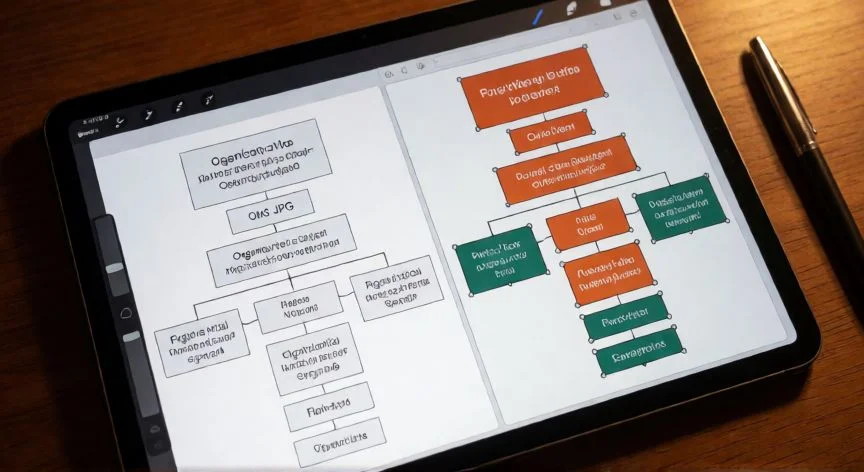
convertir jpg en powerpoint editable, Comparación entre una imagen JPG plana y su versión recreada como formas editables en PowerPoint
Imagen

Comparación entre una imagen JPG plana y su versión recreada como formas editables en PowerPoint

02

Métodos prácticos para transformar tu JPG en diapositivas editables

Una vez que tienes los elementos recreados o el texto extraído, el siguiente paso crucial es darles un aspecto profesional aprovechando las ventajas de PowerPoint sobre una imagen plana. El tema más rápido de aplicar es cambiar el Tema de la presentación (Pestaña Diseño), que automáticamente actualiza colores, tipografías y estilos de todas las formas y textos a la vez. Esto es imposible con una JPG. Si la imagen original contenía gráficos de datos (barras, líneas, circulares), recrearlos en PowerPoint te permite actualizar los valores numéricos con un doble clic en el gráfico > "Editar datos", que abre una hoja de cálculo integrada. Los datos se sincronizan en tiempo real y el gráfico se redimensiona automáticamente, algo impensable en una imagen estática. Para quien maneja volúmenes grandes, como agencias o departamentos de formación, merece la pena invertir tiempo en crear plantillas (.potx) con las diapositivas ya estructuradas. De esta forma, cada vez que recibas una JPG con un esquema similar, solo tendrás que pegar los textos extraídos por OCR en los placeholders predefinidos, reduciendo el trabajo a minutos. Un error frecuente es intentar "despixelizar" la imagen aumentando su resolución o usando filtros de nitidez. Esto no convierte píxeles en vectores; simplemente hace que el texto se vea ligeramente menos borroso al ampliarlo. Si necesitas escala, la única solución real es recrear el contenido como objetos vectoriales nativos de PowerPoint. Recuerda guardar siempre tu trabajo en formato .pptx (no .pps ni .pdf) para mantener la total editabilidad. Y si vas a compartirlo, exporta una copia en PDF para que el destinatario vea exactamente lo que tú ves sin riesgo de alterar las maquetas. En resumen, no existe una conversión automática perfecta de JPG a PPTX editable porque la información vectorial se perdió al rasterizar la imagen. Pero con OCR para el texto, SmartArt y formas para los gráficos, y un poco de paciencia, puedes tener una presentación 100 % editable en menos de media hora para la mayoría de casos.

Conclusión:

¿convertir jpg en powerpoint editable?

Convertir un JPG en PowerPoint editable no es un proceso de un solo clic, pero con la combinación correcta de OCR, recreación con formas nativas y las funciones de conversión a vector de las versiones recientes de Office, puedes obtener una presentación totalmente modificable en muy poco tiempo. Elige el método según el tipo de contenido (texto, diagrama, foto) y aprovecha las guías de alineación y los temas para pulir el resultado final.

Fuentes: soport.microsoft.com, support.office.com, microsoft.com —
Redacción: editorial NexusCurioso.com
4.1 / 5 · 56 valoraciones Valorar
Cómo transformar un archivo PowerPoint en JPG Cómo transformar un archivo PowerPoint en JPG Cómo convertir una presentación de PowerPoint a imágenes JPG Cómo convertir una presentación de PowerPoint a imágenes JPG
¿Quieres ver más respuestas sobre convertir jpg en powerpoint editable?
Más preguntas de tecnologia
De otras categorías