
INICIO
ofimatica · microsoft excel
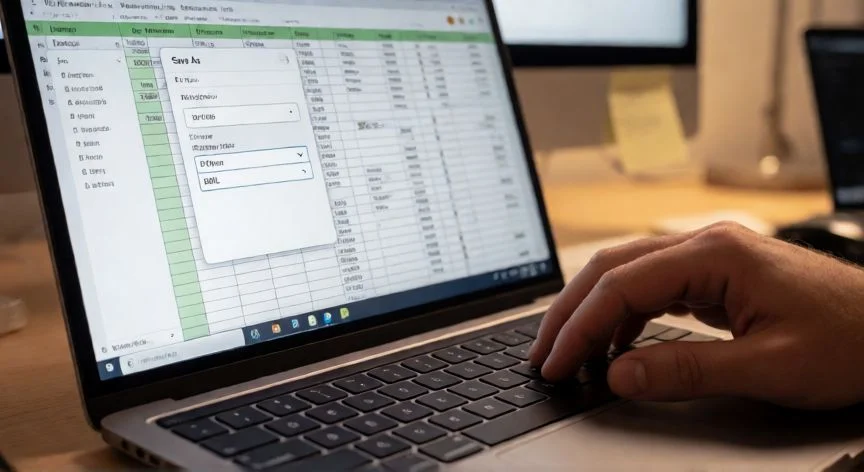
como convertir excel en xml, Pantalla de portátil mostrando Excel y XML lado a lado en un escritorio moderno con lámpara cálida
ofimatica ·#8338 ·Lectura 6 min. · Redactor: Gonzalo E.Garcia

📊 Mis pasos para convertir Excel en XML sin perder el tiempo

Respuesta corta
Verificado
Redactado por Humanos!

Excel exporta un máximo de 65.536 filas por archivo XML; para conjuntos mayores se requiere exportación por lotes y combinación posterior.

01

Cómo convertí mis archivos Excel a XML: los tres métodos que uso según el contexto

Cuando empecé a montar tiendas online y a conectar sistemas de gestión con plataformas de e-commerce, me topé una y otra vez con la necesidad de exportar tablas enormes de Excel a un formato que cualquier servidor pudiera leer. Y ahí apareció el XML, ese lenguaje de etiquetas que el W3C mantiene abierto desde hace décadas. Lo que descubrí, tras años peleándome con integraciones, es que convertir un Excel en XML no es tan directo como parece, aunque la mayoría lo imagine con un simple 'guardar como'.


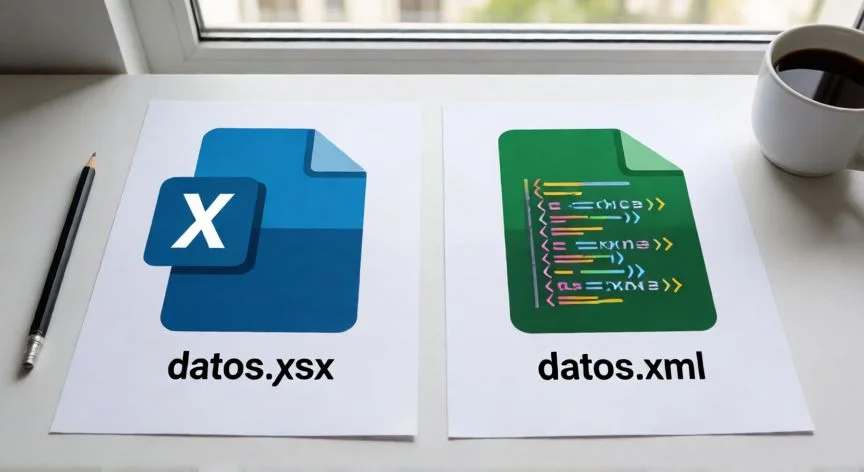
Primero, hay que desmontar un mito que confunde a mucha gente: un archivo .xlsx no es un XML autónomo. Dentro lleva XML comprimido desde 2007, cuando sustituyó al viejo .xls, pero eso interno no sirve tal cual para otro sistema. Si necesitas un XML independiente para tu CRM, tu base de datos o una app externa, hay que mapear un esquema y exportar los datos explícitamente. Es un paso más, sí, pero es lo que evita dolores de cabeza a las tres de la madrugada cuando el servidor devuelve un error de parsing.


Con el tiempo y con decenas de proyectos a mis espaldas, he acabado usando tres vías principales, y cada una encaja con un escenario distinto. Te las ordeno de más controlada a más rápida:


  • Método nativo de Excel (esquema XML + exportación): ideal cuando necesitas estructura precisa, conversiones repetibles o identificar elementos concretos de datos de negocio.
  • Conversores online gratuitos: la opción cómoda para una conversión puntual sin configurar nada.
  • Automatización con scripts (Python, Java, C#, APIs): lo mejor para trabajos por lotes, múltiples hojas o tareas programadas que se ejecutan solas cada noche.

El método nativo es el que más me gusta porque te da control total. Empiezas con tus datos en una hoja, una fila de encabezados clara que nombre cada columna, y a partir de ahí construyes un esquema XML. Ese esquema es simplemente un archivo de texto, lo puedes redactar en el Bloc de notas sin problema. La primera línea es la declaración estándar que indica versión 1.0 y codificación UTF-8. La segunda abre el elemento raíz, que suelo nombrar igual que el conjunto de datos, por ejemplo 'student-data' o 'employee-data'. Dentro del raíz defines un elemento de registro ('record') que representa una fila, y dentro de él declaras las etiquetas de cada columna.


Un truco que aprendí en mis primeros proyectos de comercio electrónico: no hace falta que los nombres de las etiquetas coincidan exactamente con los encabezados, aunque sí respetan el orden. Escribes unos pocos registros de ejemplo y dejas que Excel complete el resto al exportar. El archivo del esquema lo guardas con extensión .xml o .xsd, y ya tienes la estructura lista.


Aquí van los pasos concretos que sigo cada vez que configuro un mapa XML desde cero:


PASOS CONCRETOS:

  1. Prepara tu hoja con una fila de encabezados clara que nombre cada columna.
  2. Crea el esquema XML en un editor de texto plano (declaración XML, elemento raíz, elemento record, etiquetas de columna). Guarda como .xsd.
  3. Habilita la pestaña Programador: Archivo → Opciones → Personalizar la cinta → marca 'Programador'.
  4. Abre el panel Origen XML desde el botón Source en el grupo XML.
  5. Pulsa Mapas XML → Agregar → localiza tu archivo .xsd. Acepta el aviso de espacio de nombres.
  6. Arrastra cada elemento del panel hasta el encabezado de su columna. La columna se vuelve azul: mapeo correcto.
  7. Exporta: Programador → Exportar, o Guardar como → Datos XML (*.xml). Acepta el aviso de pérdida de formato/fórmulas.

“El formato .xlsx ya contiene XML comprimido desde 2007, pero no es un XML autónomo legible por sistemas externos sin mapeo previo.”

Dato clave
como convertir excel en xml, Escritorio de desarrollador con código Python y estructura XML en varias pantallas con luz azul ambiental
Imagen

Escritorio de desarrollador con código Python y estructura XML en varias pantallas con luz azul ambiental

02

Del .xlsx al .xml sin dramas: esquema, conversor o script, tú eliges

En uno de mis primeros proyectos de dirección comercial online, tenía que migrar un catálogo completo desde hojas de cálculo hacia un ERP nuevo. Eran miles de filas, varias hojas, y no podía permitirme estar arrastrando elementos uno a uno cada vez que cambiaba la estructura. Ahí descubrí que los conversores online se cargan toda la configuración previa. Subes el .xlsx, eliges XML como salida, descargas y listo. Herramientas como Zamzar, FreeConvert (que cubre tanto XLS como XLSX), MaxAI o CoolUtils hacen el trabajo en segundos.


Eso sí, una advertencia que siempre doy a quien trabaja con datos de negocio: no subas información sensible a estos servicios. Estás entregando tu base de datos a un tercero, y en sectores regulados eso puede ser un problema serio. Para conversiones puntuales de datos genéricos, van genial. Para un listado de clientes o precios internos, mejor el método nativo o un script local.


La tercera vía, la que más uso hoy en día para tareas recurrentes, es la automatización con código. Puedo apoyarme en APIs especializadas como Cloudmersive o Aspose, que soportan decenas de lenguajes y tipos de archivo, o escribir el script directamente en Python con openpyxl, en Java o en C# con IronXL. Este enfoque me ahorra muchísimas horas cuando necesito una conversión nocturna automática, comparado con iterar manualmente por filas y celdas.


Y ojo, la conversión inversa, de XML a Excel, también tiene sus rutas claras. En Microsoft 365 uso Datos → Obtener datos → Desde archivo → Desde XML, apoyándome en Power Query sin necesidad de ningún mapa previo. En versiones más antiguas tiro de la opción Importar en la pestaña Programador, siempre que ya tenga un mapa configurado. Si simplemente abro un XML con Excel y el programa no encuentra esquema, infiere uno automáticamente y me carga los datos en una tabla XML con la que puedo ordenar, filtrar y analizar.


Personalmente, lo que más me ha enseñado esta experiencia es que el 90% de los errores vienen del esquema o del mapeo, no de la exportación en sí. El clásico 'el mapa no se puede exportar' casi siempre se resuelve verificando que los elementos secundarios de padres distintos vayan a tablas XML diferentes, que los hermanos no repetibles con el mismo padre compartan tabla, y que la definición de esquema no meta varios hijos directos en una secuencia con maxOccurs de 1. Si faltan elementos obligatorios en el resultado, reviso que el mapa incluya todos los referenciados y que ninguna tabla tenga contenido mixto.


Otros fallos que he resuelto mil veces: elementos obligatorios sin mapear (asterisco rojo, arrástralos a la hoja), esquemas con estructura no admitida (simplifícalos o exporta como Hoja de cálculo XML de 2003), y rangos sin mapear (Programador → Source → arrastrar, o guardar como .xlsm). Y antes de lanzar cualquier conversión, revisa los tipos de datos, porque Excel interpreta fechas, números y texto de forma distinta dentro del XML, y prueba con varios casos para que no te lleves sorpresas.


El resultado final debe estar bien formado: cada etiqueta de apertura con su cierre, estructura jerárquica correcta. Si incumples eso, cualquier analizador XML lo rechaza sin piedad. Los esquemas van un paso más allá y pueden advertirte cuando los datos no cumplen las reglas. Por eso insisto: diseña el esquema primero, mapea con cuidado, y recuerda que la conversión preserva datos, no fórmulas ni presentación visual.

Conclusión:

¿como convertir excel en xml?

Si me preguntas hoy qué método elegiría para una conversión rápida de una tabla de clientes a un CRM, te diría que depende de la frecuencia y la sensibilidad de los datos. Una vez, mientras preparaba una migración de catálogo para una tienda online, me encontré con el tope de las 65.536 filas por archivo XML y tuve que dividir la exportación en lotes y luego unir los dos archivos resultantes. Fue tedioso, sí, pero aprendí que mantener los datos en .xlsx o guardar como Hoja de cálculo XML de 2003 evita ese corte si no necesitas mapeos. Tal como yo lo veo, tienes varias respuestas válidas según tu contexto: el esquema nativo para control y reutilización, el conversor web para inmediatez, y el script para escalabilidad. Lo importante es tener claro el objetivo de tu estructura antes de pulsar exportar, porque una vez generado el XML, corregir el esquema significa rehacer el mapeo desde cero.

Fuentes: 1º Spreadsheeto.com, 2º Exceldemy.com, 3º Coursera.org, 4º Udemy Blog
IMAGEN1-AUTOR: Nexuscurioso|Licencia: Todos los derechos reservados|Url: ---
IMAGEN2-AUTOR: Nexuscurioso|Licencia: Todos los derechos reservados|Url: ---
Redacción: Gonzalo E.Garcia · Actualizado en: 16/11/2026
Valoración para Respuesta Valoración para Respuesta Valoración para Respuesta Valoración para Respuesta Valoración para Respuesta Valoración para Respuesta Valoración para Respuesta Valoración para Respuesta Valoración para Respuesta Valoración para Respuesta
4.2 / 5 · 40 valoraciones Valorar

¿Tienes algo que aportar? Envíanos tu respuesta

Cómo abrí un archivo XML en Excel y los 3 caminos que terminé usando Cómo abrí un archivo XML en Excel y los 3 caminos que terminé usando Cómo convertir un archivo Excel a XML de forma gratuita Cómo convertir un archivo Excel a XML de forma gratuita
¿Quieres ver más respuestas sobre como convertir excel en xml?