
INICIO
ofimatica · microsoft excel
que formula resta en excel, Manos tecleando fórmulas de resta en una hoja de Excel en un monitor grande
ofimatica ·#8084 ·Lectura 6 min. · Redactor: Gonzalo E.Garcia

➖ Cómo restar en Excel sin errores: la fórmula real

Respuesta corta
Verificado
Redactado por Humanos!

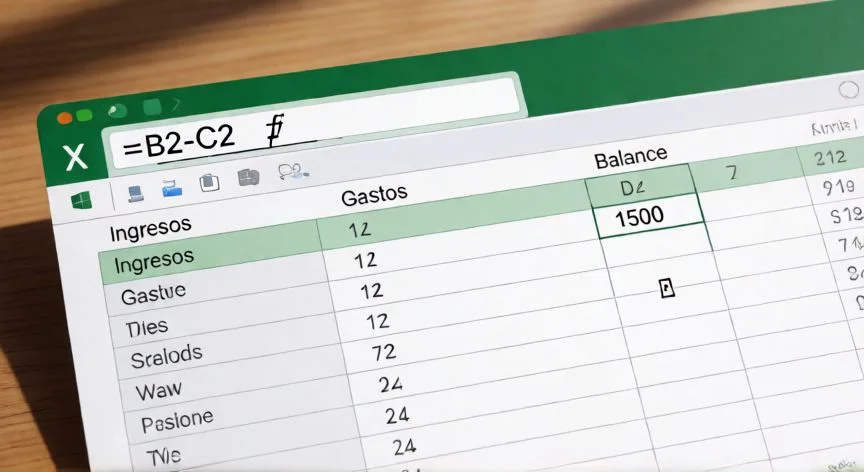
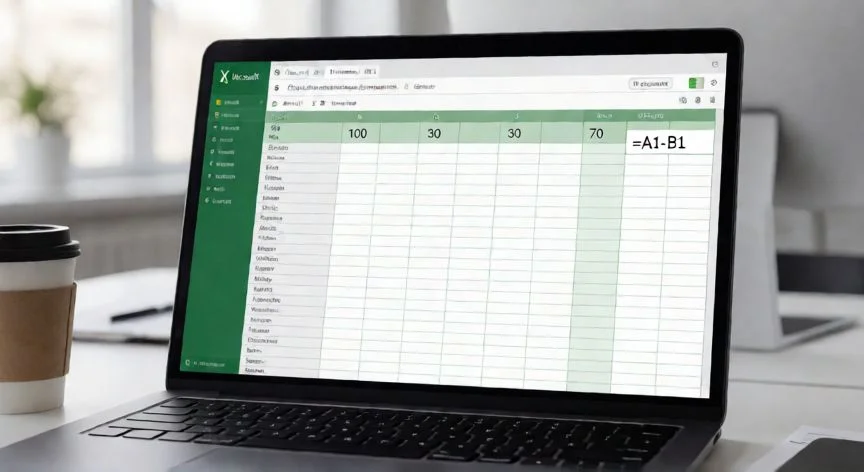
En Excel no existe función RESTAR. La resta se hace con el operador: =A1-B1

01

Mi guía personal para restar en Excel sin que te explote la hoja de cálculo

Lo primero que casi todo el mundo intenta al abrir Excel es escribir =RESTAR(A2;B2). Y el programa te devuelve un amable #¿NOMBRE? porque esa función simplemente no existe. Ni RESTAR, ni RESTA, ni SUSTRACCIÓN. La ayuda oficial de Microsoft lo deja claro: la resta se resuelve con el operador aritmético signo menos, igual que la suma usa el más.


A mí, después de tantos años peleándome con hojas de cálculo en distintos proyectos, me sigue sorprendiendo lo poca gente que lo sabe. La fórmula básica, la universal, es tan simple como =A1-B1. Y aunque puedes teclear números dentro como =1500-350, en la práctica siempre conviene trabajar con referencias de celda, porque si cambian los datos de partida, tu fórmula no se actualiza y te quedas con cifras viejas mirándote desde la pantalla.


La terminología matemática no se pierde: la primera celda es el minuendo (de dónde partes) y la segunda, el sustraendo (lo que quitas). El orden importa un montón. Con 1.500 € de ingresos en A2 y 350 € de gastos en B2, la fórmula =A2-B2 devuelve 1.150 €. Pero si inviertes el orden, =B2-A2, obtienes -1.150 €. En un informe de tesorería eso convierte un ahorro en una pérdida aparente a ojos del director.


MétodoFórmulaResultado (ejemplo)
Dos celdas=A2-B21.150 €
Encadenado=A2-B2-C2-D21.107,61 €
Con SUMA (más limpio)=A2-SUMA(B2:D2)1.174,60 €
Rangos completos=SUMA(A:A)-SUMA(B:B)Según totales

Aquí va un truco que descubrí casi por accidente una tarde de cierre trimestral: la variante con SUMA tiene una ventaja estructural enorme. Si insertas una columna nueva dentro del rango B2:D2, la función SUMA la absorbe automáticamente. La cadena =A2-B2-C2-D2, en cambio, se queda como estaba y deja fuera el dato nuevo. Para hojas que crecen cada semana, esto no es un capricho, es una cuestión de no tener que reescribir media columna cada vez.


Y existe una tercera vía que Microsoft documenta: sumar negativos es restar. La fórmula =SUMA(100;-32;15;-6) devuelve 77. Esto es oro puro cuando en tu columna los gastos ya se registran con signo menos, porque entonces basta con =SUMA(A2:A20) para obtener el saldo neto sin escribir un solo signo menos adicional. También puedes mezclar funciones, como =SUMA(A1:A5)-SUMA(B1:B3) para calcular utilidad bruta restando costos totales a ingresos totales.


Un error que he visto repetido en decenas de hojas ajenas: escribir =B2-C2:E2 creyendo que resta las tres celdas de una vez. No lo hace. Excel 365 devuelve tres diferencias separadas que se desbordan por la fila, y las versiones antiguas sueltan un #¡VALOR! sin explicación. La forma correcta es =B2-SUMA(C2:E2), sin excepciones.


PASOS CONCRETOS:

  1. Haz clic en la celda donde quieres el resultado.
  2. Escribe el signo igual (=) para indicar que introduces una fórmula.
  3. Haz clic en la primera celda, el minuendo (el valor del que partes).
  4. Escribe el signo menos (-).
  5. Haz clic en la segunda celda, el sustraendo (lo que quitas).
  6. Pulsa Entrar. Con A2=120 y B2=25, la fórmula =A2-B2 devuelve 95.

Hacer clic en las celdas en lugar de teclear sus direcciones evita confundir una fila con otra, algo que a mí me ha costado más de un recálculo cuando trabajaba con hojas de varias decenas de filas.

“Restar un IVA incluido: =A2/(1+21%), nunca =A2*(1-21%)”

Dato clave
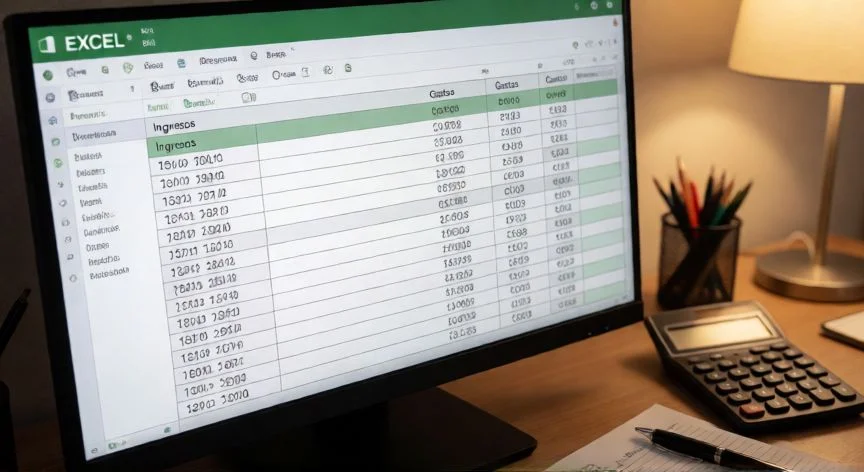
que formula resta en excel, Impresión de hoja Excel con restas y una nota que dice Usa SUMA sobre la mesa
Imagen

Impresión de hoja Excel con restas y una nota que dice Usa SUMA sobre la mesa

02

Del operador menos al pegado especial, con los fallos que me han hecho perder tardes enteras

Aplicar la resta a una columna entera tiene varios caminos según tu versión de Excel y el tamaño de la tabla. En mi día a día, donde manejo plantillas que van desde veinte filas hasta miles, he probado los cuatro métodos y cada uno tiene su momento.


Recuerdo una vez que monté una hoja con controlador de relleno y un hueco en medio de la columna hizo que la fórmula se detuviera justo ahí. Desde entonces, para rangos grandes prefiero Ctrl+Entrar: seleccionas todo el rango de resultados (por ejemplo D2:D200), escribes =B2-C2 y en lugar de Entrar pulsas Ctrl+Entrar. Se rellena el rango completo de golpe, sin arrastrar ni un píxel.


MétodoCuándo usarloTruco clave
Controlador de rellenoCualquier versión, tablas cortasDoble clic en la cruz fina de la esquina
Ctrl+EntrarRangos seleccionados grandesSin arrastrar, rellena todo de una
Tabla de Excel (Ctrl+T)Datos que crecenSe propaga sola: =[@Ventas]-[@Costes]
Matrices dinámicas (365/2021+)Datos homogéneos=B2:B6-C2:C6 desborda en una celda

Las matrices dinámicas son un regalo, pero tienen dos limitaciones que conviene tener grabadas: si alguna celda de destino tiene algo escrito, aparece #¡DESBORDAMIENTO! (hay que vaciarla), y dentro de una tabla de Excel no funcionan, ahí toca resta fila a fila. En Excel 2019 y anteriores, sencillamente no existe el desbordamiento.


Cuando quiero restar un mismo valor a todas las filas, tipo una comisión fija que vive en F1, la fórmula =B2-F1 falla al arrastrarla porque en la fila siguiente se convierte en =B3-F2, apuntando a una celda vacía. La solución es fijar el sustraendo con referencia absoluta: =B2-$F$1. Para no teclear los dólares a mano, seleccionas la referencia dentro de la fórmula y pulsas F4 en Windows o Comando+T en Mac. Es un atajo que uso casi sin pensar ya.


Restar porcentajes es donde más resultados equivocados se ven, y no me da vergüenza decir que a mí también me pasó al principio. Con el precio en A2 (80 €) y el descuento en B2 (15 %), las dos fórmulas correctas son =A2*(1-B2) y =A2-A2*B2, ambas devuelven 68 €. La trampa: =A2-15% no hace un descuento del 15 %, Excel lee 15 % como 0,15 y te resta quince céntimos, dando 79,85 €. Y quitar el IVA es todavía más traicionero: si 145,20 € lleva 21 % incluido, la base NO es =145,20*(1-21%) que da 114,71 €. Hay que dividir: =A2/(1+21%) devuelve los 120 € reales.


Para restar fechas y horas, Excel guarda cada fecha como un número entero de días. Un pedido del 03/03/2026 en A2 y entrega el 17/04/2026 en B2: =B2-A2 devuelve 45. Si sale una fecha rara como 14/02/1900, la celda heredó formato de fecha y basta con cambiarla a General con Ctrl+1. Con horas es lo mismo: entrada 08:30, salida 17:15, =(B2-A2)*24 te da 8,75 horas en decimal para multiplicar por tarifa.


Y el Pegado especial con operación Restar es mi aliado cuando quiero quitar un importe a cien precios sin columna auxiliar: copias 50 con Ctrl+C, seleccionas el rango, abres Ctrl+Alt+V, marcas Restar y aceptas. Eso sí, no crea fórmula, reemplaza cada número por el resultado y sobrescribe los originales. Si el rango contenía fórmulas, Excel les añade la resta encima, algo que me ha tocado arreglar más de una vez con Ctrl+Z de urgencia.

Conclusión:

¿que formula resta en excel?

Si hay algo que me ha enseñado el tiempo entre hojas de cálculo es que el mayor enemigo de una resta no es la fórmula, es lo que hay detrás. Un número guardado como texto no siempre peta: con operadores + y - Excel lo convierte sin avisar, pero con SUMA lo salta en silencio y te da menos de lo esperado. Yo lo verifico siempre con =ESTEXTO(A2) antes de fiarme de un total. Y ojo al decimal fantasma: Excel trabaja con quince dígitos y en binario 0,1 no tiene representación exacta, así que una comparación que parece obvia puede decirte «No cuadra» aunque la celda muestre el número correcto. Redondear antes de comparar, =REDONDEAR(A2-B2;2), me ha ahorrado más dolores de cabeza de los que puedo contar.


Fuentes: 1º Support.microsoft.com, 2º Exceltotal.com, 3º Plantillasdecalculo.com, 4º Coddy.tech, 5º Imaginaformacion.com
IMAGEN1-AUTOR:Nexuscurioso|Licencia: Todos los derechos reservados|Url:---
IMAGEN2-AUTOR:Nexuscurioso|Licencia: Todos los derechos reservados|Url:---
Redacción: Gonzalo E.Garcia · Actualizado en: 16/11/2026
Valoración para Respuesta Valoración para Respuesta Valoración para Respuesta Valoración para Respuesta Valoración para Respuesta Valoración para Respuesta Valoración para Respuesta Valoración para Respuesta Valoración para Respuesta Valoración para Respuesta
3.8 / 5 · 53 valoraciones Valorar

¿Tienes algo que aportar? Envíanos tu respuesta

Cómo restar en Excel: los trucos que uso cada día para que no se me escape ni un céntimo Cómo restar en Excel: los trucos que uso cada día para que no se me escape ni un céntimo Cómo restar en Excel: mis trucos de toda la vida para no equivocarte nunca Cómo restar en Excel: mis trucos de toda la vida para no equivocarte nunca
¿Quieres ver más respuestas sobre que formula resta en excel?