Instagram

Cómo imprimir dos diapositivas por hoja en PowerPoint sin volverte loco (mis trucos de ofimática)
Llevo décadas peleándome con presentaciones en entornos corporativos, y te confieso que el día que descubrí el modo Documentos de PowerPoint me ahorré un montón de folios atesorados en cajones. Hasta entonces imprimía una diapositiva por hoja como si no hubiera un mañana, hasta que un compañero de equipo me enseñó que el verdadero tesoro estaba escondido en un desplegable que ni siquiera había tocado nunca.
Lo primero es abrir la presentación y ir a la pestaña Archivo, desde donde accedes a Imprimir. Se te abre un panel de configuración a la derecha y una vista previa del resultado a la izquierda. Si tienes prisa, el atajo Ctrl+P te lleva directo al mismo sitio sin dar vueltas por el menú.
Un consejo de quien ha montado mil veces un setup de impresora: antes de nada, revisa el desplegable Impresora y asegúrate de que tu dispositivo físico aparece ahí. Si no sale ninguno, toca añadirlo desde el sistema operativo. En Windows 10 vas a Configuración → Dispositivos → Impresoras y escáneres → «Agregar una impresora o un escáner»; en Windows 7 u 8 el camino pasa por Panel de control → Hardware y sonido → Agregar una impresora.
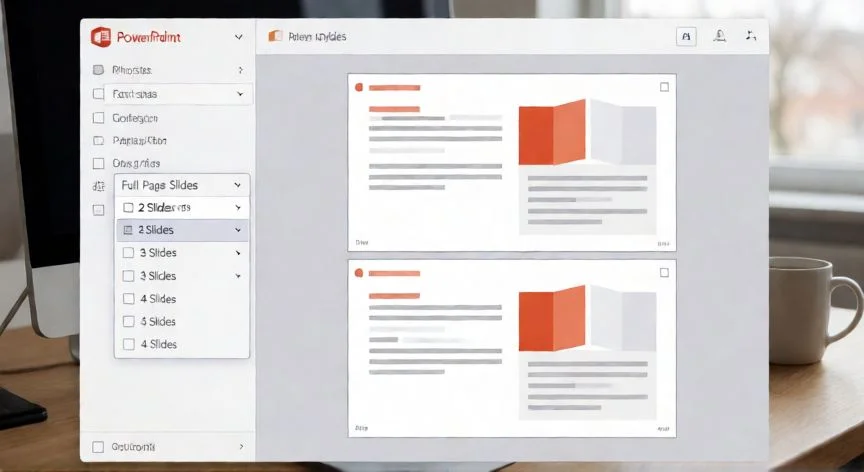
Aquí viene el paso que de verdad marca la diferencia, el desplegable que por defecto reza «Diapositivas de página completa». Al pulsar la flechita se abre la ventana de Diseño de impresión, donde se agrupan varias familias: diapositivas completas, páginas de notas, páginas de documentos y esquema.
Dentro de esa lista buscas el apartado Documentos (en algunas versiones te lo llaman «Handouts» o folletos). Ahí aparecen las plantillas con distintas cantidades: 1, 2, 3, 4, 6 y 9 diapositivas por página, unas en vertical, otras en horizontal, algunas con líneas al lado para tomar notas.
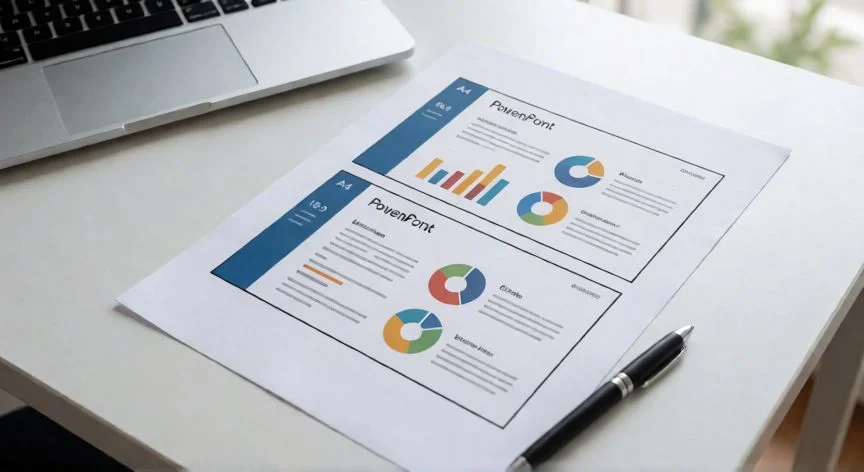
Para lo que nos ocupa, eliges «2 diapositivas por página». Esta variante coloca dos miniaturas apiladas verticalmente en el centro de la hoja y, en muchas versiones, reserva un margen lateral o superior para anotaciones. La verdad es que es una de las plantillas más cómodas para el público, lo he comprobado repartiendo material en talleres donde la gente escribía encima.
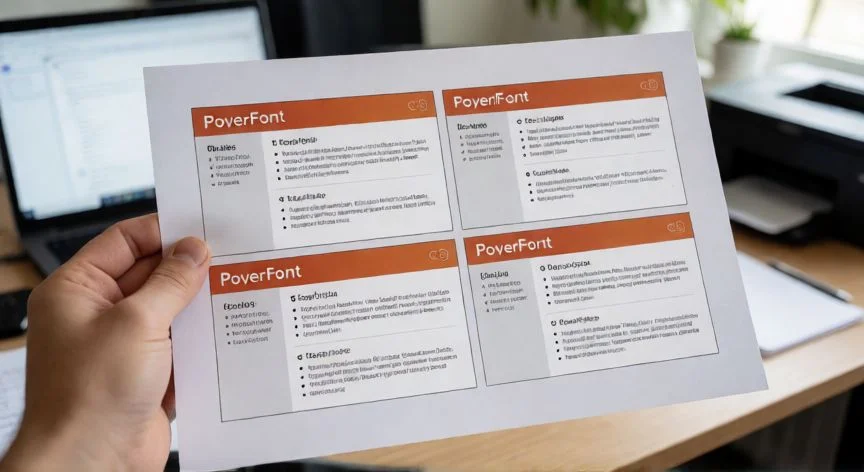
Un apunte práctico: el máximo que ofrece PowerPoint son nueve diapositivas por página, pero a partir de seis la legibilidad cae en picado. Si las diapositivas originales van cargadas de texto o gráficos pequeños, no bajes de cuatro o seis. Para presentaciones muy densas, dos por página es el equilibrio perfecto entre ahorro de papel y lectura cómoda.
El tercer paso es decidir qué diapositivas salen. En el desplegable «Imprimir todas las diapositivas» puedes optar por todas, la selección previa, la diapositiva actual o un rango personalizado escribiendo números separados por comas o intervalos. Por ejemplo, solo las diapositivas 2, 4-7 y 10 a dos por hoja.
Si tu presentación tiene diapositivas ocultas que también deben salir en papel, marca la casilla «Imprimir diapositivas ocultas» dentro del apartado Configuración. Sin esa casilla marcada, esas diapositivas quedan fuera del trabajo aunque estén en el archivo.
El cuarto paso afecta al resultado final: el color. PowerPoint te deja elegir entre Color, Escala de grises y Blanco y negro puros. Para folletos de dos diapositivas por página, la escala de grises suele ser la mejor opción porque conserva las jerarquías visuales de los gráficos sin reventarte los cartuchos de color.
“En PowerPoint para la Web no se puede imprimir con diseño de documentos: genera un PDF y dependes del visor del navegador.”
Dato clave