Cómo sacar el porcentaje en Excel: guía completa con fórmulas y ejemplos
Calcular un porcentaje en Excel es una de las tareas más frecuentes en el día a día laboral, académico y personal. Ya sea que necesites saber qué parte representa un valor respecto al total, calcular un incremento o una rebaja, o analizar datos estadísticos, la hoja de cálculo te ofrece varias formas sencillas de obtener el resultado sin salir del programa.
La forma más directa es dividir la parte entre el todo. Por ejemplo, si quieres saber qué porcentaje representa 30 de 150, escribes en una celda la fórmula =30/150 y obtendrás 0,2. Para que Excel lo muestre como porcentaje, simplemente aplicas el formato de porcentaje (botón % en la barra de herramientas o Ctrl + Shift + %) y verás 20%. Este es el método universal: parte dividida entre total.
Sin embargo, Excel dispone de una función específica llamada PERCENTUAL() que resuelve directamente operaciones del tipo "¿cuánto es el X% de Y?". Su sintaxis es =PERCENTUAL(base, porcentaje). Así, =PERCENTUAL(200, 0,15) te devuelve 30, es decir, el 15 % de 200. Ojo: en tu configuración regional, el separador decimal puede ser la coma o el punto, así que ajusta la sintaxis a tu sistema.
Si lo que necesitas es calcular el incremento o decremento porcentual entre dos valores, la fórmula clásica es =(nuevo-antiguo)/antiguo. Pongamos un caso: un producto costaba 80 € y ahora cuesta 104 €. En la celda escribes =(104-80)/80, obtienes 0,3 y al aplicar formato de porcentaje ves 30 % de subida. Para una bajada, el resultado simplemente será negativo.
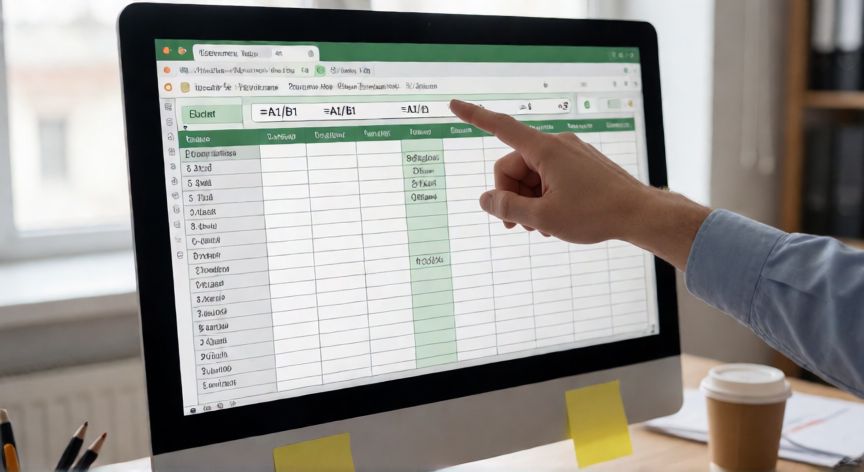
Un truco muy útil es trabajar con celdas referenciadas en lugar de números directos. Si el valor está en A1 y el total en B1, la fórmula sería =A1/B1. Esto permite copiar la fórmula hacia abajo con Ctrl + D o arrastrando la esquina inferior derecha de la celda, y que todos los cálculos se actualicen automáticamente cuando cambien los datos.
Para formatear correctamente el resultado, selecciona la celda y ve a Inicio → Número → Porcentaje. También puedes elegir cuántos decimales quieres mostrar (0, 1, 2…) usando las flechas de "Incrementar decimales" o "Reducir decimales". Recuerda que el formato solo cambia la aparición, no el valor real almacenado, que sigue siendo un decimal.
En casos más complejos, como calcular el promedio ponderado o repartir un total entre varias partidas según un peso, puedes combinar PESADO() o simplemente multiplicar cada valor por su porcentaje y sumar. Por ejemplo, si tienes tres productos con ventas en A1:A3 y sus porcentajes de peso en B1:B3, la fórmula =SUMAPRODUCTO(A1:A3;B1:B3) te da el resultado ponderado en un solo paso.
Un error común es confundir el formato con el cálculo. Escribir 20% directamente en una celda es equivalente a escribir 0,2. Si luego divides entre ese valor, estás dividiendo entre 0,2 y no entre 20. Por eso es mejor trabajar siempre con decimales puros (0,2) y dejar que el formato de porcentaje se encargue de la visualización.
Si trabajas con tablas dinámicas, Excel te ofrece la opción de mostrar valores como "% del total" o "% de la fila/columna" desde el menú contextual de los campos de valor, sin necesidad de escribir ninguna fórmula. Solo activas la casilla correspondiente en Mostrar valores como → Porcentaje del total general y listo.
Por último, no olvides que puedes proteger las celdas de entrada y dejar solo visibles los resultados en porcentaje, o crear una pequeña plantilla reutilizable con los campos de "parte", "total" y "resultado" para repetirla en múltiples informes. Con estas técnicas, dominarás el cálculo de porcentajes en Excel de forma rápida, visual y sin riesgo de errores aritméticos.
Para incremento/decremento: =(nuevo-antiguo)/antiguo. Un resultado positivo es subida, uno negativo es bajada.
Dato clave