
INICIO
ofimatica · microsoft powerpoint
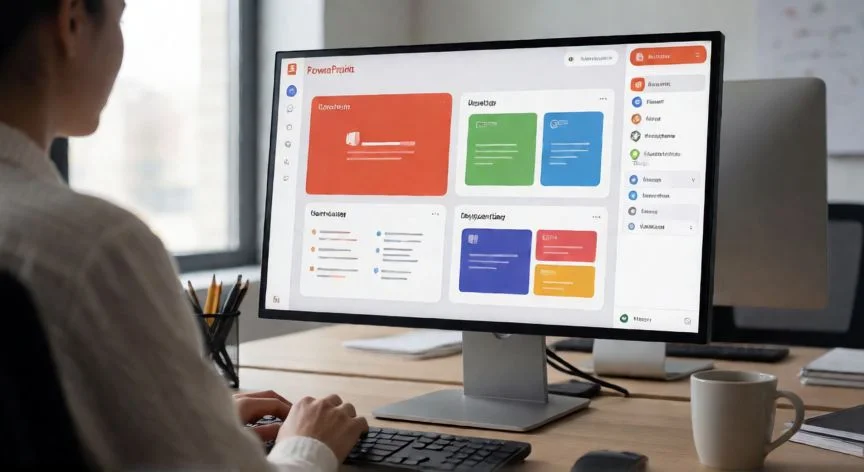
copilot en powerpoint activar, Mano señalando el botón de Copilot en la esquina inferior derecha de una diapositiva de PowerPoint
ofimatica ·#9172 ·Lectura 8 min. · Redactor: Gonzalo E.Garcia

🟦 Cómo activar Copilot en PowerPoint: mi guía paso a paso

Respuesta corta
Verificado
Redactado por Humanos!

El Copilot Dynamic Action Button está en la esquina inferior derecha de la diapositiva. No desapareció, se movió.

01

Copilot en PowerPoint no aparece: te cuento cómo lo activé yo

En mis años dedicados a la ofimática en entornos corporativos, he visto a más de un compañero abrir PowerPoint frustrado porque el botón de Copilot no aparecía por ningún lado. Y lo primero que hay que decir con calma es esto: Copilot no se activa con un interruptor dentro de la app. Es una capacidad ligada a la licencia, y si la licencia no está bien asignada, no hay truco de interfaz que lo haga aparecer.


Entonces, ¿qué necesitas exactamente? Aquí va el despiece real, porque la confusión entre productos es enorme:


Producto¿Habilita el botón en PowerPoint?Requisito base
Microsoft 365 Copilot (complemento empresarial)SíE3, E5, Business Standard o Premium + licencia Copilot
Copilot Pro (complemento particular)SíMicrosoft 365 Personal o Familiar + licencia Copilot Pro
Copilot Chat (copilot.microsoft.com)NoSolo web, no inserta panel en PowerPoint
Microsoft 365 Business Standard (sin complemento)NoNecesitas añadir la licencia Copilot aparte

Yo lo aprendí a golpes: durante semanas busqué un menú oculto hasta que un colega de soporte interno me soltó la verdad. El botón no estaba roto, simplemente la licencia empresarial nunca se había asignado a esa cuenta. Revisa esto antes de tocar nada más.


Un dato que a mí me ahorró media hora de desesperación: Microsoft consolidó la entrada de Copilot en lo que llaman el Copilot Dynamic Action Button, anclado en la esquina inferior derecha del documento. Antes de empezar a desmontar configuraciones, mira ahí. Lo que parece una desaparición es, casi siempre, un simple cambio de ubicación.


Con la licencia confirmada, toca verificar el entorno. Los requisitos mínimos son:


  • Cuenta profesional o educativa en Microsoft Entra ID (las cuentas personales tipo outlook.com no valen para el Copilot empresarial).
  • Suscripción base cualificada de Microsoft 365 + licencia Copilot asignada.
  • PowerPoint actualizado: Archivo → Cuenta → Opciones de actualización → Buscar actualizaciones, y reiniciar.
  • Guardar el archivo en OneDrive o SharePoint. Un .pptx solo local a veces bloquea Copilot sin avisar.

Aquí viene el punto que más dolor de cabeza me ha dado en entornos de empresa, cuando gestionaba infraestructuras IT en una operadora de telecomunicaciones: el canal de actualización. Si tu equipo está en el canal Semi-Annual Enterprise Channel, Copilot simplemente no funciona en las apps de escritorio, aunque la licencia esté perfecta. La única salida es migrar al Current Channel o al Monthly Enterprise Channel, algo que normalmente tiene que hacer el servicio de soporte interno. Para comprobarlo: Archivo → Cuenta → Información del producto, y buscas la mención al canal.


En Mac la ruta para refrescar la licencia cambia: menú de la app → Acerca de PowerPoint → Más información → Actualizar licencia, cerrar documentos y reiniciar todas las apps. Y en la versión web, el primer gesto es recargar con el botón del navegador; si tienes cookies de terceros bloqueadas, Copilot no podrá validar la licencia y simplemente no aparecerá.


Por último, los controles de privacidad. En Windows: Archivo → Cuenta → Privacidad de la cuenta → Administrar configuración. Ahí hay dos interruptores que deben estar activados: "Experiencias que analizan tu contenido" y "Todas las experiencias conectadas". En Mac: Preferencias → Privacidad, mismas dos opciones. Si la organización gestiona Microsoft 365, estos ajustes los controla el administrador de TI y no hay forma de moverlos desde el usuario.


PASOS CONCRETOS:


  1. Verifica que tu cuenta tiene licencia Microsoft 365 Copilot o Copilot Pro sobre una suscripción base cualificada.
  2. Abre PowerPoint e inicia sesión con esa cuenta.
  3. Mira primero en la esquina inferior derecha de la diapositiva (Copilot Dynamic Action Button) y también en el extremo derecho de la pestaña Inicio.
  4. Si no aparece: Archivo → Cuenta → Actualizar licencia, cierra y reinicia todas las apps de Microsoft 365.
  5. Actualiza PowerPoint a la última compilación desde Opciones de actualización.
  6. Comprueba que no estás en el canal Semi-Annual Enterprise Channel; si lo estás, migra a Current o Monthly Enterprise Channel.
  7. Activa en Privacidad de la cuenta: "Experiencias que analizan tu contenido" y "Todas las experiencias conectadas".
  8. Guarda el archivo en OneDrive o SharePoint, no solo en local.
  9. En la web, habilita cookies de terceros y recarga la página.
  10. Si tras todo esto sigue sin aparecer, la causa casi siempre es la licencia mal asignada o que nunca se reinició PowerPoint tras asignarla.

“Copilot Chat gratuito en la web NO habilita el botón dentro de PowerPoint. Son productos distintos.”

Dato clave

copilot en powerpoint activar, Flujo de Agent Mode en PowerPoint con esquema numerado visible en el panel de Copilot
Imagen

Flujo de Agent Mode en PowerPoint con esquema numerado visible en el panel de Copilot

02

Licencia, canal, privacidad y los pasos que de verdad funcionan

Cuando por fin el botón aparece, la tentación es escribir un prompt a lo bruto y esperar magia. Yo tardé bastante en darme cuenta de que el mayor apalancamiento del flujo está en un punto que casi todo el mundo salta: la revisión del esquema. Dedicar sesenta segundos a reformular los títulos de sección antes de que Copilot genere las diapositivas te ahorra veinte minutos de edición diapositiva a diapositiva después. El esquema es un borrador serio, no un marcador de posición.


Para crear una presentación desde cero, el flujo que mejor resultado me da es este:


  1. Abre una presentación nueva y haz clic en el icono de Copilot.
  2. Pulsa Agregar contenido dentro del área del prompt.
  3. En el desplegable, selecciona Agent Mode (el flujo guiado que hace preguntas de aclaración antes de generar).
  4. Escribe un prompt con tema, audiencia, número aproximado de diapositivas y tono.
  5. Responde a las preguntas de aclaración.
  6. Revisa el esquema como lista numerada y corrígelo antes de dar el OK.
  7. Solo entonces pide que genere las diapositivas.
  8. Refina el resultado por conversación.

Generar desde un documento de Word tiene tres trucos que marcan la diferencia. En mis sesiones de formación sobre herramientas ofimáticas siempre insisto en ellos: usa estilos de Word (Título 1 para secciones, Título 2 para subsecciones) para que Copilot entienda la estructura; incluye las imágenes relevantes en el propio Word porque Copilot las arrastra a las diapositivas; y abre primero tu plantilla corporativa de PowerPoint y pide a Copilot que la rellene, así conserva fuentes, colores y patrón de diapositivas.


FunciónQué hace CopilotQué NO hace
Crear presentaciónGenera desde prompt o desde WordNo crea desde un PDF escaneado
Refinar existenteAñade, elimina, reestructura, reestiliza, genera notas del oradorNo reescribe el texto exacto de una diapositiva concreta
Resumir / consultarLee todas las diapositivas y notas, responde preguntasNo interpreta imágenes ni vídeos como texto
DiseñosPropone Ideas de Diseño que aceptas o rechazas uno a unoNo rediseña toda la plantilla de golpe

Esa última fila es la que más frustración genera. Copilot en PowerPoint no tiene un botón de "reescribir esta diapositiva" al estilo de Copilot en Word. Si necesitas editar una frase concreta, eso sigue siendo trabajo del autor. Lo que sí domina es añadir, quitar, mover, reestructurar y proponer diseños nuevos.


El flujo de resumen y consulta es el más infravalorado. Abres la presentación, abres el panel y preguntas cosas como "resume esto en cinco puntos", "extrae todas las recomendaciones" o "busca las diapositivas que mencionan precios y resume cada una". Para archivos de cien o más diapositivas, mi consejo es resumir sección por sección, no pedir un único resumen global. Y en presentaciones de alto riesgo, lee siempre el original antes de actuar sobre lo que te devuelve Copilot.


En cuanto a plataformas, con la misma licencia funciona en Windows, Mac, iPad y web. La interfaz es coherente: icono en la pestaña Inicio, segundo icono en la esquina inferior derecha, panel de chat a la derecha, Agregar contenido y Agent Mode idénticos. Lo que puede diferir en Mac es que algunas opciones finas de control sobre longitud, tono o estilo llegan primero al canal Insider, así que si un ajuste de un tutorial no aparece, probablemente sigue en fase de despliegue. En iPad y web el panel se abre como barra lateral y los flujos que dependen de referencias locales a archivos funcionan peor en el navegador; usa el botón de adjuntar archivo.


En dispositivos móviles, Copilot permite obtener resúmenes instantáneos y formular preguntas sobre secciones específicas sin navegar manualmente por todas las diapositivas. Útil para revisar contenido generado mientras te tomas un café, algo que agradezco cuando llevo horas pegado a la pantalla editando presentaciones, una disciplina que comparte paciencia con las sesiones largas de estrategia en los videojuegos que practico fuera del trabajo.


Para entornos gestionados o corporativos, el departamento de red debe permitir los rangos de IP y URL de Microsoft 365, añadir los puntos de conexión de Copilot a la lista de permitidos y autorizar todo el dominio *.cloud.microsoft, sin intentar filtrar solo algunas URLs dentro de ese dominio porque los servicios son dinámicos. Hay que verificar conectividad WebSocket Secure hacia *.office.com, *.cloud.microsoft y copilot.cloud.microsoft. Si un proxy bloquea WSS, impone tiempos de espera agresivos o hace inspección TLS, las integraciones de Copilot fallan sin mensaje claro.


Microsoft recomienda configurar una base segura antes de extender Copilot a toda la organización: corregir el uso compartido excesivo, configurar barreras de información y cumplir requisitos normativos mediante SharePoint avanzado y Microsoft Purview. Existe una herramienta oficial de diagnóstico de licencia muy útil cuando un solo usuario no ve el botón y sus compañeros sí.


Un apunte final de calidad: el idioma de la presentación generada será el del documento de origen (aunque puedes pedir traducción desde PowerPoint). Trátalo siempre como un primer borrador. Y si quieres afinar el resultado, usa indicaciones como "más corporativo", "más visual" o "más técnico" para mantener coherencia con tu marca.

Conclusión:

¿copilot en powerpoint activar?

Tal como lo veo después de tantos años moviéndome entre entornos ofimáticos, la clave para activar Copilot en PowerPoint no está en buscar un botón oculto ni en reinstalar la suite completa. Está en tres cosas muy concretas: tener la licencia correcta sobre una base cualificada, mirar en la esquina inferior derecha antes de desesperarte, y asegurarte de que el canal de actualización no te está dejando fuera. Con eso, en la gran mayoría de los casos, el botón aparece sin más drama. Es complicado dar una sola respuesta porque cada entorno corporativo tiene sus particularidades de canal, privacidad o red, pero si sigues el orden de los pasos y no te saltas la verificación de licencia, el problema suele resolverse en dos minutos.

Fuentes: 1º Support.microsoft.com, 2º Learn.microsoft.com, 3º Trainingint.com, 4º Aglaia.es, 5º Mundobytes.com
IMAGEN1-AUTOR:Nexuscurioso|Licencia:Todos los derechos reservados|Url:---
IMAGEN2-AUTOR:Nexuscurioso|Licencia:Todos los derechos reservados|Url:---
Redacción: Gonzalo E.Garcia · Actualizado en: 18/11/2026
Valoración para Respuesta Valoración para Respuesta Valoración para Respuesta Valoración para Respuesta Valoración para Respuesta Valoración para Respuesta Valoración para Respuesta Valoración para Respuesta Valoración para Respuesta Valoración para Respuesta
4.0 / 5 · 47 valoraciones Valorar

¿Tienes algo que aportar? Envíanos tu respuesta

Copilot en PowerPoint 365: cómo funciona y qué puedes hacer con él Copilot en PowerPoint 365: cómo funciona y qué puedes hacer con él Presentaciones en PowerPoint con IA: cómo elegir la herramienta que necesitas en 2026 Presentaciones en PowerPoint con IA: cómo elegir la herramienta que necesitas en 2026
¿Quieres ver más respuestas sobre copilot en powerpoint activar?