Cómo Redondear un Número en Excel: Funciones y Ejemplos Prácticos
Redondear números en Excel es una tarea cotidiana que facilita la presentación de datos, los cálculos financieros y el análisis numérico. A diferencia de un simple cambio de formato visual (que solo oculta decimales sin alterar el valor real), las funciones de redondeo modifican el dato almacenado en la celda, lo que afecta a todas las fórmulas que lo utilicen.
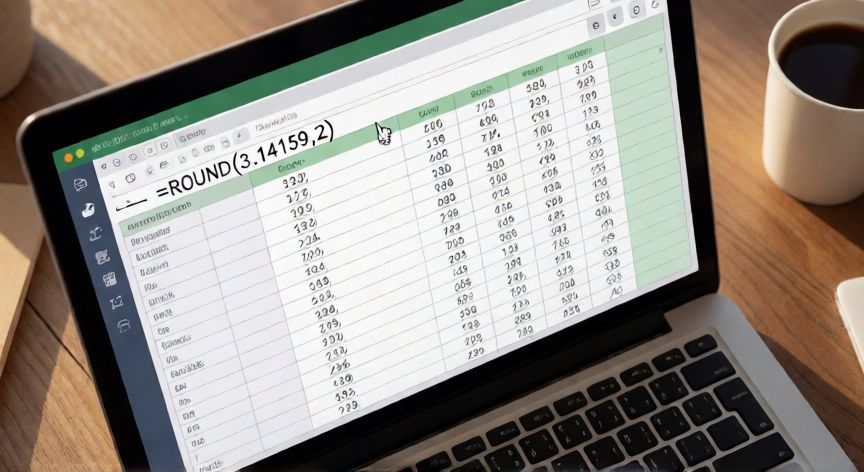
La función principal es REDONDEAR(número; dígitos). El primer argumento es el valor a redondear y el segundo indica cuántos decimales se conservan. Si introduces =REDONDEAR(3,14159; 2), Excel devuelve 3,14. Si pones dígitos negativo, como -1, redondea a la decena: =REDONDEAR(345; -1) da 350.
Excel incluye una familia completa de funciones que cubren prácticamente cualquier necesidad numérica:
| Función | Comportamiento | Ejemplo |
|---|---|---|
| REDONDEAR | Redondeo estándar (al más cercano) | REDONDEAR(2,5)=3 |
| MANTENER | Trunca hacia cero (no redondea) | MANTENER(2,9;1)=2,9 |
| REDONDEAR.MENOS | Redondea hacia el menor | REDONDEAR.MENOS(2,9;0)=2 |
| REDONDEAR.MAS | Redondea hacia el mayor | REDONDEAR.MAS(2,1;0)=3 |
| REDONDEAR.MULTIPLO | Redondea al múltiplo indicado | REDONDEAR.MULTIPLO(7;5)=5 |
| SINDECIMALES | Trunca a entero | SINDECIMALES(3,9)=3 |
Un error frecuente es confundir el cambio de formato de celda (doble clic → Formato de celdas → Número → Decimales) con el redondeo real. El primero solo cambia la apariencia: el valor interno sigue siendo 3,14159 y cualquier suma o promedio lo incluirá completo. Si necesitas que el cálculo use el valor redondeado, debes aplicar la función correspondiente.
Para redondear hacia arriba siempre (útil en facturación o precios), usa REDONDEAR.MAS. Ejemplo: =REDONDEAR.MAS(1,001; 2) devuelve 1,01. Para redondear hacia abajo siempre, REDONDEAR.MENOS(1,999; 2) da 1,99.
Si trabajas con valores negativos, ten en cuenta que MANTENER y SINDECIMales truncan hacia cero (es decir, -2,7 se vuelve -2), mientras que REDONDEAR.MENOS empuja hacia el infinito negativo (-2,7 → -3). Esta diferencia es clave en contabilidad.
Puedes combinar funciones para reglas personalizadas. Por ejemplo, para redondear siempre a múltiplos de 0,05: =REDONDEAR.MULTIPLO(A1; 0,05). Es muy usado en precios de productos o tarifas.
Por último, recuerda que Excel limita la precisión a 15 dígitos significativos. Si redondeas valores extremadamente pequeños o grandes, puedes obtener resultados inesperados. En esos casos, considera usar REDONDEAR con los dígitos necesarios para mantener consistencia.
Cambiar el formato de celda NO modifica el valor real; solo la apariencia. Para afectar cálculos, usa la función.
Dato clave