
INICIO
ofimatica · microsoft excel
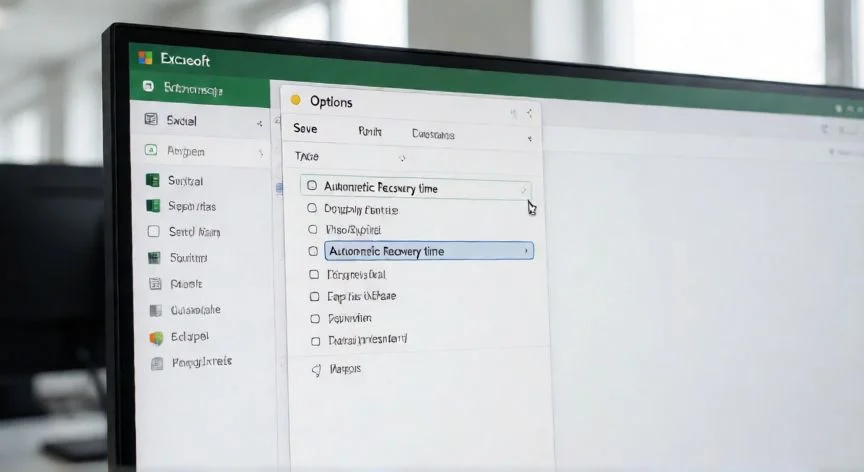
como hacer que excel guarde cada 5 minutos, Pantalla de Excel con el cuadro Opciones en la categoría Guardar y Autorrecuperación activada
ofimatica ·#4120 ·Lectura 5 min. · Redactor: Gonzalo E.Garcia

⚙️ Configura Excel para guardar cada 5 min

Respuesta corta
Verificado
Redactado por Humanos!

Autorrecuperación = copia temporal en carpeta oculta; NO reemplaza al guardado manual con Ctrl+S

01

Mis pasos definitivos para que Excel guarde automáticamente cada 5 minutos

Lo primero que quiero dejarte claro antes de tocar cualquier menú es esta idea: Excel no guarda tu archivo original cada 5 minutos, sino que crea una copia temporal en una carpeta oculta del sistema. Esa distinción parece un detalle técnico menor, pero es exactamente lo que te salva o no te salva el pellejo cuando la aplicación se cierra de forma inesperada. Entender qué hace Autorrecuperación y en qué se diferencia del Autoguardado te evita más de una frustración.

Después de tantos años configurando estaciones de trabajo y acompañando a compañeros en sus problemas con herramientas ofimáticas, siempre insisto en este ajuste antes de cualquier otra cosa. Lo considero tan básico como activar el antivirus: si no lo tienes afinado, tarde o temprano alguien pierde horas de trabajo por un corte de luz o una actualización de Windows que obliga a reiniciar sin previo aviso.

¿Y qué función estás tocando exactamente? Autorrecuperación (AutoRecover) viene activada por defecto en todas las versiones modernas de Office, con un intervalo de 10 minutos. Lo que haces al bajar a 5 es reducir a la mitad la ventana de riesgo. En segundo plano, sin que aparezca ninguna ventana ni te interrumpa, Excel genera un archivo de recuperación con los cambios que llevas acumulados.

No lo confundas con el Autoguardado, ese interruptor azul que ves arriba a la izquierda. Eso es otra cosa completamente distinta: sincroniza en tiempo real, pero solo funciona si el archivo vive en OneDrive o SharePoint. Si trabajas con un archivo local en tu disco D: o en una unidad de red compartida, el Autoguardado no te sirve de nada y la única red de seguridad real es Autorrecuperación.

El procedimiento es prácticamente idéntico en Excel, Word y PowerPoint, así que si configuras uno, ya sabes hacer los tres. Los pasos concretos son estos:

  • Abre cualquier libro de Excel (da igual cuál) y pulsa la pestaña Archivo arriba a la izquierda.
  • En el menú lateral izquierdo, baja hasta el final y haz clic en Opciones.
  • Se abre el cuadro de diálogo Opciones de Excel. En el panel de categorías de la izquierda, selecciona Guardar.
  • Baja a la sección Guardar libros y busca la casilla Guardar información de Autorrecuperación cada xx minutos.
  • Marca esa casilla y escribe 5 en el campo numérico.
  • Pulsa Aceptar. Listo, ya está.

Un apunte que a muchos les sorprende: este ajuste es global para toda la aplicación, no del documento. Lo configuras una vez y se aplica a todos los libros que abras de ahora en adelante, presentes y futuros. No tienes que repetir la operación cada vez que creas un archivo nuevo.

Si quieres una protección todavía más agresiva, el mismo campo admite el valor 1. Es decir, respaldo cada minuto. El mínimo absoluto es 1 minuto; no hay forma de bajar a intervalos en segundos.

En Excel 2007 la ruta cambia un pelín: en vez de la pestaña Archivo, pulsas el Botón de Office (el circulito con la O) arriba a la izquierda y luego Opciones de Excel en la parte inferior del desplegable. A partir de ahí, el camino por la categoría Guardar es exactamente el mismo.

“El intervalo mínimo configurable es 1 minuto; no existen intervalos en segundos en Excel”

Dato clave
como hacer que excel guarde cada 5 minutos, Mano pulsando Ctrl+S frente a una hoja de cálculo grande en pantalla
Imagen

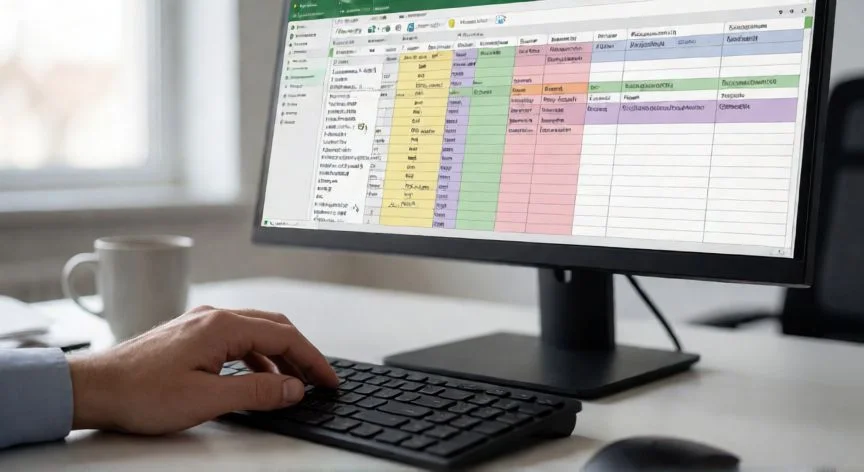
Mano pulsando Ctrl+S frente a una hoja de cálculo grande en pantalla

02

Dónde se esconde la ruta y qué hacer cuando el autoguardado falla

En mis sesiones largas de trabajo con hojas enormes, he aprendido que el punto óptimo de seguridad no siempre es el más corto. Un intervalo de 1 minuto te da una protección brutal, sí, pero en archivos pesados con miles de filas o macros activas, cada escritura en segundo plano consume recursos. Si notas tirones al escribir, prueba con 5 y verás cómo la fluidez vuelve sin sacrificar demasiada tranquilidad.

En ese mismo panel Guardar, justo debajo del intervalo, aparece otro campo clave: Ubicación de archivo de Autorrecuperación. Ahí puedes introducir la ruta exacta de la carpeta donde se almacenan esos archivos temporales. En Windows, la ruta por defecto es:

SistemaRuta predeterminada
Windows (genérica)C:\Users\xxxx\AppData\Roaming\Microsoft\Excel\
Windows 10/11 típicoC:\Users\TU_USUARIO\AppData\Roaming\Microsoft\Excel\

Cambiar esa ruta tiene sentido en varios escenarios: cuando el disco C: va justo de espacio, cuando quieres que los respaldos queden en una unidad sincronizada con copias de seguridad automáticas, o cuando trabajas en equipos compartidos de laboratorio y necesitas que cada usuario tenga su carpeta propia. Lo que no debes hacer es apuntar a una ruta sobre la que no tengas permisos de escritura, porque es una de las causas más frecuentes de que el autoguardado parezca muerto cuando en realidad solo está escribiendo en el vacío.

Hay una casilla extra que muchos pasan por alto: Conservar la última versión recuperada automáticamente cuando cierro sin guardar. Si la activas, aunque cierres el archivo a conciencia sin pulsar Ctrl+S, Excel te guarda la última edición. Es una capa adicional de integridad que, sinceramente, yo recomiendo tener siempre marcada.

¿Y si quieres desactivar la función? Desmarca la casilla Guardar información de Autorrecuperación en el mismo cuadro de Opciones. Pero ojo con las consecuencias: al desactivarla, los archivos de recuperación existentes se eliminan de la carpeta asignada. También se borran de forma natural cuando guardas y cierras correctamente o cuando sales de Excel sin incidencias.

Cuando el autoguardado no responde como esperas, la lista de comprobación es corta:
  • Verifica que la casilla esté realmente marcada, no solo con un número escrito al lado.
  • Comprueba que tienes permisos de escritura sobre la carpeta indicada en la ruta de Autorrecuperación.

Con esos dos puntos revisados, el nueve por ciento de las veces el problema desaparece. El resto suele ser un conflicto con algún complemento o una política de grupo corporativa que bloquea la escritura en AppData.

Conclusión:

¿como hacer que excel guarde cada 5 minutos?

Yo lo tengo clarísimo: el intervalo de 5 minutos es una red de seguridad, no un piloto automático. Tal como lo veo, ninguna copia temporal en una carpeta oculta te va a salvar si cierras Excel correctamente sin guardar o si sobrescribes una versión corrupta con otra igual de corrupta. La Autorrecuperación solo entra en juego cuando la aplicación se cae de forma anómala y te ofrece restaurar al reiniciar. Así que mi consejo, después de ver demasiadas horas de trabajo evaporarse por confiar ciegamente en el autoguardado: sigue pulsando Ctrl+S antes de cada cambio gordo, antes de cerrar un archivo y antes de lanzar operaciones pesadas como recalculaciones completas o macros largas. Configura los 5 minutos, sí, pero no olvides que el verdadero seguro sigue siendo tu mano sobre el teclado.

Fuentes: 1º Mundowin.com, 2º Solvetic.com, 3º Extendoffice.com, 4º Automateexcel.com
IMAGEN1-AUTOR: Nexuscurioso | Licencia: Todos los derechos reservados | Url: ---
IMAGEN2-AUTOR: Nexuscurioso | Licencia: Todos los derechos reservados | Url: ---
Redacción: Gonzalo E.Garcia · Actualizado en: 13/11/2026
Valoración para Respuesta Valoración para Respuesta Valoración para Respuesta Valoración para Respuesta Valoración para Respuesta Valoración para Respuesta Valoración para Respuesta Valoración para Respuesta Valoración para Respuesta Valoración para Respuesta
4.5 / 5 · 42 valoraciones Valorar

¿Tienes algo que aportar? Envíanos tu respuesta

Cómo guardar en Excel: los trucos que uso a diario para no perder ni un minuto de trabajo Cómo guardar en Excel: los trucos que uso a diario para no perder ni un minuto de trabajo Cómo recuperé varias veces un Excel que creía perdido para siempre Cómo recuperé varias veces un Excel que creía perdido para siempre
¿Quieres ver más respuestas sobre como hacer que excel guarde cada 5 minutos?