
INICIO
ofimatica · microsoft word
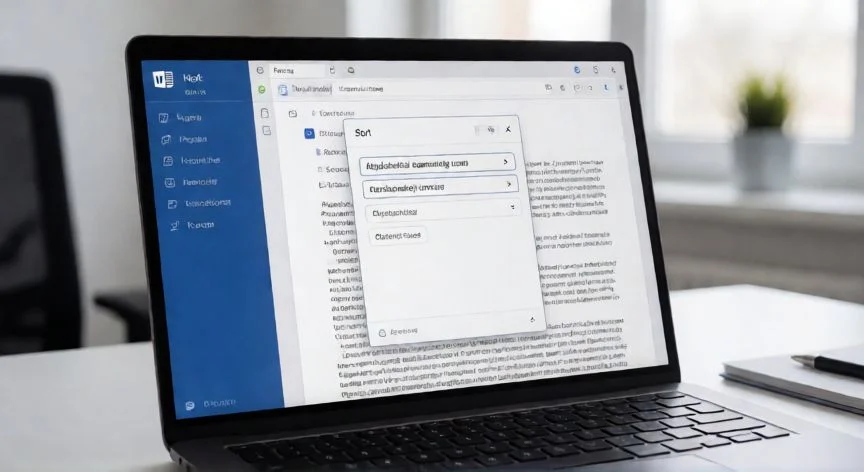
en word como ordenar alfabeticamente, Pantalla de Word con el cuadro de diálogo de ordenar texto visible en la pestaña Inicio
ofimatica ·#8708 ·Lectura 5 min. · Redactor: Gonzalo E.Garcia

📋 ¿Cómo ordenar alfabéticamente en Word? Mis trucos

Respuesta corta
Verificado
Redactado por Humanos!

Ruta canónica: Inicio > Párrafo > Ordenar > Párrafos + Texto + Ascendente > Aceptar

01

Mi guía definitiva para ordenar alfabéticamente en Word sin volverte loco

Ordenar alfabéticamente en Word es de esas tareas que, una vez las dominas, te ahorran una cantidad enorme de tiempo cada día. Y es que cuando trabajas con listas de nombres, bibliografías, directorios internos o capítulos de un documento, necesitas esa secuencia lógica sin tener que copiar y pegar todo en Excel. Word incorpora una herramienta de clasificación mucho más potente de lo que parece a simple vista.


Llevo ya bastantes años lidiando con documentos corporativos, listas de clientes y bases de datos internas en entornos de telecomunicaciones, y te puedo decir que el botón Ordenar de Word me ha sacado de más de un apuro cuando no tenía tiempo para abrir otra aplicación. La primera vez que lo usé en serio fue para clasificar un directorio enorme de contactos, y desde entonces forma parte de mi rutina diaria.


Lo interesante es que esta función no se limita al texto plano. Puedes ordenar por número, por fecha e incluso combinar hasta tres niveles de clasificación simultáneos. Además, permite ignorar una fila de encabezado si el primer elemento de tu lista no es un dato real sino un título. Es válida tanto para una lista sencilla como para un índice bibliográfico completo.


El requisito fundamental es que la información esté estructurada como lista, es decir, cada entrada en su propia línea o párrafo. Si todas las palabras van seguidas dentro del mismo párrafo, Word no sabe dónde empieza y termina cada elemento. Así que si copias una lista desde otro programa, revisa antes que cada nombre o referencia tenga su propio salto de línea.


Como especialista en ofimática, he visto a compañeros perder veinte minutos ordenando a mano una lista que se resuelve en cuatro clics. Y no es pereza, es simplemente que mucha gente no conoce la ruta exacta dentro de la pestaña Inicio.


ElementoDetalle
Versión mínima recomendadaWord 2016 en adelante (Windows y Mac)
Tipo de ordenaciónTexto, Número o Fecha
Niveles simultáneosHasta 3 criterios combinados
DirecciónAscendente (A-Z) / Descendente (Z-A)
DesfacerCtrl+Z o botón Cancelar

PASOS CONCRETOS:

  1. Abre el documento o pega la lista, asegurándote de que cada entrada esté en una línea distinta.
  2. Selecciona con el ratón únicamente el texto a ordenar. Si es lo único en el documento, no hace falta resaltar nada.
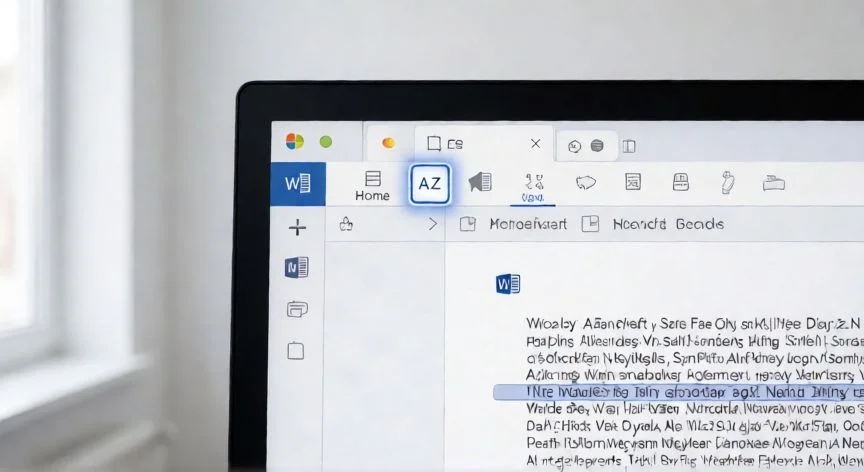
  3. Ve a la pestaña Inicio, grupo Párrafo, y pulsa el botón Ordenar (icono con una A sobre una Z y una flecha).
  4. En el cuadro de diálogo, deja Ordenar por: Párrafos y Tipo: Texto.
  5. Elige Ascendente (A a la Z) o Descendente (Z a la A).
  6. Pulsa Aceptar. Si algo sale raro, deshaz con Ctrl+Z.

Un apunte práctico que me ha costado aprender por las malas: si tu lista tiene un encabezado tipo "Invitados a la boda" encima de los nombres, no lo incluyas en la selección. Word lo trataría como una entrada más y lo colocaría en medio de la lista. Marca solo los datos.

“Truco apellido: Ordenar > Opciones > Separar por "Otros" (espacio) > Ordenar por "Palabra 2"”

Dato clave

en word como ordenar alfabeticamente, Lista alfabética impresa junto a un móvil con desorden para comparar el resultado de ordenar en Word
Imagen

Lista alfabética impresa junto a un móvil con desorden para comparar el resultado de ordenar en Word

02

De lista desordenada a secuencia perfecta: todo lo que he aprendido con el botón Ordenar

La ordenación en tablas sigue prácticamente el mismo camino, pero añade una capa extra de potencia que muchos usuarios desconocen. Seleccionas el contenido de la tabla, accedes a Inicio > Ordenar, y en ese momento puedes elegir exactamente por qué columna quieres clasificar. Lo mejor es que permiten encadenar criterios, así que puedes ordenar primero por país y dentro de cada país por ciudad, todo en una sola operación.


En mis épocas de gestión de canales de venta online, tenía que clasificar catálogos enormes con cientos de productos organizados por categoría, marca y precio. La ordenación multinivel de Word en tablas me permitía hacerlo sin recurrir a herramientas externas, algo que agradezco enormemente cuando el plazo es corto y no tienes acceso a un software dedicado.


Existe un truco que me parece especialmente útil: ordenar por la segunda palabra de cada entrada. Esto es esencial cuando tienes listas de nombres en formato NOMBRE, APELLIDO y quieres clasificar por apellido. En el cuadro Ordenar texto pulsas el botón Opciones, en "Separar campos por" seleccionas "Otros" y introduces un espacio simple. De vuelta al menú principal, eliges "Palabra 2" en el desplegable "Ordenar por" y confirmas. Word tratará cada palabra como campo independiente.


También es importante saber que la función gestiona automáticamente datos numéricos y fechas. Si tu lista contiene cifras, Word detecta si son letras o números y aplica el orden lógico. Cuando mezclas tipos de datos, puedes forzar el criterio dominante en el campo Tipo del cuadro de diálogo.


Como aficionado a los videojuegos que soy, siempre busco atajos y funciones ocultas, y la verdad es que Word esconde más de una sorpresa para quien explora sus menús con curiosidad. Lo mismo que aplico un orden multinivel a una lista de personajes por clase y nivel en mis guías de RPG, lo aplico a referencias bibliográficas en documentos de trabajo.


Para versiones antiguas como Word 2003 o anteriores, la ruta cambia: tras seleccionar el texto, abres el menú Tabla y eliges Ordenar. Puede que tengas que pulsar la flecha hacia abajo para ver todas las opciones ocultas.


Una advertencia que conviene tener muy presente: Word para la Web no permite ordenar alfabéticamente. Solo puedes crear listas numeradas o con viñetas. Si tienes el documento abierto en el navegador, pulsa "Abrir en Word" y aplica las instrucciones desde la versión de escritorio.


Respecto a las listas anidadas con varios niveles, la ordenación no las trata correctamente. Conviene aplanarlas o convertirlas a párrafos independientes antes de clasificar. Y un último detalle: revisa que no haya espacios iniciales inconsistentes al principio de algunas líneas, porque Word ordena carácter por carácter y un espacio en blanco delante de una palabra la coloca por delante incluso de la A.

Conclusión:

¿en word como ordenar alfabeticamente?

Al final del día, ordenar alfabéticamente en Word es mucho más que pulsar un botón y aceptar, aunque la mecánica sea tan sencilla como seleccionar, ir a Inicio, Ordenar, Párrafos, Texto y Aceptar. Lo que marca la diferencia es conocer los pequeños detalles: no incluir encabezados, limpiar espacios iniciales, usar el truco de separar por espacios para ordenar por apellido, o aprovechar los tres niveles en tablas. Yo creo que Word puede funcionar como una herramienta universal de ordenación para texto que provenga de cualquier otro software, basta con pegar lo desordenado, aplicar la clasificación y copiar el resultado ya limpio a la aplicación de destino, sin recurrir a Excel ni a utilidades externas. Es complicado dar una sola receta perfecta porque cada lista tiene su peculiaridad, pero con esta secuencia y los trucos de Opciones queda cubierta prácticamente cualquier necesidad de clasificación dentro del procesador.

Fuentes: 1º Microsoft Support, 2º wikiHow, 3º Internetizado, 4º Computer Hoy
IMAGEN1-AUTOR:Nexuscurioso|Licencia:Todos los derechos reservados|Url:---
IMAGEN2-AUTOR:Nexuscurioso|Licencia:Todos los derechos reservados|Url:---
Redacción: Gonzalo E.Garcia · Actualizado en: 17/11/2026
Valoración para Respuesta Valoración para Respuesta Valoración para Respuesta Valoración para Respuesta Valoración para Respuesta Valoración para Respuesta Valoración para Respuesta Valoración para Respuesta Valoración para Respuesta Valoración para Respuesta
4.3 / 5 · 45 valoraciones Valorar

¿Tienes algo que aportar? Envíanos tu respuesta

Cómo ordeno alfabéticamente cualquier lista en Word sin complicarme la vida Cómo ordeno alfabéticamente cualquier lista en Word sin complicarme la vida Ordenar alfabéticamente en Word: mi método definitivo tras años tocando ofimática Ordenar alfabéticamente en Word: mi método definitivo tras años tocando ofimática
¿Quieres ver más respuestas sobre en word como ordenar alfabeticamente?