Instagram


Mis trucos para borrar cualquier cosa en PowerPoint sin acabar llorando
Llevo más de tres décadas peleándome con presentaciones de todo tipo, y si algo he aprendido es que borrar en PowerPoint no es una sola operación, sino un pequeño menú de acciones completamente distintas según qué tengas delante. Una diapositiva entera, un cuadro de texto suelto, un logotipo que se repite como un fantasma en cada diapositiva, un objeto escondido debajo de otro, un fondo decorativo o una animación molesta: cada uno tiene su propio camino de eliminación, y mezclar los métodos es la causa número uno de frustración cuando abres un archivo y no sabes por dónde empezar.
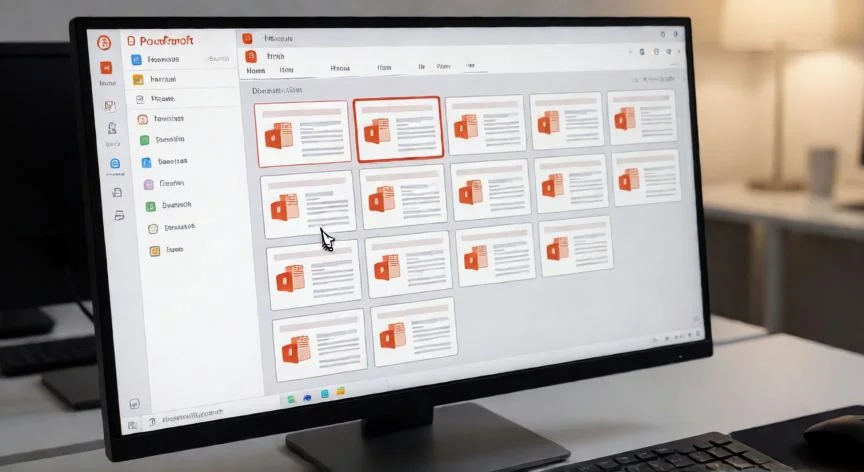
Borrar una diapositiva completa en la versión de escritorio para Windows es, en teoría, lo más directo. Localizas la miniatura en el panel izquierdo, clic derecho y eliges "Eliminar diapositiva". Esto funciona igual en Microsoft 365, en las ediciones 2024, 2021, 2019 y 2016, así que cubre a casi todo el mundo. Pero hay un atajo que uso sin pensar ya: seleccionas la miniatura y pulsas Suprimir. En algunos teclados también responde a Retroceso. En ediciones rápidas de presentaciones de cuarenta o cincuenta diapositivas, este atajo me ahorra cientos de clics al día.
Cuando necesitas eliminar varias diapositivas que no van seguidas, mantienes Ctrl y haces clic en cada miniatura una por una; luego sueltas Ctrl, clic derecho sobre cualquiera de las seleccionadas y borras. Si forman un bloque continuo, la tecla correcta es Mayús: clic en la primera, Mayús pulsado, clic en la última, y toda la franja queda marcada para desaparecer de golpe.
En Mac, el equivalente al clic derecho es Ctrl+clic, y la selección múltiple se hace con la tecla Comando. En PowerPoint para la web el flujo es idéntico al de Windows: clic derecho, Ctrl o Mayús, y "Eliminar diapositiva". No hay sorpresa aquí.
En la app móvil (iPhone, iPad o Android) el borrado se hace desde el panel de miniaturas inferior. Mantienes el dedo pulsado sobre la miniatura un instante, aparece el menú emergente y tocas "Eliminar". Si la opción no está visible, deslizas el menú a la derecha con la flecha para ver más comandos. Sencillo, aunque al principio resulta menos intuitivo que en escritorio.
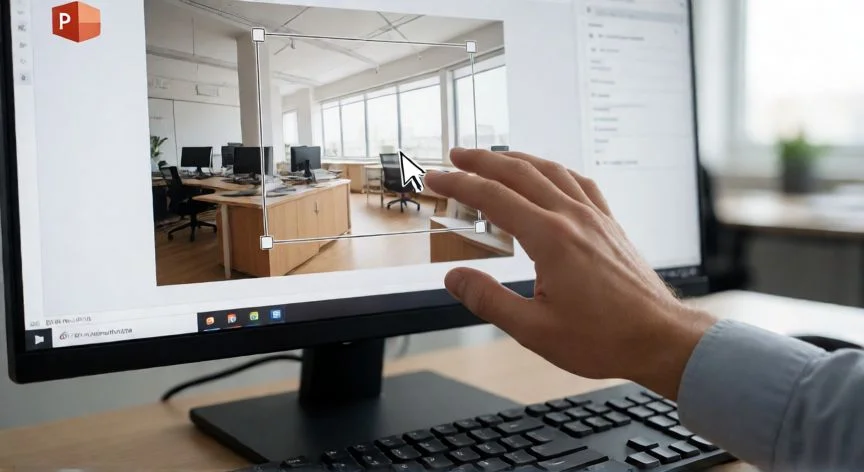
Yo suelo trabajar con plantillas que me llegan de clientes y, casi siempre, lo que quiero quitar no es la diapositiva entera sino un objeto concreto dentro de ella: un cuadro de texto, una imagen, una forma, un gráfico o un WordArt. La mecánica es igual de simple: seleccionas el objeto hasta que aparece el contorno gris con los tiradores y pulsas Suprimir. Desaparece al instante. Para varios a la vez, mantienes Ctrl (o Comando en Mac) mientras los vas seleccionando y luego una sola pulsación de Suprimir los borra todos juntos.
Un detalle que he visto confundir a mucha gente: al borrar el contenido de un marcador de posición o de una sección reservada, el texto o la imagen desaparecen pero el marco vacío se queda ahí. Si quieres que ese contenedor también se vaya, tienes que volver a seleccionarlo y pulsar Suprimir una segunda vez. Parece obvio, pero en el fragor de una edición rápida se pasa por alto.
Y aquí viene lo que me ha salvado la vida más veces: si el logotipo o la imagen que molesta aparece en todas las diapositivas, borrarlo una a una es perder el tiempo. Ese elemento no está en las diapositivas, está en el patrón. Vas a Vista → Patrón de diapositivas, seleccionas la diapositiva maestra superior (la que tiene un número en la esquina), eliges la imagen, pulsas Suprimir y luego "Cerrar vista Patrón". Listo, desaparece de todas a la vez.
PASOS CONCRETOS:
Para borrar una diapositiva: 1) selecciona su miniatura en el panel izquierdo; 2) pulsa Suprimir o clic derecho y "Eliminar diapositiva"; 3) para varias sueltas mantén Ctrl y clic, para un bloque continuo usa Mayús; 4) si te equivocas, Ctrl+Z.
Para borrar un objeto (texto, imagen, forma): 1) clic hasta que aparezca el contorno gris; 2) Suprimir; 3) para varios, Ctrl + selección y luego Suprimir; 4) si queda el marco vacío, selecciona y Suprimir otra vez.
Para borrar imagen en todas las diapositivas: 1) Vista > Patrón de diapositivas; 2) miniatura maestra superior; 3) selecciona imagen y Suprimir; 4) Cerrar vista Patrón.
“PowerPoint no pide confirmación al borrar. Tu única red de seguridad es Ctrl+Z para deshacer y Ctrl+Y para rehacer. El triángulo desplegable del botón Deshacer permite anular varias operaciones de golpe.”
Dato clave