Cómo redondear a número entero en Excel: funciones y ejemplos prácticos
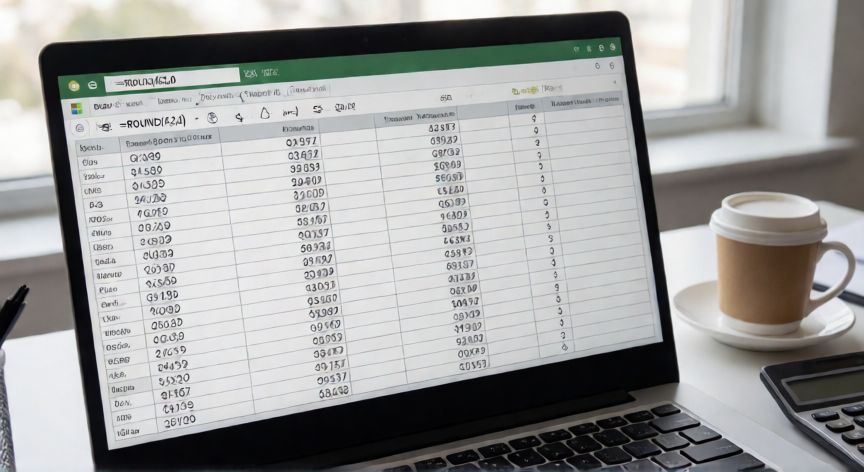
Redondear a número entero en Excel es una de las tareas más frecuentes al trabajar con hojas de cálculo. Ya sea que necesites eliminar decimales para una factura, preparar datos para un informe o simplemente limpiar una columna de valores, Excel ofrece varias funciones que se adaptan a cada situación. La diferencia principal entre ellas radica en cómo se realiza el redondeo: hacia el valor más cercano, hacia arriba, hacia abajo o simplemente truncando los decimales. La función más utilizada es REDONDEAR (en inglés ROUND). Su sintaxis es =REDONDEAR(número; núm_decimales). Para redondear a entero, simplemente pones 0 en el segundo argumento: =REDONDEAR(3.7;0) devuelve 4, mientras que =REDONDEAR(3.2;0) devuelve 3. Esta función sigue la regla estándar de redondeo al más cercano, es decir, si el decimal es 5 o mayor, sube un entero. Si necesitas forzar siempre el redondeo hacia arriba (alejándose de cero), la función es REDHACIAARRIBA (ROUNDUP en inglés). Por ejemplo, =REDHACIAARRIBA(3.1;0) devuelve 4. Esto es útil en contextos como el cálculo de unidades: si necesitas 3,1 cajas y solo puedes comprar enteras, siempre redondeas al siguiente entero. En sentido contrario, REDHACIABAJO (ROUNDDOWN) siempre recorta hacia el entero inferior, independientemente del valor del decimal. =REDHACIABAJO(3.9;0) devuelve 3. Esta función es común en contextos donde no puedes exceder un límite, como presupuestos o stock disponible. Otra opción es la función ENTERO (INT en inglés), que siempre trunca hacia el infinito negativo. Con números positivos se comporta igual que REDHACIABAJO, pero con negativos hay una diferencia clave: =ENTERO(-3.2) devuelve -4, mientras que =REDHACIABAJO(-3.2;0) devuelve -3. Esta distinción es importante en cálculos financieros con valores negativos. La función TRUNCAR (TRUNC) simplemente elimina los decimales sin hacer ningún redondeo, manteniendo siempre el signo original. =TRUNCAR(3.9) devuelve 3 y =TRUNCAR(-3.9) devuelve -3. Es la opción más predecible cuando solo quieres "cortar" el número sin reglas de redondeo. Para los casos donde necesitas redondear a múltiplos específicos, existen TECHO (CEILING) y SUELO (FLOOR). Aunque originalmente estaban pensadas para múltiplos, con argumento de significancia 1 equivalen a redondear a entero: =TECHO(3.2;1) devuelve 4 y =SUELO(3.9;1) devuelve 3. Un truco visual alternativo: si solo quieres mostrar el número como entero sin cambiar su valor real, puedes cambiar el formato de celda. Ve a Inicio → Formato de número → Número y pon 0 decimales. El valor subyacente sigue siendo 3.7, pero se muestra como 4. Esto es útil para presentación sin alterar datos fuente. Finalmente, recuerda que todas estas funciones aceptan referencias de celda. Si en A1 tienes 42.7, puedes escribir =REDONDEAR(A1;0) y obtendrás 43. Combinar estas funciones con otras como SUMA, PROMEDIO o SI permite construir fórmulas compuestas muy potentes para cualquier análisis de datos.
ENTERO(-3.2) devuelve -4, pero REDHACIABAJO(-3.2;0) devuelve -3: no son equivalentes con negativos.
Dato clave