INICIO
ofimatica · microsoft excel
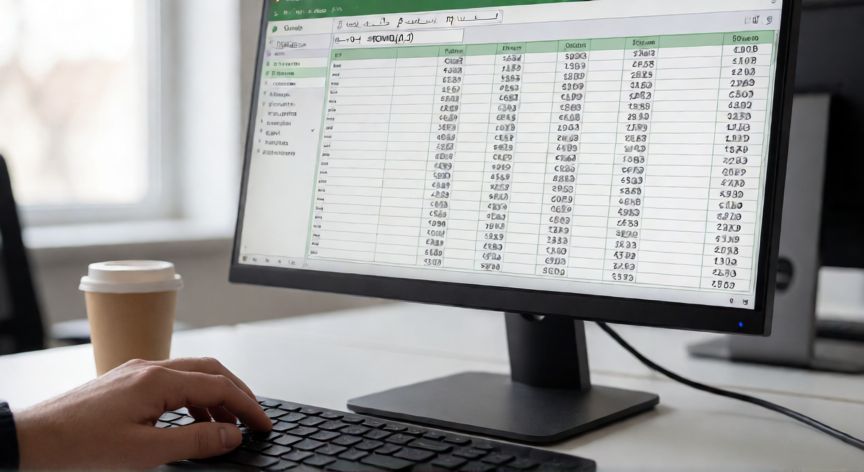
como redondear en excel, Pantalla de Excel mostrando la función ARREDON redondeando decimales en una hoja de cálculo
ofimatica ·#8153 ·Lectura 4 min

¿Como redondear en excel?

Respuesta corta

La función ARREDON (ROUND) usa la sintaxis =ARREDON(número; dígitos). Con dígitos=0 redondea a enteros, con dígitos=2 conserva dos decimales.

01

Cómo redondear en Excel: todas las funciones explicadas

Excel ofrece un conjunto completo de funciones para redondear números según las necesidades de cada trabajo contable, financiero o estadístico. Antes de elegir una función concreta, conviene entender que el redondeo modifica el valor numérico para acercarlo a un valor con menos decimales, y que este proceso es distinto a simplemente ocultar decimales cambiando el formato de celda.

La función más utilizada es ROUND (en español ARREDON). Su sintaxis es =ARREDON(número; dígitos). El primer argumento es el valor a redondear y el segundo indica cuántos decimales deseas conservar. Si pones 0, redondea a unidades; si pones 2, conserva dos decimales; si pones -1, redondea a decenas.

Por ejemplo, si en la celda A1 tienes el valor 3,14159 y escribes =ARREDON(A1;2), el resultado será 3,14. Si en cambio escribes =ARREDON(A1;0), obtendrás 3. Con =ARREDON(A1;-1) sobre el número 1234,5 obtendrías 1230.

Existe también la función ROUNDUP (en español REDHACIAARRIBA o ROUNDUP), que siempre redondea hacia arriba, es decir, en dirección alejada de cero. Su sintaxis es idéntica: =REDHACIAARRIBA(número; dígitos). Así, =REDHACIAARRIBA(3,14159;2) da 3,15, y =REDHACIAARRIBA(3,14159;0) da 4.

Su contraparte es ROUNDDOWN (en español REDHACIAABAJO), que siempre redondea hacia abajo, en dirección hacia cero. Con la misma sintaxis, =REDHACIAABAJO(3,14159;2) devuelve 3,14 y =REDHACIAABAJO(3,14159;0) devuelve 3.

Para redondear a múltiplos de un número concreto, la función MROUND (en español RED.MÚLTIPLO) es la más adecuada. Su sintaxis es =RED.MÚLTIPLO(número; múltiplo). Por ejemplo, =RED.MÚLTIPLO(17;5) devuelve 15, y =RED.MÚLTIPLO(18;5) devuelve 20. Es muy útil en facturas donde los importes se redondean a múltiplos de 5 céntimos.

FunciónNombre en españolComportamiento
ROUND / ARREDONARREDONRedondeo estándar (al más cercano)
ROUNDUP / REDHACIAARRIBAREDHACIAARRIBASiempre hacia arriba (alejado de 0)
ROUNDDOWN / REDHACIAABAJOREDHACIAABAJOSiempre hacia abajo (hacia 0)
MROUND / RED.MÚLTIPLORED.MÚLTIPLORedondea al múltiplo indicado
CEILING / TECHOTECHO.MÚLTIPLOComo MROUND pero solo hacia arriba
FLOOR / SUELOSUELO.MÚLTIPLOComo MROUND pero solo hacia abajo

Un error muy común es confundir el cambio de formato visual con el redondeo real. Si seleccionas una celda y en el grupo "Número" del menú contextual eliges "0,00", solo estás ocultando decimales; el valor interno sigue siendo el original. Para que el valor numérico realmente cambie, debes usar una de las funciones anteriores dentro de una fórmula.

En contextos contables y financieros, la función ROUND es la más indicada porque aplica la convención estándar de redondeo al entero más cercano. En cambio, en cálculos de ingeniería o donde siempre conviene ser conservador con los costes, REDHACIAARRIBA garantiza que nunca subestimes un importe.

Cambiar el formato de celda a 0,00 solo esconde decimales visualmente; para modificar el valor real debes usar una función de redondeo dentro de una fórmula.

Dato clave

como redondear en excel, Contador revisando informes financieros junto a una hoja de Excel con funciones de redondeo
Imagen

Contador revisando informes financieros junto a una hoja de Excel con funciones de redondeo

02

Guía completa de redondeo numérico en hojas de cálculo de Excel

Si trabajas con valores negativos, ten en cuenta que el comportamiento de REDHACIAARRIBA y REDHACIAABAJO se invierte respecto a lo intuitivo. Por ejemplo, =REDHACIAARRIBA(-2,3;0) devuelve -3 (se aleja de cero), mientras que =REDHACIAABAJO(-2,3;0) devuelve -2 (se acerca a cero). La función ARREDON, en cambio, sigue la lógica habitual: =ARREDON(-2,3;0) da -2.

Para redondear fechas y horas, Excel también permite usar estas funciones. Dado que una fecha es un número entero (días desde 1900) y una hora es una fracción decimal del día, puedes hacer =ARREDON(A1;0) para eliminar la parte horaria de una fecha/hora, o =ARREDON(A1;1) para redondear la hora a la décima parte del día (24 minutos).

Un truco práctico: si necesitas redondear una columna entera sin escribir la fórmula en cada celda, puedes usar el relleno automático. Escribes la fórmula en la primera celda del rango y arrastras el controlador de relleno (la cruz en la esquina inferior derecha) hacia abajo. Alternativamente, selecciona todo el rango y usa Ctrl + D.

En tablas dinámicas, no puedes aplicar funciones de redondeo directamente sobre los campos. La solución es crear una columna calculada en la tabla dinámica donde uses =ARREDON([@[ValorOriginal]];2) y luego hacer referencia a esa nueva columna en el diseño de la tabla.

Si usas Excel en línea (Microsoft 365), todas las funciones mencionadas están disponibles con la misma sintaxis. En versiones antiguas (Excel 2007 o anteriores) los nombres en inglés pueden variar ligeramente, pero la lógica es idéntica. Te recomiendo verificar en el menú Inicio → Buscar → Insertar función escribiendo "redondear" para que Excel te muestre todas las opciones disponibles en tu idioma.

Por último, recuerda que el orden de operación importa: si primero redondeas y luego haces una suma, el resultado puede diferir de sumar y redondear después. En facturación y contabilidad, la normativa fiscal suele especificar si se redondea cada línea o el total, así que aplica siempre la función en el paso correcto del cálculo.

Con estas seis funciones —ARREDON, REDHACIAARRIBA, REDHACIAABAJO, RED.MÚLTIPLO, TECHO.MÚLTIPLO y SUELO.MÚLTIPLO— cubres prácticamente cualquier necesidad de redondeo que puedas encontrar en una hoja de cálculo.

Conclusión

¿como redondear en excel?

Dominar las funciones de redondeo en Excel te ahorra horas de ajustes manuales y garantiza la precisión en informes, facturas y análisis de datos. Elige ARREDON para el caso general, REDHACIAARRIBA o REDHACIAABAJO cuando necesites un sesgo direccional, y RED.MÚLTIPLO para redondear a unidades específicas como 5, 10 o 0,01. Recuerda siempre distinguir entre formato visual y redondeo real del dato.

Fuentes: Microsoft Support, Excel - Ayuda de Microsoft, Docs.microsoft.com
4.1 / 5 · 51 valoraciones Valorar
Más preguntas de ofimatica
De otras categorías