
INICIO
ofimatica · microsoft excel
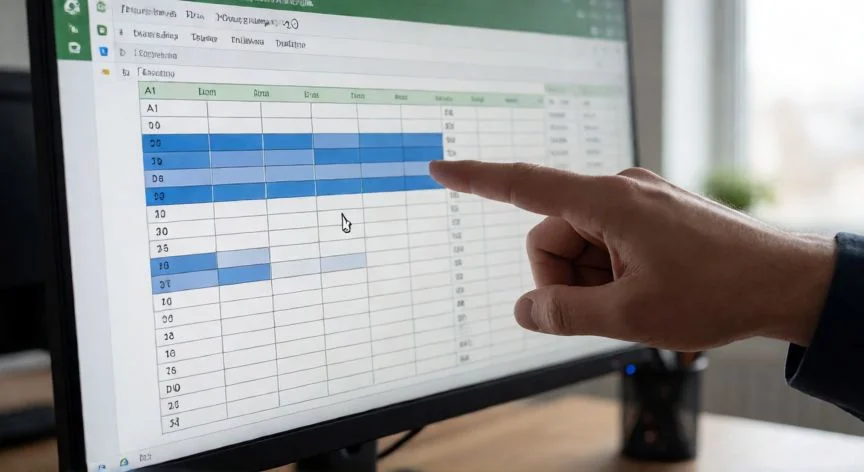
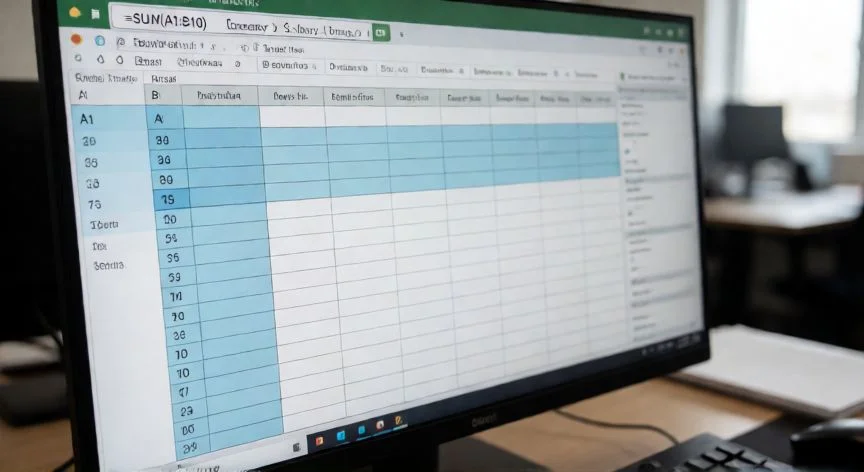
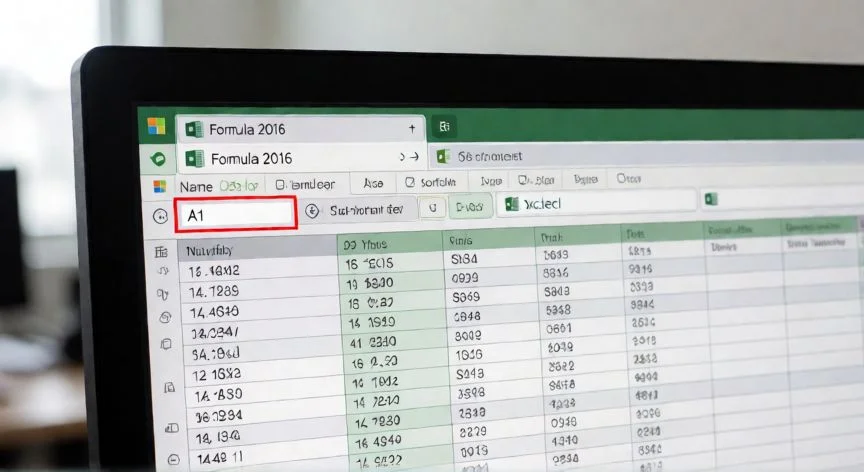
en excel 2016 el cuadro de nombres, Ventana de Excel con la cinta de opciones, la barra de fórmulas y el cuadro de nombres mostrando C3
ofimatica ·#8655 ·Lectura 7 min. · Redactor: Gonzalo E.Garcia

📋 El cuadro de nombres en Excel 2016: mi guía completa

Respuesta corta
Verificado
Redactado por Humanos!

Escribe 'Hoja2!X35' en el cuadro de nombres + Enter y saltas directamente a esa celda en otra pestaña del libro.

01

Así aprovecho al máximo el cuadro de nombres en Excel 2016

Llevo más de tres décadas manejando hojas de cálculo en entornos corporativos, desde sistemas de comercio electrónico hasta plataformas de gestión interna, y te digo que el cuadro de nombres fue uno de esos elementos que tardé años en sacarle todo el jugo. Se sitúa arriba a la izquierda, justo antes de la barra de fórmulas, alineado con la columna A, y en su versión más básica solo te dice qué celda tienes seleccionada. Pero eso es apenas la punta del iceberg.


Lo que muchos no saben es que ese pequeño rectángulo es un campo de edición completo. Puedes escribir directamente dentro de él, ampliarlo arrastrando las tres elipses verticales que aparecen entre el cuadro y la barra, y hacer que funcione como una puerta directa a cualquier punto del libro. Si alguna vez has tenido que buscar una celda concreta en una hoja con miles de filas, sabes lo frustrante que es desplazarse con la rueda del ratón o con las flechas del teclado.


Escribes la referencia, pulsas Enter y Excel te planta ahí al instante. Desde A1 hasta Z345, sin rodeos. Y no se queda en la hoja actual: escribes algo como Hoja2!X35, con el nombre de la hoja, exclamación y coordenada, y salta directamente a otra pestaña del archivo. En mi trabajo diario con informes que abarcan varias hojas, esto me ahorra un montón de clics innecesarios.


La selección de rangos también se vuelve mucho más precisa desde ahí. En vez de arrastrar el ratón sobre decenas de celdas, tecleas D2:H8 o B5:D8 y listo. Incluso puedes marcar bloques separados poniendo una coma entre referencias: A1:A5,C3:C8 selecciona ambos tramos a la vez. Y si necesitas columnas o filas completas, escribes B:D o 2:4 y quedan marcadas de golpe.


Mientras arrastras el ratón para seleccionar un bloque, el cuadro te muestra una mini leyenda del tipo 8F x 4C, indicando filas y columnas en tiempo real. Sueltas el botón y vuelve a la coordenada de la primera celda. Ese pequeño detalle me ha servido muchísimo para verificar dimensiones sin tener que contar celdas a mano.


Y ojo al truco de Shift + Enter: clic en la primera celda, escribes la última referencia como E6, mantienes Shift y pulsas Enter. Queda resaltado todo el rango intermedio. Es rápido, es limpio, y una vez que lo integras no vuelves a arrastrar el ratón por media pantalla.


En mis primeras etapas en telecomunicaciones, cuando gestionaba tablas enormes de cobertura y antenas, descubrí que escribir solo la letra F selecciona la fila entera donde estoy, y la C hace lo propio con la columna. En la versión en inglés cambian a R y C respectivamente. Son atajos que parecen triviales pero te aceleran el ritmo cuando estás revisando datos a diario.


El cuadro de nombres también se conecta con objetos que no son celdas. Cada gráfico, imagen o botón que metes en la hoja recibe un nombre automático como Gráfico 1 o Imagen 1. Seleccionas el objeto, escribes el nuevo nombre en el cuadro, Enter, y ya tienes una referencia clara para localizarlo luego en hojas llenas de elementos. En proyectos con decenas de gráficos insertados, esto marca la diferencia entre encontrar algo en segundos o perder minutos buscando.


Y si el libro guarda macros, escribir el nombre de una ahí y dar Enter abre directamente el Editor de Visual Basic con el código a la vista. No es algo que use cada día, pero cuando toca depurar una macro heredada de otro compañero, el acceso instantáneo al código desde el cuadro me ha salvado más de una tarde.


Para no perderse entre atajos, aquí va un resumen rápido:


AcciónQué escribir o hacer
Saltar a celdaZ345 + Enter
Saltar a otra hojaHoja2!X35 + Enter
Seleccionar rangoD2:H8 + Enter
Rangos discontinuosA1:A5,C3:C8 + Enter
Fila actualF + Enter
Columna actualC + Enter
Rango con ShiftE6 + Shift + Enter

“Shift + Enter sobre una referencia final resalta todo el rango desde la celda activa sin arrastrar el ratón.”

Dato clave
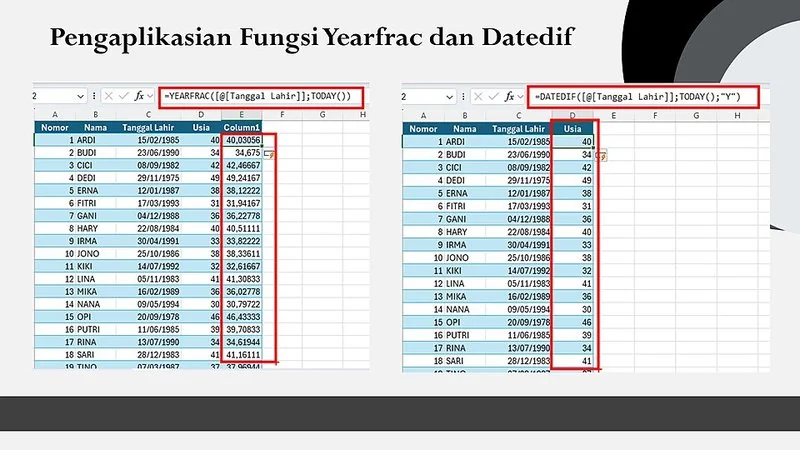
en excel 2016 el cuadro de nombres, Comparación de las funciones YEARFRAC y DATEDIF en Excel con el cuadro de nombres visible
Imagen

Comparación de las funciones YEARFRAC y DATEDIF en Excel con el cuadro de nombres visible

02

Navegación, selección de rangos y gestión de nombres definidos desde ese pequeño rectángulo

La parte que realmente transforma la forma de trabajar en Excel es la asignación de nombres. Seleccionas un rango, tecleas algo descriptivo como TasaInteres o Enero en el cuadro, pulsas Enter, y a partir de ese momento esa palabra sustituye a la coordenada en cualquier fórmula. Las expresiones se leen casi como lenguaje natural, y cuando cambias la ubicación del rango original no tocas ni una sola fórmula, porque el nombre sigue apuntando al sitio correcto.


A mí me pasó una vez que heredé un libro con fórmulas llenas de referencias tipo $C$5:$C$7 repartidas por cinco hojas, y al reorganizar los datos tuve que reescribir media docena de celdas. Desde entonces, todo lo que se reutiliza lleva nombre. En mi segundo empleo, gestionando canal de ventas online, los informes mensuales se construyen sobre rangos nombrados y eso hace que cualquier persona del equipo entienda la estructura sin abrir la barra de fórmulas.


El cuadro tiene una flechita desplegable a la derecha que te lista todos los nombres definidos en el libro. Pulsas, eliges uno y Excel te lleva al rango exacto. Antes de lanzar una BUSCARV o una ordenación grande, selecciono el rango desde esa lista para evitar el clásico error de coger una fila de más o de menos. Funciona también con nombres de tabla que Excel crea como Tabla1, Tabla2 al insertar una tabla estructurada.


Para quien necesite una visión global del archivo, existe el Administrador de nombres, accesible desde la pestaña Fórmulas, grupo Nombres definidos. Es una ventana centralizada donde ves en columnas el nombre, el valor actual, a qué se refiere, el ámbito (libro u hoja) y el comentario. Desde ahí editas referencias con doble clic, eliminas nombres sobrantes con Mayús + Clic para varios a la vez, y filtras solo los que tienen errores tipo #¡REF! o #¿NOMBRE?. Si trabajas con libros compartidos donde varias personas añaden nombres, ese filtro de errores es oro.


Un detalle que me costó pillar: si creas la referencia haciendo clic en la celda, Excel genera una absoluta del tipo Hoja1!$B$1, pero si tecleas B1 a mano queda relativa. No es un error, pero cambia el comportamiento al copiar la fórmula. También conviene recordar que este diálogo no se abre mientras editas el contenido de una celda, y que los nombres ocultos o definidos en VBA no aparecen ahí.


Para crear un nombre nuevo desde el menú vas a Fórmulas, Definir nombre. Ahí escribes hasta 255 caracteres, ajustas ámbito, añades comentario y en Se refiere a seleccionas celdas con el botón Contraer diálogo o tecleas una constante con igual delante. Si solo necesitas navegar rápido sin escribir dentro del cuadro, la tecla F5 abre el diálogo Ir a, donde pones la referencia o el nombre y Enter. Es más cómodo cuando no tienes el cursor puesto en el propio cuadro.


Resumiendo lo que puedes consultar en el Administrador:


  • Nombre: el identificador definido o el nombre de tabla automático.
  • Valor: resultado de fórmula, constante, rango, error o matriz.
  • Se refiere a: la referencia actual, editable en línea.
  • Ámbito: global (libro, predeterminado) o local (hoja).
  • Comentario: hasta 255 caracteres descriptivos.

Y los filtros disponibles permiten aislar nombres por ámbito, con o sin errores, definidos por el usuario o por Excel, o pertenecientes a tablas. Ordenas pulsando en los encabezados y ajustas el ancho de columna con doble clic en su borde. Una herramienta sencilla que, bien usada, mantiene el libro ordenado aunque lo manipulen varias personas durante meses.


Cuando llevo un tiempo sin tocar el cuadro de nombres y vuelvo a una hoja grande, siempre noto que la navegación se vuelve torpe los primeros minutos. Es uno de esos detalles de Excel que, una vez interiorizados, se echan de menos si alguien te pone una versión reducida o una app alternativa que no los incluye.

Conclusión:

¿en excel 2016 el cuadro de nombres?

Si me preguntas qué haría hoy sin el cuadro de nombres, la verdad es que tendría una hoja más ordenada pero también mucho más lenta de recorrer. No es la función más vistosa de Excel, no sale en ningún tutorial viral, pero es de esas que una vez que las metes en la rutina diaria simplemente no quieres volver a arrastrar el ratón por cien filas para llegar a una celda concreta. Prueba a nombrar tus rangos principales esta semana y verás cómo las fórmulas empiezan a tener sentido a la primera lectura, sin descifrar coordenadas.

Redacción: Gonzalo E.Garcia · Actualizado en: 16/11/2026
Valoración para Respuesta Valoración para Respuesta Valoración para Respuesta Valoración para Respuesta Valoración para Respuesta Valoración para Respuesta Valoración para Respuesta Valoración para Respuesta Valoración para Respuesta Valoración para Respuesta
4.3 / 5 · 50 valoraciones Valorar

¿Tienes algo que aportar? Envíanos tu respuesta

Mis trucos de toda la vida para seleccionar varias celdas en Excel Mis trucos de toda la vida para seleccionar varias celdas en Excel Qué es un rango en Excel: definición, tipos y uso práctico Qué es un rango en Excel: definición, tipos y uso práctico
¿Quieres ver más respuestas sobre en excel 2016 el cuadro de nombres?