Cómo recuperar archivos de PowerPoint no guardados: guía completa
Perder una presentación de PowerPoint que no llegaste a guardar es una de las situaciones más frustrantes que pueden ocurrir al trabajar con Office. La buena noticia es que PowerPoint incorpora varios mecanismos de recuperación automática que guardan copias de seguridad de tu trabajo de forma periódica, incluso si tú no pulsaste el botón de guardar. Estos sistemas funcionan de manera transparente en segundo plano y, en la mayoría de los casos, permiten recuperar al menos parte del contenido perdido.
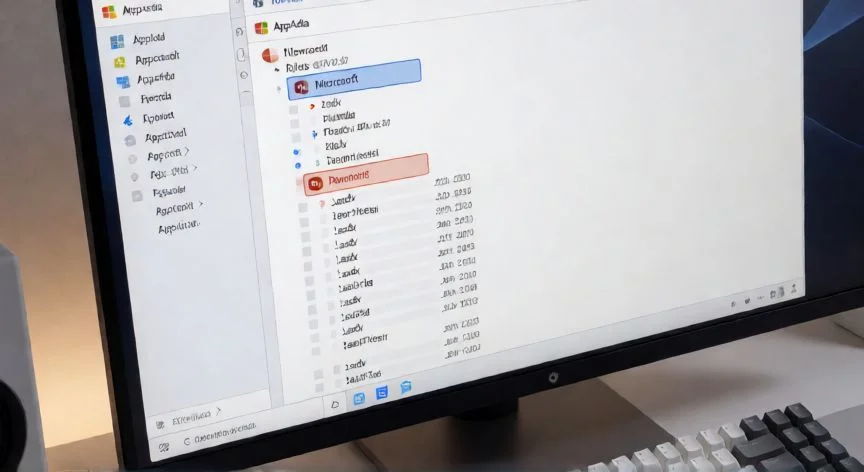
El método más directo y efectivo es utilizar la función 'Recuperar presentaciones sin guardar'. Para acceder a ella, abre PowerPoint (puede estar con una presentación en blanco), ve a Archivo > Info > Administrar presentación y selecciona la opción 'Recuperar presentaciones sin guardar'. Se abrirá un explorador de archivos que mostrará los archivos de recuperación disponibles. Si ves tu presentación en la lista, selecciónala y ábrela. En muchos casos, este es el método que funciona de inmediato.
Si esa opción no muestra resultados, puedes buscar manualmente en la carpeta de AutoRecover. La ruta típica en Windows es: C:\Users\[TuUsuario]\AppData\Roaming\Microsoft\PowerPoint\. Para acceder a ella, presiona Windows + R, escribe %appdata%\Microsoft\PowerPoint y pulsa Enter. Busca archivos con extensión .asdx o .pptx con nombres de fecha y hora. También puedes revisar la carpeta %localappdata%\Microsoft\Office\UnsavedFiles, donde Windows guarda archivos temporales no guardados.
PowerPoint también guarda versiones previas si el archivo llegó a guardarse al menos una vez. Ve a Archivo > Info > Administrar presentación > Recuperar versiones anteriores. Esto te mostrará un historial de guardados automáticos con marcas de tiempo, permitiéndote restaurar el estado que mejor te convenga.
Un truco adicional: si la presentación se cerró de forma inesperada (corte de luz, cierre forzado), al reabrir PowerPoint es probable que aparezca un panel lateral izquierdo llamado 'Recuperación de documentos' con las versiones detectadas. No lo cierres hasta haberlo revisado cuidadosamente.
Para evitar problemas futuros, te recomiendo activar y configurar el AutoRecover: ve a Archivo > Opciones > Guardar y marca la casilla 'Guardar información de recuperación automática cada X minutos'. Lo ideal es establecer un intervalo de 1 o 2 minutos. Además, activa 'Guardar automáticamente al disco' si usas OneDrive o SharePoint, ya que estas plataformas crean versiones en la nube continuamente.
Si ninguna de las opciones anteriores funciona y el archivo nunca fue guardado ni hay copia AutoRecover, existen herramientas de recuperación de datos de terceros como Recuva, Stellar Data Recovery o Disk Drill que pueden escanear el disco en busca de fragmentos de archivos .pptx eliminados o corruptos. Su eficacia depende de cuánto tiempo haya pasado desde la pérdida y de si el espacio en disco ha sido sobrescrito.
Recuerda que la prevención es siempre superior a la recuperación. Guarda tu presentación con frecuencia (Ctrl + S), usa nomenclatura clara con fechas en el nombre del archivo, y considera guardar copias en la nube o en una memoria USB cada cierto tiempo si se trata de un trabajo importante.
Configura AutoRecover para guardar cada 1-2 minutos en Archivo > Opciones > Guardar para minimizar la pérdida de trabajo ante un cierre inesperado.
Dato clave