

INICIO
ofimatica · microsoft powerpoint
como recuperar powerpoint no guardado, Persona recuperando una presentación perdida en PowerPoint durante la noche en su oficina
ofimatica ·#9450 ·Lectura 7 min. · Redactor: Gonzalo E.Garcia

💼 Recupera tu PowerPoint sin guardar en minutos

Respuesta corta
Verificado
Redactado por Humanos!

La Autorrecuperación de PowerPoint crea una copia cada 10 min por defecto; puedes reducirla a 1 min desde Archivo > Opciones > Guardar.

01

Recuperé mi PowerPoint sin guardar y te cuento exactamente cómo lo logré (y cómo casi no lo consigo)

Perder una presentación entera por no pulsar ese bendito Ctrl+S es una de esas cosas que te hacen querer lanzar el portátil por la ventana. Lleva pasando desde que uso ordenadores para trabajar, y créeme que después de tantos años moviendo hojas de cálculo, informes y presentaciones corporativas, siempre hay una primera vez que piensas 'esto ya no tiene arreglo'. Pues sí lo tiene, casi siempre.


Recuerdo una tarde, justo antes de una reunión importante donde tenía que presentar resultados trimestrales, la pantalla se quedó en negro. Un corte de corriente, nada más. Me quedé mirando el monitor apagado pensando que todo mi trabajo de esa mañana había evaporado. Por suerte, al encender de nuevo, PowerPoint me lanzó un aviso con un panel lateral que decía 'Recuperación de documentos'. Ahí estaba, con mis diapositivas intactas. Desde entonces, cada vez que alguien me pregunta cómo recuperar un PowerPoint no guardado, le digo: lo primero que haces es simplemente volver a abrir PowerPoint. La aplicación detecta automáticamente si existe un archivo de Autorrecuperación pendiente y lo reabre en el siguiente arranque tras un cierre inesperado. Puede aparecer un banner con 'Archivo recuperado no guardado' y un botón para guardar directamente, o bien ese panel lateral que enumera todo lo que estaba abierto.


El mecanismo detrás de esto se llama Autorrecuperación (AutoRecover). No es magia, es un sistema interno que, ante bloqueos de la app, cortes de energía o apagones raros, guarda periódicamente una copia del archivo en segundo plano. De forma predeterminada, esa copia se genera cada 10 minutos, así que el programa tiene un rastro de tu trabajo aunque nunca pulsaste Guardar. Eso sí, no lo confundas con Autoguardado: este último guarda de forma continua mientras trabajas (orientado a suscriptores de Microsoft 365 con archivos en OneDrive o SharePoint), mientras que Autorrecuperación solo actúa como red de seguridad ante fallos.


Si la recuperación automática no se dispara, hay una vía oficial más directa. Abres PowerPoint, vas al menú Archivo, seleccionas la pestaña Abrir (Documentos recientes) y buscas el botón 'Recuperar presentaciones no guardadas' situado en la parte inferior de la pantalla. Ese botón te lleva directamente a la carpeta donde se almacenan los archivos de Autorrecuperación. En el cuadro de diálogo que aparece, abres la carpeta de tu presentación, la seleccionas, pulsas Abrir, revisas el contenido y lo guardas de forma permanente con Archivo > Guardar como.


Para quienes prefimos navegar manualmente (y sí, soy de los que a veces me obsesiona con saber exactamente dónde están las cosas), la carpeta de Autorrecuperación en Windows tiene una ruta fija: C:\Users\\AppData\Roaming\Microsoft\PowerPoint. La ubicación exacta siempre puedes consultarla en Opciones, pestaña Guardar. Un consejo que aprendí a base de sustos: copia el archivo encontrado a un directorio permanente y ábrelo desde allí. Editar directamente en la carpeta temporal es jugar con fuego.


En Mac el procedimiento es análogo pero las rutas cambian. La carpeta de AutoRecovery se ubica en /Users//Library/Containers/Microsoft PowerPoint/Data/Library/Preferences/AutoRecovery. Es una carpeta oculta, así que Finder no te la muestra a la primera. La solución es usar 'Ir a la carpeta' (menú Ir) y escribir la ruta completa. Después copias el respaldo al escritorio, clic derecho, 'Abrir con > Otro', habilitas 'Todas las aplicaciones', seleccionas Microsoft PowerPoint y abres. También puedes reabrir PowerPoint desde cero y usar 'Recuperar presentaciones no guardadas' en la pantalla de inicio.


Aquí va una tabla rápida con las rutas clave para que las tengas a mano:


SistemaRuta de Autorrecuperación
WindowsC:\Users\\AppData\Roaming\Microsoft\PowerPoint
macOS/Users//Library/Containers/Microsoft PowerPoint/Data/Library/Preferences/AutoRecovery
Temporales WindowsC:\Users\\AppData\Local\Temp (buscar PPT*.tmp)

Después de tantos años resolviendo incidencias informáticas, te digo algo: la mayoría de las veces el archivo está ahí, a un par de clics de distancia. El problema es que entras en pánico y cierras todo sin mirar. Respira, abre PowerPoint de nuevo y deja que haga su trabajo.

“En Windows, busca 'PPT*.tmp' en %temp% y añade extensión .pptx para recuperar presentaciones perdidas.”

Dato clave
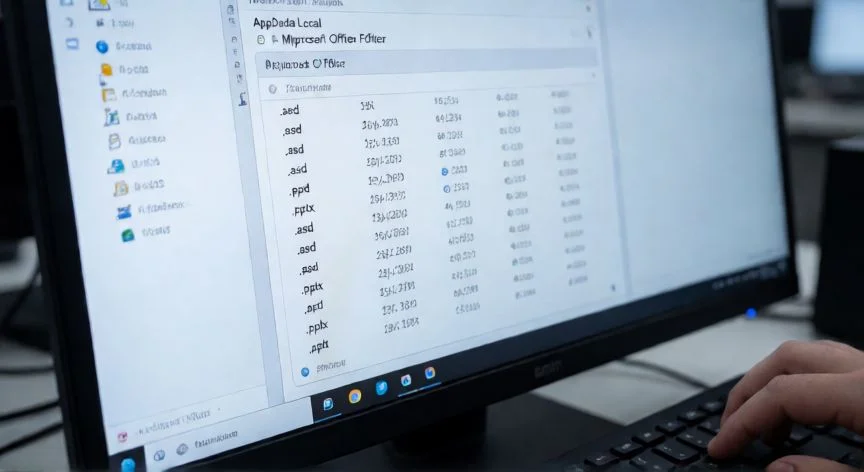
como recuperar powerpoint no guardado, Búsqueda de archivos temporales PPT en el explorador de Windows para recuperar presentaciones
Imagen

Búsqueda de archivos temporales PPT en el explorador de Windows para recuperar presentaciones

02

Guía práctica paso a paso para rescatar tu presentación antes de que sea tarde

Si las vías anteriores no funcionan, todavía queda terreno por explorar. Y te lo digo porque una vez, durante una jornada maratoniana de trabajo con múltiples ventanas abiertas —entre informes, correos, videollamadas y un montón de pestañas de navegador—, perdí una presentación que parecía irrecuperable por los métodos estándar.


Lo que me salvó fue buscar en la carpeta de archivos temporales de Windows. El sistema registra constantemente archivos temporales, y es posible que el contenido de tu presentación esté ahí disfrazado. Abres el Explorador de archivos y buscas el patrón 'PPT*.tmp' (el asterisco porque PowerPoint añade un número aleatorio al nombre). Si aparece algo, le cambias el nombre añadiendo la extensión .pptx, lo abres para comprobar que es el tuyo y lo guardas en otra carpeta. También puedes pulsar Windows + R, escribir %temp% y aceptar, o navegar directamente a C:\Users\[usuario]\AppData\Local\Temp buscando por extensiones pptx o ppt.


Cuando ni siquiera eso da fruto, entran en escena los programas de recuperación de datos que prometen rescatar archivos no guardados, no solo borrados. El procedimiento típico: inicias el software, eliges el disco donde se perdió el archivo, pulsas 'Buscar datos perdidos', filtras por la pestaña Tipo y la categoría 'Archivos no guardados', seleccionas los archivos, usas la Vista previa para comprobarlos y pulsas Recuperar. Advertencia clave: nunca guardes lo recuperado en la ubicación original, porque puedes sobrescribirlo. Vuelca los archivos a otra unidad o a un almacenamiento en la nube como OneDrive o Google Drive.


Y si la presentación sí se guardó alguna vez y lo que perdiste fueron solo los últimos cambios, hay más rutas. En Windows: clic derecho sobre el archivo, 'Versiones anteriores' (funciona con puntos de restauración o Historial de archivos). En Mac, Time Machine hace el mismo trabajo. Si los archivos viven en la nube —Dropbox, Google Drive, OneDrive— casi todos ofrecen historial de versiones para restaurar una copia previa. Y si se eliminó, recuerda que la Papelera de reciclaje conserva los elementos hasta 30 días salvo eliminación permanente.


Trabajar en gestión de proyectos y crisis me enseñó una cosa: la prevención vale más que cualquier rescate. Por eso, dentro de PowerPoint puedes ajustar la configuración para que el próximo incidente duela menos. En Windows: Archivo > Opciones > Guardar. En 'Guardar presentaciones' marcas 'Guardar información de Autorrecuperación cada X minutos' y bajas el intervalo a 1 o 5 minutos. Habilitas 'Conservar la última versión autoguardada si cierro sin guardar'. También puedes modificar la 'Ubicación del archivo de Autorrecuperación', aunque ojo: cambiar la ruta tiene una consecuencia poco obvia, y es que en ciertos casos los archivos ya no se eliminan automáticamente cuando dejan de ser necesarios. En Mac: menú PowerPoint > Preferencias > Guardar, bajo 'Guardar información de Autorrecuperación cada X minutos'.


Incluso cuando el archivo existe pero no se abre, hay salidas. Si crees que lo dañado es la ubicación y no el archivo, cópialo a otra carpeta e intenta abrirlo desde allí. Si lo dañado es el propio archivo, PowerPoint permite reconstruirlo: abres una presentación vacía, vas a Inicio > Nueva diapositiva > 'Volver a usar las diapositivas', pulsas Examinar, seleccionas el archivo dañado y desde la vista previa insertas todas las diapositivas con clic derecho. También puedes intentar el modo seguro pulsando Ctrl mientras haces doble clic sobre el archivo.


En mi día a día, entre configurar entornos de desarrollo, revisar documentación técnica y preparar presentaciones para equipos, tengo un hábito que me ha ahorrado más de un disgusto: Ctrl + S cada vez que termino una diapositiva importante. Parece tonto, pero la repetición crea el músculo. Activo el interruptor de Autoguardado en la barra de título cuando el archivo está en la nube, y configuro intervalos cortos de Autorrecuperación antes de que ocurra cualquier incidente. Porque una vez perdido el trabajo, ya no hay forma de activar nada.


Una cosa más que aprendí a base de errores: tras restaurar una presentación, verifica que estén todas las diapositivas, las notas del orador, los medios incrustados, y revisa transiciones, gráficos y esquemas por si el formato quedó incompleto. Solo entonces guárdalo con un nombre nuevo y permanente. Los borradores recuperados pueden no contener los cambios más recientes.

Conclusión:

¿como recuperar powerpoint no guardado?

Al final, lo que yo pienso es que la recuperación está muy bien como salvavidas, pero no deja de ser eso: un salvavidas. La probabilidad real de rescatar tu archivo depende de factores que casi nadie comprueba a tiempo, como si la energía falló antes de que PowerPoint pudiera escribir en disco, si las utilidades de limpieza del sistema ya borraron el directorio temporal, o si Autorrecuperación estaba deshabilitado antes del incidente. Y los tres errores clásicos que arruinan todo: reiniciar el ordenador sin revisar los temporales, sobrescribir con nombres idénticos, o seguir editando el archivo temporal en vez de guardarlo de inmediato. Yo creo que la única estrategia infalible es un Ctrl+S casi automático y unos intervalos de Autorrecuperación cortos configurados antes del desastre, porque después ya no hay forma de activar nada. Es complicado dar una sola receta mágica; tienes varias vías y a veces hay que probarlas todas.

Fuentes: 1º 1º Support.microsoft.com, 2º 2º 101-help.com, 3º 3º Easeus.com, 4º 4º Ionos.es
IMAGEN1-AUTOR:Nexuscurioso|Licencia:Todos los derechos reservados|Url:---
IMAGEN2-AUTOR:Nexuscurioso|Licencia:Todos los derechos reservados|Url:---
Redacción: Gonzalo E.Garcia · Actualizado en: 20/11/2026
Valoración para Respuesta Valoración para Respuesta Valoración para Respuesta Valoración para Respuesta Valoración para Respuesta Valoración para Respuesta Valoración para Respuesta Valoración para Respuesta Valoración para Respuesta Valoración para Respuesta
4.3 / 5 · 48 valoraciones Valorar

¿Tienes algo que aportar? Envíanos tu respuesta

Recuperar ese PowerPoint que no guardaste: te explico paso a paso cómo lo he hecho mil veces Recuperar ese PowerPoint que no guardaste: te explico paso a paso cómo lo he hecho mil veces Cómo recuperar un PowerPoint no guardado: lo que aprendí tras años peleando con la ofimática Cómo recuperar un PowerPoint no guardado: lo que aprendí tras años peleando con la ofimática
¿Quieres ver más respuestas sobre como recuperar powerpoint no guardado?