INICIO
tecnologia · microsoft office
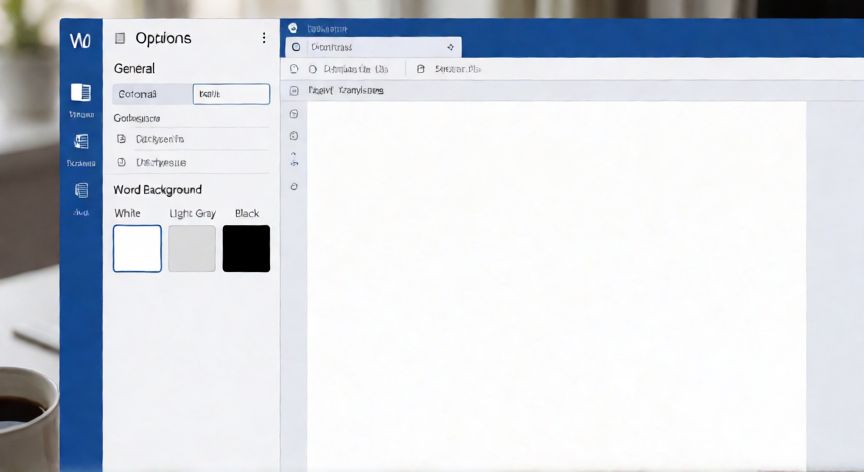
como quitar word de modo oscuro, Ventana de Opciones de Word con la sección Personalizar color de Word visible
tecnologia ·#9071 ·Lectura 3 min

¿Como quitar word de modo oscuro?

Respuesta corta

Archivo → Cuenta → Opciones de Word → General → Personalizar color de Word → Blanco. Un solo clic y desaparece el fondo oscuro.

01

Cómo quitar el modo oscuro de Microsoft Word

Si Microsoft Word se ha quedado en modo oscuro (fondo negro o gris oscuro) y quieres volver a la apariencia clásica con fondo blanco, el proceso es rápido y no requiere desinstalar nada. A continuación te explico todas las rutas posibles según tu versión de Word.

Vía Opciones de Word (método principal):

1. Abre Word y ve a Archivo (esquina superior izquierda).
2. En el panel lateral, haz clic en Cuenta (o directamente en Opciones de Word si lo ves).
3. Pulsa el botón Opciones de Word… (abajo a la derecha en la pestaña Cuenta).
4. Se abre la ventana Opciones de Microsoft Word. En la columna izquierda selecciona General.

5. En la sección Personalizar color de Word (o Word Background) verás tres opciones:
Blanco | Gris claro | Negro.
Selecciona Blanco para eliminar por completo el fondo oscuro.

Vía Tema de la aplicación (Office Theme):

En esa misma ventana de Opciones, en la pestaña General, busca el desplegable Tema de Office (o Office Theme). Las opciones típicas son:

OpciónResultado
AzulBarra superior azul, contenido claro
GrisBarra superior gris, contenido claro
Negro / Usar modo oscuroFondo oscuro en toda la interfaz

Elige Azul o Gris para que la barra de herramientas deje de ser oscura. Este ajuste afecta a toda la suite de Office (Excel, PowerPoint, etc.).

Si usas Windows 10/11 con modo oscuro del sistema: A veces Word hereda el tema oscuro del propio sistema operativo. Ve a Configuración de Windows → Personalización → Colores y cambia de Modo oscuro a Modo claro. Tras reiniciar Word, la interfaz debería volverse clara automáticamente. Ten en cuenta que, aunque cambies el tema del sistema, si en Opciones de Word dejaste Usar modo oscuro, Word seguirá oscuro: hay que cambiarlo manualmente como se indicó antes.

Versión web (Word en el navegador / Microsoft 365 online):

Si accedes a Word desde el navegador, el botón de tema está en la esquina superior derecha (icono de sol/luna) o en Archivo → Cuenta → Opciones. Desactiva la casilla Usar modo oscuro. En algunos casos también puedes forzar el tema claro desde la barra de herramientas de Office online.

En Windows 10/11, desactiva también el modo oscuro del sistema (Configuración → Personalización → Colores → Claro) para que la barra de herramientas de Office no vuelva a ponerse oscura al reiniciar.

Dato clave
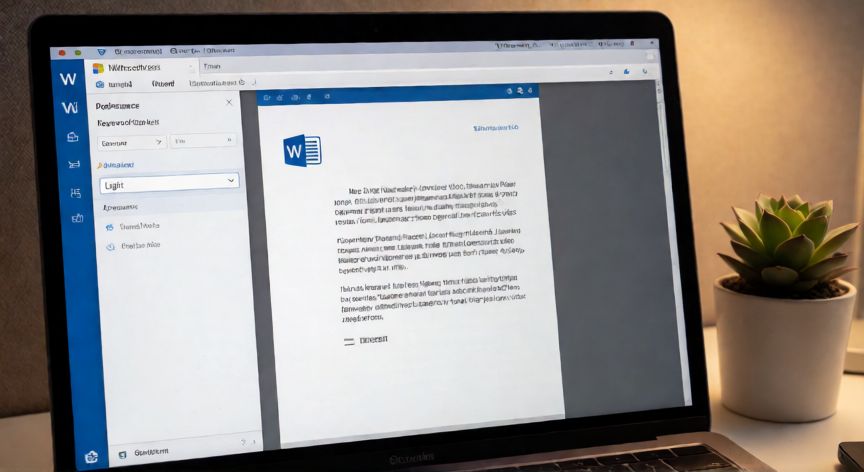

como quitar word de modo oscuro, Preferencias de Word para Mac con la apariencia configurada en Claro
Imagen

Preferencias de Word para Mac con la apariencia configurada en Claro

02

Desactivar el modo oscuro y volver a fondo claro

Problemas frecuentes al quitar el modo oscuro:

El fondo sigue gris aunque elegí Blanco: Asegúrate de que no tengas activada la opción Mostrar marcas de formato (Ctrl+Shift+8) o el modo Plantilla. Cierra y reabre el documento; a veces la caché visual tarda en actualizarse.

Word en Mac: Ve a Word → Preferencias → General. Cambia Apariencia de Word a Claro y desactiva Seguir la apariencia del sistema.

El cambio no se aplica a todos los documentos: El tema es global, no por documento. Si un documento concreto se ve raro, revisa que no tenga una estilo de página personalizado con color de fondo en Diseño → Color de página.

Tabla rápida de acceso por versión:

VersiónRuta
Word 2021 / 2024 / 365 (Windows)Archivo → Cuenta → Opciones de Word → General
Word para MacMenú Word → Preferencias → General
Word OnlineIcono sol/luna (esquina sup. der.) o Archivo → Opciones

Una vez hecho el cambio, reinicia Word para que todos los paneles (cinta, regla, barra de estado) se pinten con el nuevo esquema de color. Si sigues viendo algo oscuro en la barra de herramientas pero el área de edición es blanca, es normal: la barra sigue el Tema de Office, mientras que el área de edición sigue el Color de fondo de Word. Son dos ajustes independientes dentro de la misma ventana de Opciones.

Con estos pasos deberás tener tu Word de nuevo con el clásico aspecto de fondo blanco y barra clara en menos de un minuto.

Conclusión

¿como quitar word de modo oscuro?

Quitar el modo oscuro de Word es un ajuste visual que se resuelve en segundos desde las Opciones de la aplicación (o Preferencias en Mac). Recuerda que el Tema de Office y el Color de fondo de Word son dos controles separados: uno pinta la barra de herramientas y menús, el otro pinta el área donde escribes. Ajusta ambos a Blanco/Claro y reinicia la aplicación para un resultado limpio.

Fuentes: soporte.microsoft.com,learn.microsoft.com,officesupport.microsoft.com
4.2 / 5 · 54 valoraciones Valorar
Más preguntas de tecnologia
De otras categorías
